Restricció de la funció d'enviament
Podeu establir diverses funcions d'enviament, com ara la restricció de destinacions o dominis nous.
IMPORTANT |
Si s'activa un tipus de destinació a [Limitar nova destinació], s'esborren totes les opcions desades a l'historial d'opcions, independentment de quin sigui el tipus de destinació. |
Restricció de l'enviament a noves adreces
Mitjançant la restricció de l'enviament de correus electrònics, I-faxos i fitxers a destins nous fent servir el procediment següent, les dades només es poden enviar a destins desats anteriorment. Com ja no podeu introduir destinacions noves ni enviar a destinacions noves, si s'estableix aquest mode amb un PIN de llibreta d'adreces la seguretat durant l'enviament augmenta. L'enviament només es permet en els casos següents quan aquest mode està establert:
Si especifiqueu una destinació desada a la llibreta d'adreces
Si especifiqueu una destinació obtinguda mitjançant un servidor LDAP
Si especifiqueu una destinació prement un botó d'accés ràpid
Si recupereu [Opcions favorites] desades, incloses destinacions
1.
Premeu  .
.
. 2.
Premeu [Opcions de funcions] → [Enviar] → [Opcions comunes].
3.
Premeu [Limitar nova destinació] → seleccioneu el tipus de destinació que voleu restringir.
4.
Premeu [On] → [Bé].
Si no voleu restringir noves destinacions, premeu [Off].
Addició d'una signatura de dispositiu als documents PDF o XPS enviats
Aquest mode permet afegir sempre una signatura de dispositiu als documents PDF o XPS que envieu.
Aquesta opció només es pot especificar quan hi ha una funció de PDF/XPS amb signatura de dispositiu disponible per a l'ús. Per obtenir més informació sobre els productes opcionals necessaris per utilitzar la funció PDF/XPS amb Signatura Dispositiu, vegeu "Productes opcionals necessaris per a cada funció".
1.
Premeu .
. 2.
Premeu [Opcions de funcions] → [Enviar] → [Opcions comunes].
3.
Premeu [Afegir sempre signat. disp. per a enviament] → [On] per a <Afegir sempre signat. disp. per a enviament> → especifiqueu l'opció per a <Restringir formats de fitxer>.
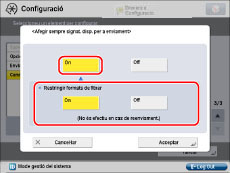
Si no voleu afegir cap signatura de dispositiu, premeu [Off] per a <Afegir sempre signat. disp. per a enviament>.
Si activeu l'opció <Restringir formats de fitxer>, només podreu enviar arxius PDF o XPS.
NOTA |
Si <Restringir formats de fitxer> està activat, i està registrat l'enviament de fitxers en un format diferent de PDF o XPS a [Opcions favorites], el fitxer no es pot enviar. |
4.
Premeu [Bé].
Restricció dels dominis per enviar documents via correu electrònic o I-fax
Podeu restringir els dominis a què es poden enviar els documents per correu electrònic o I-fax. Si restringiu els dominis, només podeu enviar documents a les destinacions que pertanyin als dominis especificats.
1.
Premeu .
. 2.
Premeu [Opcions de funcions] → [Enviar] → [Opcions comunes].
3.
Premeu [Restringir dominis de destinació de TX] → [On] per a <Restringir enviam. a dominis>.
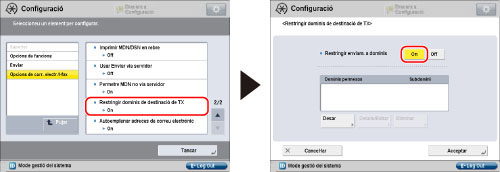
Premeu [Off] per no restringir els dominis.
4.
Especifiqueu els dominis a què voleu permetre que s'enviïn documents per correu electrònic o I-fax.
Si voleu desar un domini:
Premeu [Desar].
Premeu [Nom de domini].
Introduïu el nom del domini → premeu [Bé].
Premeu [Bé].
Seleccioneu [Permetre] per a <Enviar a subdomini> per poder enviar documents als subdominis.
NOTA |
Podeu desar un màxim de tres dominis. |
Si voleu editar un domini:
Seleccioneu el domini desat que voleu → premeu [Detalls/ Editar].
Premeu [Nom de domini].
Introduïu el nom del domini → premeu [Bé].
Premeu [Bé].
Seleccioneu [Permetre] per a <Enviar a subdomini> per poder enviar documents als subdominis.
Si voleu eliminar un domini:
Seleccioneu el domini que vulgueu eliminar → premeu [Eliminar].
Premeu [Sí].
5.
Premeu [Bé].