Desament de la mida i el tipus de paper de l'origen de paper
Podeu desar la mida i el tipus de paper per a cada origen de paper. Aquesta opció permet aconseguir els resultats d'impressió adequats.
IMPORTANT |
Assegureu-vos que establiu correctament el tipus de paper. El fet de no configurar correctament el tipus de paper pot afectar negativament la qualitat de la imatge. A més, es pot embrutar la unitat de fixació i pot ser que calgui reparar-la, o es pot encallar el paper. |
1.
Carregueu paper a l'origen del paper.
NOTA |
Per a més informació sobre els tipus de paper disponibles per a cada origen de paper, vegeu "Paper admès". Per a més informació sobre com carregar paper, vegeu "Carregar el paper". |
2.
Premeu  .
.
.3.
Premeu [Preferències] → [Opcions de paper] → [Opcions de paper].
4.
Seleccioneu la tecla de l'origen del paper en què hi ha paper carregat → premeu [Estb].
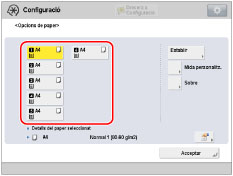
Els números de la pantalla representen els allotjaments de paper següents:
El POD Deck Lite-C està instal·lat:
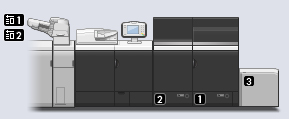
 : Calaix de paper dret : Calaix de paper dret |
 : Calaix de paper esquerre : Calaix de paper esquerre |
 : POD Deck Lite-C : POD Deck Lite-C |
El POD Deck-D/Secondary POD Deck-D està instal·lat.
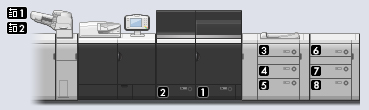
| : Calaix de paper dret |
| : Calaix de paper esquerre |
| : Dipòsit de paper superior del POD Deck-D |
 : Dipòsit de paper central del POD Deck-D : Dipòsit de paper central del POD Deck-D |
 : Dipòsit de paper inferior del POD Deck-D : Dipòsit de paper inferior del POD Deck-D |
 : Dipòsit de paper superior del Secondary POD Deck-D : Dipòsit de paper superior del Secondary POD Deck-D |
 : Dipòsit de paper central del Secondary POD Deck-D : Dipòsit de paper central del Secondary POD Deck-D |
 : Dipòsit de paper inferior del Secondary POD Deck-D : Dipòsit de paper inferior del Secondary POD Deck-D |
POD Deck-D/POD Buffer Unit-A + origen de paper extern
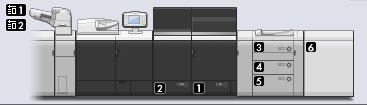
| : Calaix de paper dret |
| : Calaix de paper esquerre |
| : Dipòsit de paper superior de la POD Deck-D |
| : Dipòsit de paper central de la POD Deck-D |
| : Dipòsit de paper inferior de la POD Deck-D |
| : Origen de paper extern |
IMPORTANT |
A l'origen de paper s'accepten mides de paper que no estan disponibles a l'origen de paper extern. Assegureu-vos de definir mides que estiguin disponibles a l'origen de paper extern. |
POD Deck Lite XL-A està instal·lada.
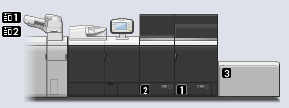
| : Calaix de paper dret |
| : Calaix de paper esquerre |
| : POD Deck Lite XL-A |
5.
Seleccioneu el mateix tipus de paper que heu carregat → premeu [Següent].
Podeu seleccionar el tipus de paper des de la pantalla de configuració simple o detallada. Per als tipus de paper que no apareguin a la pantalla de configuració simple, premeu [Opcions detallad.] → seleccioneu el tipus de paper a la pantalla de configuració detallada.
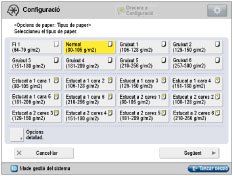 |  |
Pantalla de configuració simple | Pantalla de configuració detallada |
NOTA |
Podeu desar tipus de paper si els tipus de paper del paper que heu carregat no es mostren a la llista de configuració detallada. Per obtenir instruccions sobre com desar tipus de paper, vegeu " Descripció d'aquesta funció". Mentre deseu el tipus de paper personalitzat per a un origen de paper, les opcions de tipus de paper estan protegides i no podeu canviar la informació detallada per al tipus de paper personalitzat ni eliminar el tipus de paper personalitzat a [Opcions de gestió de tipus de paper] a [Preferències] (Configuració). |
Si carregueu separadors:
Seleccioneu [Separadors 1] o [Separadors 2] → premeu [Nre. pest.].
Especifiqueu el nombre de separadors → premeu [Bé].
6.
Seleccioneu la mateixa mida de paper que heu carregat → premeu [OK] → [Bé].
Si carregueu paper de mida estàndard:
Seleccioneu el paper de <Mida A/B> → premeu [Bé].
NOTA |
Per seleccionar una mida de paper en polzades, premeu [Polzades]. |
Si carregueu paper de mida personalitzada:
Premeu [Mida personalitzada].
Premeu [X] i [Y] → introduïu cada valor → premeu [Bé].
NOTA |
Podeu seleccionar de la tecla ([S1] a la [S5]), que contenen opcions de mida de paper desades, en lloc d'introduir els valors. |
Premeu [Acceptar].
NOTA |
També podeu especificar el tipus de paper des de la pantalla Monitor estat/Cancel·lar. (Vegeu "Comprovació de l'estat dels consumibles i d'altres dades".) |