Instalace souboru certifikátu
Pomocí vzdáleného UR můžete na stroj nainstalovat soubor páru klíčů a soubor certifikátu (používané pro níže uvedené funkce). Je třeba, aby soubory nainstalované jako pár klíčů a certifikát byly uloženy ze vzdáleného UR nebo ovládacího panelu stroje, aby bylo možné tyto soubory používat.
Šifrovaná komunikace TLS
Pár klíčů a serverový certifikát jsou vyžadovány pro použití šifrované komunikace TLS pro e-mail a I-faxy, vzdálené uživatelské rozhraní a doručování informací o zařízení.
Nainstalujte soubor páru klíčů a soubor serverového certifikátu s pomocí vzdáleného uživatelského rozhraní. Nainstalovaný soubor páru klíčů a soubor serverového certifikátu lze používat jako pár klíčů a serverový certifikát po jejich uložení z ovládacího panelu stroje. (Viz „Uložení páru klíčů a souboru serverového certifikátu z počítače.“)
Nainstalujte soubor páru klíčů a soubor serverového certifikátu s pomocí vzdáleného uživatelského rozhraní. Nainstalovaný soubor páru klíčů a soubor serverového certifikátu lze používat jako pár klíčů a serverový certifikát po jejich uložení z ovládacího panelu stroje. (Viz „Uložení páru klíčů a souboru serverového certifikátu z počítače.“)
Ověřování IEEE 802.1X
Je požadován certifikát CA, pár klíčů a klientský certifikát. Podrobné informace naleznete v příručce k imagePRESS Server.
Certifikát CA
Nainstalujte soubor certifikátu CA pomocí vzdáleného UR. Nainstalovaný soubor certifikátu CA lze používat jako certifikát CA po jeho uložení z ovládacího panelu stroje. (Viz „Uložení/úprava souboru certifikátu CA.“)
Pár klíčů a klientský certifikát
Nainstalujte soubor páru klíčů a soubor klientského certifikátu. Nainstalovaný soubor páru klíčů a soubor klientského certifikátu lze používat jako pár klíčů a klientský certifikát po jejich uložení z ovládacího panelu stroje.
IPSec
Je požadován certifikát CA, pár klíčů a klientský certifikát. Podrobné informace naleznete v příručce k imagePRESS Server.
Certifikát CA
Nainstalujte soubor certifikátu CA pomocí vzdáleného UR. Nainstalovaný soubor certifikátu CA lze používat jako certifikát CA po jeho uložení z ovládacího panelu stroje. (Viz „Uložení/úprava souboru certifikátu CA.“)
Pár klíčů a certifikát
Nainstalujte soubor páru klíčů a soubor certifikátu. Nainstalovaný soubor páru klíčů a soubor certifikátu lze používat jako pár klíčů a certifikát po jejich uložení z ovládacího panelu stroje.
POZNÁMKA |
Bližší informace o ukládání souboru páru klíčů a souboru serverového certifikátu viz v „Uložení páru klíčů a souboru serverového certifikátu z počítače.“ Bližší informace o generování souboru páru klíčů a souboru serverového certifikátu viz v „Generování páru klíčů a serverového certifikátu.“ Chcete-li nainstalovat pár klíčů a serverový certifikát, musíte se do systému přihlásit jako administrátor (správce). |
Instalace páru klíčů a serverového certifikátu
Algoritmy pro páry klíčů a certifikáty, které lze použít na tomto stroji, jsou uvedeny níže.
Algoritmus podpisu | Délka/typ klíče |
sha1RSA/sha256RSA/sha384RSA* /sha512RSA*/MD2RSA**/MD5RSA** | 512 bitů/1024 bitů /2048 bitů/4096 bitů |
sha1ECDSA/sha256ECDSA/sha384ECDSA/sha512ECDSA | P256/P384/P521 |
* Označuje algoritmy, které lze použít, pouze je-li délka klíče stejná nebo delší než 1024 bitů.
** Označuje algoritmy, které lze použít pouze při instalaci ze vzdáleného UR.
Formáty párů klíčů a certifikátů, které lze použít na tomto stroji, jsou uvedeny níže.
Formát certifikátu | Přípona |
PKCS#12* | .pfx/.p12 |
PEM | .pem |
* Označuje formáty, které lze použít pouze při instalaci ze vzdáleného UR.
1.
Klikněte na [Settings/Registration] → [Device Management] pro <Management Settings>.
2.
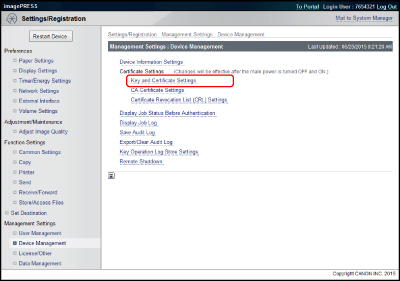
Klikněte na [Key and Certificate Settings] → [Registrovat klíč a certifikát] → [Install].
3.
Klikněte na [Browse] (Procházet).
4.
V zobrazeném dialogovém okně vyberte soubor páru klíčů a soubor certifikátu, který chcete nainstalovat → klikněte na [Open] (Otevřit).
Maximální počet znaků, které lze zadat pro název souboru v [File Path], je osm vyjma přípony souboru „.p12“ nebo „.pfx“. Název souboru, který chcete nainstalovat, zadejte tak, aby neobsahoval více než osm znaků.
5.
Klikněte na [Start Installation].
POZNÁMKA |
Předinstalovaný pár klíčů a serverový certifikát jsou uloženy ve stroji. Tento předinstalovaný pár klíčů a serverový certifikát můžete také použít pro účely šifrované komunikace TLS. Pro šifrovanou komunikaci TLS můžete také použít pár klíčů a serverový certifikát vygenerovaný a uložený na ovládacím panelu stroje. |
Instalace souboru certifikátu CA
Algoritmy pro páry klíčů a certifikáty, které lze použít na tomto stroji, jsou uvedeny níže.
Algoritmus podpisu | Délka/typ klíče |
sha1RSA/sha256RSA/sha384RSA* /sha512RSA*/MD2RSA/MD5RSA | 512 bitů/1024 bitů /2048 bitů/4096 bitů |
sha1DSA | 1024 bitů/2048 bitů/3072 bitů |
* Označuje algoritmy, které lze použít, pouze je-li délka klíče stejná nebo delší než 1024 bitů.
Formáty párů klíčů a certifikátů, které lze použít na tomto stroji, jsou uvedeny níže.
Formát certifikátu | Přípona |
X.509 DER | .cer |
PEM | .pem |
POZNÁMKA |
Bližší informace o ukládání certifikátu CA viz v „Uložení/úprava souboru certifikátu CA.“ Chcete-li nainstalovat certifikát CA, musíte se do systému přihlásit jako administrátor (správce). |
1.
Klikněte na [Settings/Registration] → [Device Management] pro <Management Settings>.
2.
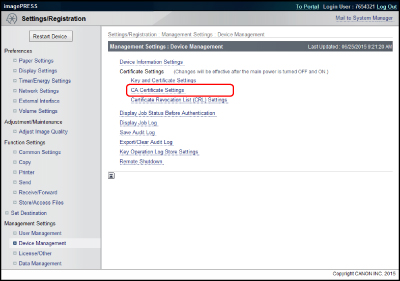
Klikněte na [CA Certificate Settings] → [Registrovat certifikát CA] → [Install].
3.
Klikněte na [Browse] (Procházet).
4.
V zobrazeném dialogovém okně vyberte soubor certifikátu CA, který chcete nainstalovat → klikněte na [Open] (Otevřit).
Maximální počet znaků, které lze zadat pro název souboru v [File Path], je osm vyjma přípony souboru „.cer“. Název souboru, který chcete nainstalovat, zadejte tak, aby neobsahoval více než osm znaků.
5.
Klikněte na [Start Installation].
Uložení/kontrola/smazání seznamu zneplatněných certifikátů (CRL – Certificate Revocation List)
S pomocí této funkce se provádí uložení/kontrola/smazání seznamu zneplatněných certifikátů (CRL – Certificate Revocation List).
Algoritmy pro certifikáty, které lze použít v tomto stroji, jsou uvedeny níže.
Algoritmus podpisu |
sha1RSA/sha256RSA/sha384RSA*/sha512RSA*/MD2RSA/MD5RSA/sha1ECDSA/sha256ECDSA/sha384ECDSA/sha512ECDSA |
* Označuje algoritmy, které lze použít, pouze je-li délka klíče stejná nebo delší než 1024 bitů.
Formáty certifikátů, které lze použít v tomto stroji, jsou uvedeny níže.
Formát certifikátu | Přípona |
CRL, DER | crl |
PEM | .pem |
POZNÁMKA |
Bližší informace o ukládání seznamu zneplatněných certifikátů (CRL – Certificate Revocation List) viz v „Ověření platnosti certifikátu s pomocí seznamu zneplatněných certifikátů (CRL – Certificate Revocation List).“ Chcete-li nainstalovat seznam zneplatněných certifikátů (CRL – Certificate Revocation List), musíte se do systému přihlásit jako administrátor (správce). |
1.
Klikněte na [Settings/Registration] → [Device Management] pro <Management Settings>.
2.
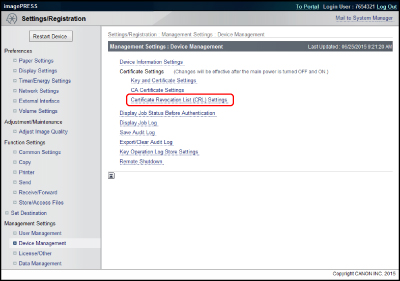
Klikněte na [Certificate Revocation List (CRL) Settings].
Uložení seznamu zneplatněných certifikátů (CRL – Certificate Revocation List):
Klikněte na [Register CRL] → [Browse] (Procházet).
Vyberte seznam zneplatněných certifikátů (CRL – Certificate Revocation List), který chcete uložit.
Klikněte na [Register].
DŮLEŽITÉ |
Seznam zneplatněných certifikátů (CRL – Certificate Revocation List) nelze uložit v následujících případech: Chcete-li uložit více než 50 seznamů zneplatněných certifikátů (CRL – Certificate Revocation List) Je-li velikost souboru seznamu zneplatněných certifikátů (CRL – Certificate Revocation List) více než 1 MB Používáte-li nepodporovaný algoritmus podpisu Je-li v seznamu zneplatněných certifikátů (CRL – Certificate Revocation List) uloženo více než 1000 certifikací, jejichž platnost vypršela. |
Kontrola seznamu zneplatněných certifikátů (CRL – Certificate Revocation List):
Klikněte na seznam zneplatněných certifikátů (CRL – Certificate Revocation List), který chcete zkontrolovat → klikněte na [Verify CRL].
Smazání seznamu zneplatněných certifikátů (CRL – Certificate Revocation List):
Zkontrolujte seznam zneplatněných certifikátů, který chcete smazat → klikněte na [Delete].