Ukládání velikosti a typu papíru pro zdroj papíru
Pro každý zdroj papíru můžete uložit velikost a typ papíru. S pomocí tohoto nastavení dosáhnete náležité kvality tisku.
DŮLEŽITÉ |
Dbejte na to, abyste správně nastavili typ papíru. Nesprávné nastavení typu papíru by mohlo nepříznivě ovlivnit kvalitu obrazu. Navíc by se mohla ušpinit fixační jednotka, což by vyžadovalo servisní opravu, nebo by mohlo dojít k zachycení papíru. |
1.
Uložte papír do zdroje papíru.
POZNÁMKA |
Bližší informace o papíru použitelném v jednotlivých zdrojích papíru viz v „Použitelný papír.“ Bližší informace o ukládání papíru viz v „Ukládání papíru.“ |
2.
Stiskněte  .
.
.3.
Stiskněte [Možnosti] → [Nastavení papíru] → [Nastavení papíru].
4.
Vyberte tlačítko pro zdroj papíru, do něhož jste uložili papír → stiskněte [Nastavit].
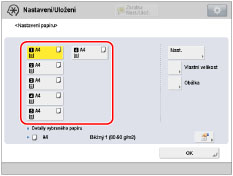
Čísla na obrazovce představují následující zdroje papíru:
Ke stroji je připojená POD Deck Lite-C.
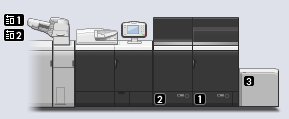
 : Pravá zásuvka na papír : Pravá zásuvka na papír |
 : Levá zásuvka na papír : Levá zásuvka na papír |
 : POD Deck Lite-C : POD Deck Lite-C |
Ke stroji je připojen The POD Deck-D/Secondary POD Deck-D.
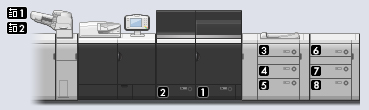
| : Pravá zásuvka na papír |
| : Levá zásuvka na papír |
| : Horní zásobník na papír doplňku POD Deck-D |
 : Střední zásobník na papír doplňku POD Deck-D : Střední zásobník na papír doplňku POD Deck-D |
 : Dolní zásobník na papír doplňku POD Deck-D : Dolní zásobník na papír doplňku POD Deck-D |
 : Horní zásobník na papír doplňku Secondary POD Deck-D : Horní zásobník na papír doplňku Secondary POD Deck-D |
 : Střední zásobník na papír doplňku Secondary POD Deck-D : Střední zásobník na papír doplňku Secondary POD Deck-D |
 : Dolní zásobník na papír doplňku Secondary POD Deck-D : Dolní zásobník na papír doplňku Secondary POD Deck-D |
POD Deck-D / POD Buffer Unit-A + Externí zdroj papíru
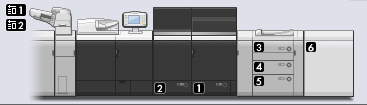
| : Pravá zásuvka na papír |
| : Levá zásuvka na papír |
| : Horní zásobník na papír doplňku POD Deck-D |
| : Střední zásobník na papír doplňku POD Deck-D |
| : Dolní zásobník na papír doplňku POD Deck-D |
| : Externí zdroj papíru |
DŮLEŽITÉ |
Zdroj papíru přijímá velikosti papíru, které nejsou dostupné s externím zdrojem papíru. Nezapomeňte nastavit velikosti dostupné v externím zdroji papíru. |
Jsou připojeny jednotky POD Deck Lite XL-A.
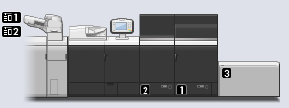
| : Pravá zásuvka na papír |
| : Levá zásuvka na papír |
| : POD Deck Lite XL-A |
5.
Vyberte stejný typ papíru, jaký jste uložili do stroje → stiskněte [Další].
Ty papíru můžete vybrat z obrazovky jednoduchého nastavení nebo obrazovky podrobného nastavení. V případě typů papíru, které se nezobrazí na obrazovce jednoduchého nastavení, stiskněte [Podrobná nastav.] → vyberte typ papíru z obrazovky podrobného nastavení.
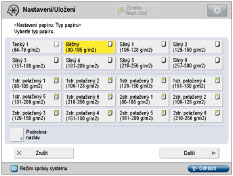 | 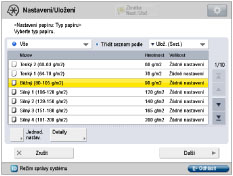 |
Obrazovka jednoduchého nastavení | Obrazovka podrobného nastavení |
POZNÁMKA |
Pokud se typy papíru pro papír uložený ve stroji nezobrazí v seznamu podrobných nastavení, můžete tyto typy papíru uložit do systému stroje. Podrobné pokyny k ukládání typů papíru viz v „Základní informace o této funkci.“ Když ukládáte vlastní typ papíru pro zdroj papíru, je nastavení typu papíru chráněno a nemůžete změnit detailní informace pro vlastní typ papíru nebo smazat vlastní typ papíru v [Nastavení správy typu papíru] v [Možnosti] (Nastavení/Uložení). |
Uložíte-li do stroje tabelační papír:
Vyberte [Tabelační 1] nebo [Tabelační 2] → stiskněte [Počet oušek].
Zadejte počet oušek → stiskněte [OK].
6.
Vyberte stejnou velikost papíru, jako má papír, který jste uložili do stroje → stiskněte [OK] → [OK].
Uložíte-li do stroje papír standardní velikosti:
Vyberte velikost papíru z <Velikost A/B> → stiskněte [OK].
POZNÁMKA |
Chcete-li vybírat velikost papíru v palcích, stiskněte [Vel. v palcích]. |
Uložíte-li do stroje papír vlastní velikosti:
Stiskněte [Vlastní velikost].
Stiskněte [X] a [Y] → zadejte jednotlivé hodnoty → stiskněte [OK].
POZNÁMKA |
Namísto zadávání hodnot můžete vybrat tlačítko ([S1] až [S5]), v němž je uloženo nastavení velikosti papíru. |
Stiskněte [OK].
POZNÁMKA |
Typ papíru lze zadat také z obrazovky Monitor stavu/Zrušit. (Viz „Kontrola stavu spotřebního materiálu a jiných informací.“) |