Obecné
V této části jsou uvedena obecná chybová hlášení, která se nevztahují ke konkrétní funkci.
Uložte papír.
Příčina 1 | Tisk není možný kvůli vypotřebování papíru. |
Náprava | Uložte papír. (Viz „Ukládání papíru.“) |
Příčina 2 | Zásuvka na papír není správně zasunuta do stroje. |
Náprava | Zasuňte zásuvku na papír až nadoraz. (Viz „Ukládání papíru.“) |
Není k dispozici papír náležité velikosti A4.
Příčina 1 | Ve stroji není uložen papír optimální velikosti vybrané pomocí funkce automatického výběru papíru. |
Náprava | Uložte papír zobrazené velikosti. |
Příčina 2 | [Autom. výběr zásuvky na papír Zap/Vyp] je nastaveno na Vyp. |
Náprava 1 | Zadejte ručně zásuvku na papír. |
Náprava 2 | Pro zásuvku na papír, v níž je uložen papír zobrazený na displeji, nastavte volbu [Autom. výběr zásuvky na papír Zap/Vyp] na Zap. (Viz „Zapnutí automatického výběru zásuvky na papír.“) |
Příčina 3 | Ve stroji je uložen papír, pro který nelze použít automatický výběr papíru. |
Náprava 1 | Zadejte ručně zásuvku na papír. |
Náprava 2 | Při kopírování nastavte [Posoudit typ papíru] v [Autom. výběr zásuvky na papír Zap/Vyp] na Vyp. (Viz „Zapnutí automatického výběru zásuvky na papír.“) |
 Vraťte originály do správného pořadí, pak stiskněte tlačítko [Start].
Příčina | Skenování se zastavilo v důsledku nespecifikovaného problému v podavači. |
Náprava | Originály správně seřaďte, uložte je znovu do oblasti ukládání originálů podavače a stiskněte  . . |
Vraťte originály do správného pořadí a stiskněte [Start]. (Velikost dat skenovaného originálu dosáhla limitu. Nastavení se automaticky upraví a originály znovu naskenují).
Příčina | Skenování bylo zrušeno, protože velikost dat skenovaných originálů překročila maximální velikost dat, kterou stroj dokáže zpracovat. |
Řešení | Skenujte originály znovu od první strany. Pokud se vám stále nedaří originály naskenovat, pokuste se problém vyřešit snížením nastavení pro [Ostrost] nebo nastavením typu originálu na [Text]. |
Skenování bylo zrušeno, protože velikost dat skenovaného originálu dosáhla limitu. Skenování bude možné, jestliže bude snížena ostrost a Typ originálu bude nastaven na Text.
Příčina | Skenování bylo zrušeno, protože velikost dat skenovaných originálů překročila maximální velikost dat, kterou stroj dokáže zpracovat. |
Řešení | Problém se vám patrně podaří vyřešit snížením nastavení pro [Ostrost] nebo nastavením typu originálu na [Text]. |
Uložte originál na kopírovací desku.
Příčina | Je nastavený režim, který požaduje, aby byl originál uložen na kopírovací desku. Na kopírovací desce žádný originál není. |
Náprava | Uložte originál na kopírovací desku. |
Odeberte originál z kopírovací desky.
Příčina | Originál zůstal na kopírovací desce. |
Náprava | Odeberte originál z kopírovací desky a uložte další originál. |
Odeberte originál z podavače.
Příčina | V podavači a na kopírovací desce je uložen originál, když je nastavený režim, v němž nelze skenovat originály uložené do podavače. |
Náprava | Odeberte originál z podavače. |
Oblast sken. originálu (tenký skleněný pás) je špinavá.
Příčina | Oblast skenování originálu (tenký skleněný pruh) je špinavá; její umazání způsobil prach a špína. |
Náprava | Očistěte oblast skenování originálů podavače. (Viz „Naskenované originály se zašpiní (Ruční čištění podavače).“) |
Oblast skenování originálů (podavač) je špinavá.
Příčina | Oblast skenování originálu doplňku Duplex Color Image Reader Unit-M je špinavá; její umazání způsobil prach a špína. |
Náprava | Očistěte oblast skenování doplňku Duplex Color Image Reader Unit-M. (Viz „Naskenované originály se zašpiní (Ruční čištění podavače).“) |
 Vyměňte tonerovou kazetu. (Purpurová)
Příčina | Tisk brzy nebude možný, protože dochází toner zobrazené barvy. |
Řešení | Vyměňte tonerovou kazetu se zobrazenou barvou. (Viz „Výměna tonerové kazety.“) |
Vyměňte tonerovou kazetu. (Černá)
Příčina | Tisk brzy nebude možný, protože dochází toner zobrazené barvy. |
Řešení | Vyměňte tonerovou kazetu se zobrazenou barvou. (Viz „Výměna tonerové kazety.“) |
Vložte tonerovou kazetu. (Azurová)
Příčina | Tonerová kazeta se zobrazenou barvou není řádně vložena. |
Řešení | Zkontrolujte, zda je tonerová kazeta správně vložená. (Viz „Výměna tonerové kazety.“) |
Nastavuji gradaci... Čekejte.
Příčina | Stroj provádí automatické nastavení. |
Náprava | Vyčkejte chvíli. Po dokončení nastavení se tisk automaticky obnoví. |
Připravuji se na barevný tisk. Počkejte prosím.
Příčina | Stroj provádí automatické nastavení. |
Řešení | Chvíli vyčkejte. Po dokončení nastavení se barevný tisk automaticky obnoví. |
Correcting using the print server
Příčina | Korekce se provádí pomocí tiskového serveru. |
Řešení | Počkejte chvíli na dokončení korekce. |
Probíhá více úloh...
Příčina | V průběhu skenovací operace se zpracovává více úloh, např. tiskové úlohy nebo skenovací úlohy. |
Náprava | Vyčkejte chvíli, než stroj obnoví skenovací operaci. |
Zkontrolujte, zda jsou zavřené kryty.
Příčina | Kryt volitelného zařízení je otevřený. |
Náprava 1 | Zkontrolujte, zda je kryt doplňku POD Deck Lite-C / POD Deck-D/Secondary POD Deck-D / POD Deck Lite XL-A zavřený. |
Náprava 2 | Zkontrolujte, zda je kryt doplňku Document Insertion Unit-N/Paper Folding Unit-J/Multi Function Professional Puncher-B/Finisher-AN/Saddle Finisher-AN zavřený. |
Vložte svorky do jednotky sešívačky.
Příčina | V zásobníku svorek jednotky sedlové sešívačky v doplňku Finisher-AN/Saddle Finisher-AN nejsou svorky. |
Náprava | Vyměňte zásobník svorek doplňku Finisher-AN/Saddle Finisher-AN za nový. (Viz „Výměna zásobníku se svorkami (pro volitelné produkty).“) |
Odeberte papír z výstupní přihrádky.
Příčina 1 | Předchozí výtisky zůstaly v přihrádce. |
Náprava | Odeberte papír z přihrádky. Tisk se automaticky spustí nebo obnoví. |
Příčina 2 | Výtisky zaplnily výstupní místo externího finišeru. |
Náprava | Odeberte výtisky z výstupního místa externího finišeru. Po odebrání výtisků z výstupní přihrádky se tisk automaticky obnoví. |
Odeberte papír z přihrádky brožury.
Příčina | Předchozí výtisky zůstaly v přihrádce. |
Náprava | Odeberte zbývající papír z přihrádky na brožury. Tisk se automaticky spustí nebo obnoví. |
Zkontr. zás. odp. děrovačky.
Příčina | Zásobník odpadu zařízení Finisher-AN/Saddle Finisher-AN je plný. |
Náprava | Vyprázdněte zásobník odpadu zařízení Finisher-AN/Saddle Finisher-AN. (Viz „Odstraňování odpadu z děrovačky (Puncher Unit-BS / Puncher Unit-BT / Puncher Unit-BU).“) |
Vložte svorky do jednotky sedlové sešívačky.
Příčina | V zásobníku svorek zařízení Saddle Finisher-AN nejsou svorky. |
Náprava | Vyměňte zásobník svorek zařízení Saddle Finisher-AN za nový. (Viz „Výměna zásobníku se svorkami (pro volitelné produkty).“) |
Vyprázdněte zásobník odpadu řezačky.
Příčina | Zásobník odpadu z Booklet Trimmer-F/Booklet Trimmer-F a Two-Knife Booklet Trimmer-A je plný. |
Náprava | Vyprázdněte zásobník odpadu z Booklet Trimmer-F/Booklet Trimmer-F a Two-Knife Booklet Trimmer-A. Další informace viz v návodu k Booklet Trimmer-F a Two-Knife Booklet Trimmer-A. |
Odeberte papír z oblasti sady řezačky.
Příčina | Ve výstupní přihrádce zařízení Booklet Trimmer-F/Booklet Trimmer-F a Two-Knife Booklet Trimmer-A jsou stále výtisky předchozí úlohy. |
Náprava | Odeberte papír z výstupní přihrádky doplňku Booklet Trimmer-F/Booklet Trimmer-F a Two-Knife Booklet Trimmer-A. Další informace viz v návodu k Booklet Trimmer-F nebo Two-Knife Booklet Trimmer-A. |
Vložte zásobník odpadu řezačky.
Příčina | Zásobník odpadu z Booklet Trimmer-F/Booklet Trimmer-F a Two-Knife Booklet Trimmer-A není vložen. |
Náprava | Vložte zásobník odpadu z Booklet Trimmer-F/Booklet Trimmer-F a Two-Knife Booklet Trimmer-A. Další informace viz v návodu k Booklet Trimmer-F nebo Two-Knife Booklet Trimmer-A. |
The sliding cover of the trimmer is open.
Příčina | Posuvný kryt jednotky Booklet Trimmer-F / Booklet Trimmer-F a Two-Knife Booklet Trimmer-A je otevřený. |
Řešení | Zkontrolujte, zda je posuvný kryt jednotky Booklet Trimmer-F / Booklet Trimmer-F a Two-Knife Booklet Trimmer-A zavřený. Další informace viz příručka k Booklet Trimmer-F nebo Two-Knife Booklet Trimmer-A. |
Zkontr. zás. odpad. svorek.
Příčina | Zásobník odpadních svorek ze sešívací jednotky zařízení Finisher-AN nebo Saddle Finisher-AN je plný nebo téměř plný. |
Náprava | Vyprázdněte zásobník odpadních svorek ze sešívací jednotky zařízení Finisher-AN nebo Saddle Finisher-AN. (Viz „Odstranění odpadních svorek (Finisher-AN/Saddle Finisher-AN).“) |
 Zkontrolujte zásobník odpadu řezačky jednotky pro lepenou vazbu.
Příčina | Zásobník odpadu z Perfect Binder-E je plný. |
Náprava | Vysypte odpad ze zásobníku odpadu z Perfect Binder-E. Další informace viz v návodu k Perfect Binder-E. |
Vložte zásobník odpadu řezačky jednotky pro lepenou vazbu.
Příčina | Zásobník odpadu z Perfect Binder-E není vložen. |
Náprava | Vložte zásobník odpadu z Perfect Binder-E. Další informace viz v návodu k Perfect Binder-E. |
Doplňte lepidlo do jednotky pro lepenou vazbu.
Příčina | V Perfect Binder-E není lepidlo. |
Náprava | Přidejte lepidlo do Perfect Binder-E. Další informace viz v návodu k Perfect Binder-E. |
Odeberte papír ze stohovače jedn. pro lepenou vazbu.
Příčina | Ve stohovací jednotce doplňku Perfect Binder-E jsou stále výtisky předchozí úlohy. |
Náprava | Odeberte papír ze stohovací jednotky doplňku Perfect Binder-E. Další informace viz v návodu k Perfect Binder-E. |
Vložte zásuvku (oblast sady) jednotky pro lep. vazbu.
Příčina | Stohovací jednotka doplňku Perfect Binder-E není vložena. |
Náprava | Vložte stohovací jednotku doplňku Perfect Binder-E. Další informace viz v návodu k Perfect Binder-E. |
Přední kryty jednotky pro lepenou vazbu jsou otevřené.
Příčina | Přední kryty doplňku Perfect Binder-E jsou otevřené. |
Náprava | Zkontrolujte, zda jsou kryty doplňku Perfect Binder-E zavřené. Další informace viz v návodu k Perfect Binder-E. |
Horní kryt jednotky pro lepenou vazbu je otevřený.
Příčina | Horní kryt doplňku Perfect Binder-E je otevřený. |
Náprava | Zkontrolujte, zda je horní kryt doplňku Perfect Binder-E zavřený. Další informace viz v návodu k Perfect Binder-E. |
Tisk byl zrušen, protože horizontální rozměr přebalu pro lepenou vazbu je příliš velký. Zkontrolujte šířku hřbetu a velikost pro kompletaci a horizontální rozměr přebalu zkraťte.
Příčina 1 | Při ořezávání v režimu Lepená vazba je šířka ořezu předního okraje více než 49,5 mm. 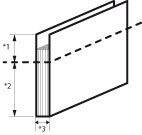 *1 Šířka ořezu (Méně než 49,5 mm) *2 Konečná velikost *3 Tloušťka hlavního dokumentu |
Náprava 1 | Vyměňte papír pro přebal za papír s kratší délkou, aby šířka ořezu mohla být menší než 49,5 mm. Změřte předem tloušťku hlavního dokumentu a držte se následujících vzorů a odhadu. (Délka papíru pro přebal* - Tloušťka hlavního dokumentu) / 2 - Délka konečné velikosti* ≤ 49,5 mm * Horizontální délka ve směru podávání |
Náprava 2 | V zásadě je prioritní Náprava 1. Pokud však nemáte papír na přebal jiné velikosti, změnou tloušťky hlavního dokumentu změňte šířku ořezu na méně než 49,5 mm Zaměňte papír pro hlavní dokument za silnější papír. Zvyšte počet listů hlavního dokumentu. Pokud tloušťka hlavního dokumentu přesáhne 25 mm, je třeba být obezřetný, protože nastane další chyba. |
Příčina 2 | Při ořezávání bez režimu Lepená vazba je šířka brožury více než 221 mm. 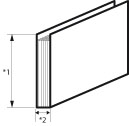 *1 Horní limit šířky brožury: 221 mm *2 Tloušťka hlavního dokumentu |
Náprava 1 | Vyměňte papír pro přebal za papír s kratší délkou, aby šířka brožury byla menší než 221 mm. Změřte předem tloušťku hlavního dokumentu a držte se následujících vzorů a odhadu. (Délka papíru pro přebal* - Tloušťka hlavního dokumentu) / 2 ≤ 221 mm * Horizontální délka ve směru podávání |
Náprava 2 | V zásadě je prioritní Náprava 1. Pokud však nemáte papír na přebal jiné velikosti, změnou tloušťky hlavního dokumentu změňte šířku ořezu na méně než 221 mm. Zaměňte papír pro hlavní dokument za silnější papír. Zvyšte počet listů hlavního dokumentu. Pokud tloušťka hlavního dokumentu přesáhne 25 mm, je třeba být obezřetný, protože nastane další chyba. |
Tisk byl zrušen, protože počet stran s obsahem dosáhl limitu. Snižte počet stran s obsahem pro tisk nebo změňte papír na tenčí a zkuste znovu.
Příčina | Tloušťka hlavního dokumentu je více než 25 mm. |
Náprava | Dle níže uvedených řešení změňte tloušťku dokumentu na méně než 25 mm. Zaměňte papír pro hlavní dokument za tenčí papír. Snižte počet listů hlavního dokumentu. Před provedením lepené vazby doporučujeme zkontrolovat míru zvlnění papíru. Hlavní dokument a přebal musíte vytisknout do finišeru nebo stohovací jednotky a zkontrolovat, zda je míra zvlnění v rámci specifikované hodnoty. |
Brožura byla zrušena, protože došlo k zachycení papíru. Operace bude možná, pokud provedete korekci zkroucení.
Příčina | Protože se vytištěný papír hlavního dokumentu nebo přebalu zvlnil více než dovoluje specifikovaná hodnota, nelze lepenou vazbu provést. Specifikované hodnoty jsou následující:  *1 Výška zkroucení: Méně než +3 mm *2 Výška zkroucení: Méně než -3 mm *3 Délka zkorucení: Více než 15 mm |
Řešení | Upravte stupeň zkroucení papíru pro aktuálně používaný zdroj papíru (Viz „Korekce zkroucení pro jednotlivé podstavce na papír.“) nebo změňte stupeň korekce zkroucení pro aktuálně používaný typ papíru. (Viz „Nastavení stupně korekce zkroucení.“) Pokud se nedaří dle výše uvedeného postupu upravit zkroucení do přijatelných mezí, uložte do zdroje papíru jiný typ papíru. Před provedením lepené vazby doporučujeme zkontrolovat míru zvlnění papíru. Hlavní dokument a přebal musíte vytisknout do finišeru nebo stohovací jednotky a zkontrolovat, zda je míra zvlnění v rámci specifikované hodnoty. |
Odeberte papír z oblasti sady stohovače.
Příčina | V přihrádce zůstaly výtisky. |
Náprava | Odeberte zbývající tisky z výstupní přihrádky. Tisk se automaticky obnoví. |
Pravý kryt v přední části stohovače je otevřený.
Příčina | Pravý kryt na přední straně doplňku High Capacity Stacker-H je otevřený. |
Náprava | Zavřete pravý kryt na přední straně doplňku High Capacity Stacker-H. Další informace viz v návodu k High Capacity Stacker-H. |
Levý kryt v přední části stohovače je otevřený.
Příčina | Levý kryt na přední straně doplňku High Capacity Stacker-H je otevřený. |
Náprava | Zavřete levý kryt na přední straně doplňku High Capacity Stacker-H. Další informace viz v návodu k High Capacity Stacker-H. |
Horní kryt stohovače je otevřený.
Příčina | Horní kryt doplňku High Capacity Stacker-H je otevřený. |
Náprava | Zavřete horní kryt doplňku High Capacity Stacker-H. Další informace viz v návodu k High Capacity Stacker-H. |
V externím finišeru došlo k chybě.
Příčina | V externím finišeru došlo k zachycení papíru nebo jiné chybě. |
Náprava | Viz návod k externímu finišeru. Když dojde k zachycení papíru, odeberte výtisky. Zobrazí-li se na displeji hlášení, nelze zadávat úlohy, které vyžadují použití externího finišeru. |
Zkontrolujte finišer.
Příčina | Zpracování úlohy bylo zastaveno kvůli problému s externím finišerem. |
Náprava | Zkontrolujte externí finišer. Další informace viz v návodu k externímu finišeru. Zobrazí-li se na displeji hlášení, nelze zadat úlohu. |
Zkontrolujte externí zdroj papíru.
Příčina | V externím zdroji papíru došlo k chybě. |
Řešení | Zkontrolujte panel externího zdroje papíru. Další informace viz příručka k externímu zdroji papíru. |
The top cover of the DFD bridge is open.
Příčina | Horní kryt doplňku Finisher Bridge-A je otevřený. |
Řešení | Zkontrolujte, zda je horní kryt doplňku Finisher Bridge-A zavřený. Další informace viz v návodu k Finisher Bridge-A. |
The DFD bridge is not set to the correct position.
Příčina | Jednotka podávání doplňku Finisher Bridge-A se posouvá na zadní stranu. |
Řešení | Nastavte jednotku podávání doplňku Finisher Bridge-A do správné polohy. Další informace viz v návodu k Finisher Bridge-A. |
The front cover of the DFD adapter is open.
Příčina | Přední kryt doplňku DFD Adapter-A je otevřený. |
Řešení | Zkontrolujte, zda je přední kryt DFD Adapter-A zavřený. Další informace viz v návodu k DFD Adapter-A. |
The Dept. ID or PIN is incorrect.
Příčina | Zadané ID odd. nebo PIN je nesprávné. |
Náprava | ID oddělení/PIN zjistěte u správce systému oddělení. |
Je třeba vyměnit pevný disk. (Volejte servis.)
Příčina | Pevný disk je poškozený nebo není připojený. |
Náprava 1 | Obraťte se na místního autorizovaného zástupce Canon. |
Náprava 2 | Je-li připojena Souprava na vyjímatelné pevné disky, zkontrolujte pevný disk. |
 Check Dtct. Feeder Multi Sheet fd. area. Call serv. rep.
Příčina | Zkontrolujte funkci detekce podávání více listů. |
Řešení | Obraťte se na místního autorizovaného zástupce Canon. |
Hlav. čisticí smotek téměř spotřebován. (Tisk možný.)
Vedl. čisticí smotek téměř spotřebován. (Tisk možný.)
Příčina | Nastal čas pro výměnu zobrazené jednotky s čisticí tkaninou. |
Náprava | Připravte si jednotku s čisticí tkaninou. (Viz „Spotřební materiál.“) |
Vyměňte hlavní jedn. čisticího smotku. (Tisk možný.)
Vyměňte vedlejší jedn. čisticího smotku. (Tisk možný.)
Příčina | Dochází čisticí tkanina zobrazeného čísla. Tisk bude brzy nemožný. |
Náprava | Připravte si jednotku s čisticí tkaninou. Pro tisku velkého objemu doporučujeme vyměnit jednotku s čisticí tkaninou. (Viz „Výměna jednotky s čisticí tkaninou.“) |
Vyměnit hlavní jednotku čisticího smotku
Vyměnit vedlejší jednotku čisticího smotku
Příčina Tisk není možný, protože došla čisticí tkanina zobrazeného čísla.
Náprava Vyměňte čisticí tkaninu. (Viz „Výměna jednotky s čisticí tkaninou.“)
Odpad. toner je téměř plný. Výměna zatím není nutná.
Příčina | Zásobník odpadního toneru se brzy zaplní. |
Náprava | Připravte si na výměnu zásobník odpadního toneru. |
Vyměňte zásobník odpadního toneru.
Příčina | Tisk nebude za krátkou dobu možný, protože zásobník odpadního toneru je plný. |
Náprava | Vyměňte zásobník odpadního toneru. (Viz „Výměna Zásobník odpadního toneru.“) |
Razidlo jednotky děrovačky potřebuje promazat. Podle instrukcí v příručce promažte razidlo, pak odstraňte výstrahu o mazání.
Příčina | Multi Function Professional Puncher-B potřebuje promazat. |
Náprava | Podle návodu pro Multi Function Professional Puncher-B promažte razidlo a poté stisknutím [Odstr. výstrahu] odstraňte upozornění na nutnost promazání. |