Dele og deres funktioner
Dette afsnit beskriver navne og funktioner for alle maskinens dele.
Informationer om ekstraudstyr, dele og deres funktioner findes i "Ekstraudstyr"
Set udefra
Duplex Color Image Reader Unit-M, Upright Control Panel-F og Saddle Finisher-AN er monteret:

1. | Upright Control Panel-F Indeholder taster, touchpanelet og indikatorer, der er nødvendige til betjening af maskinen. |
2. | Hovedafbryder Tænd for strømmen ved at trykke mod "I"-siden. |
3. | Strømforsyningsenhed (højre side) Leverer strøm til printenheden og fikseringsenheden. |
4. | Printenhedens forreste højre dæksel/forreste venstre dæksel Åbn disse dæksler for at rydde papirstop inde i printenheden. (Se "Udbedring af papirstop".) |
5. | Åbn-knap Tryk for at åbne papirmagasinet, når du skal fylde papir i, eller kontrollere for papirstop. Med papirforsyningsindikatoren kan du kontrollere mængden af resterende papir i papirmagasinet. |
6. | Højre/venstre papirmagasin Rummer op til 1.000 ark papir (80 g/m2) i hvert papirmagasin. |
7. | Fikseringsenhedens forreste højre dæksel/forreste venstre dæksel Åbn disse dæksler for at rydde papirstop inde i fikseringsenheden. (Se "Udbedring af papirstop".) |
8. | Strømkabel (bagside) Leverer strøm fra en stikkontakt (vekselstrøm) til hovedenheden og Duplex Color Image Reader Unit-M (tilbehør). |
Indvendigt billede
Printenhed
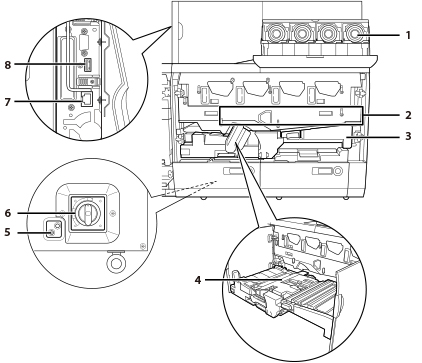
1. | Tonerpatron Åbn dækslet for at udskifte tonerpatronen. (Se "Udskiftning af Beholder til overskudstoner".) |
2. | Mellemliggende overførselsbælte (ITB) Overfører toneren til papiret. |
3. | Fremførerenhed Leverer papir, der fremføres fra papirmagasinet, til fikseringsenheden via toneroverførselspositionen. Fremførerenheden leverer også papir fra fikseringsstationen, når 2. side af statussen 2-sidet er indstillet. Træk denne enhed ud for at fjerne et papirstop inde i enheden. (Se "Udbedring af papirstop".) |
4. | Dokumentopretningsrulle Kompenserer for skråt papir eller ujævne sidekanter. |
5. | Testknap (bagside) Findes bag på strømforsyningsenheden. Tryk på denne knap for regelmæssigt at afprøve sikkerhedsafbryderen. |
6. | Sikkerhedsafbryder (bagside) Findes bag på strømforsyningsenheden. Opdager overstrøm og krybestrøm. |
7. | LAN-port Findes i det øverste venstre område på printenheden. Brug denne port til at forbinde maskinen med netværket (imagePRESS Server). |
8. | USB-port Findes i det øverste venstre område på printenheden. Dette stik anvendes normalt ikke, da det er til serviceteknikeren. |
Fikseringssektion
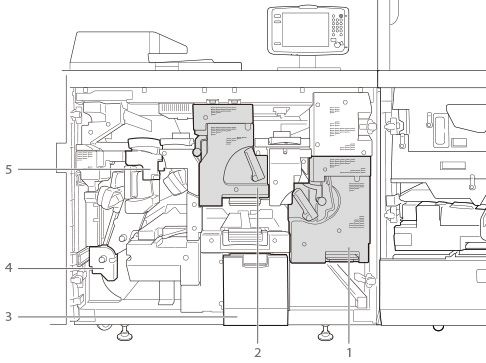
1. | Primær fikseringsenhed Fikserer toner, der er overført til papiret. Træk den primære fikseringsenhed ud for at fjerne et papirstop inde i enheden. (Se "Udbedring af papirstop".) |
2. | Sekundær fikseringsenhed Visse papirtyper skal passere gennem den sekundære fikseringsenhed efter at have passeret gennem den primære fikseringsenhed for at fiksere toneren sikkert. Træk den sekundære fikseringsenhed ud for at fjerne et papirstop inde i enheden. (Se "Udbedring af papirstop".) |
3. | Beholder til brugt toner Træk denne beholder ud for at udskifte beholderen til brugt toner. (Se "Udskiftning af Beholder til overskudstoner".) |
4. | Vendeenhed Vender papir og sender det tilbage til printenheden, når der udføres 2-sidet print. Denne enhed vender også papiret for at levere den printede side opad eller nedad i henhold til de indstillinger, der er specificeret i statussen Forsiden op/Forsiden ned. Træk leverings/vendeenheden ud for at fjerne et papirstop inde i enheden. |
5. | Udglatningsenhed Korrigerer papirkrøl, der skyldes varme. Træk denne enhed ud for at fjerne et papirstop inde i enheden. |
Betjeningspanelets (Upright Control Panel-F) dele og funktioner

1. | Behandler/Data-indikator Lyser eller blinker grønt, når maskinen udfører job og lyser konstant grønt, når modtagne data gemmes i hukommelsen. |
2. | Fejllampe Blinker eller lyser rødt, hvis der er en fejl i maskinen. Hvis fejllampen blinker, skal du følge de anvisninger, der dukker op på touchpanelet. Hvis fejllampen lyser med et fast rødt lys, skal du kontakte Canon Danmark. |
3. | Tasten Indstillinger/Registrering Tryk for at angive indstillinger/registreringer. |
4. | Energisparetast Anvendes til at indstille eller annullere Energisparestatus/Dvale. Lyser, når maskinen går i Energisparestatus/Dvale. For flere informationer om statussen Automatisk dvale kan du se "Hovedafbryder og energisparetast" For flere informationer om statussen der aktiveres efter tryk på  , kan du se "Skift af statusser aktiveret efter tryk på energisparetasten" , kan du se "Skift af statusser aktiveret efter tryk på energisparetasten" |
5. | Tasten Tællertjek Anvendes til at vise det samlede kopi- og printantal i touchpanelet. |
6. | Taltaster Anvendes til indtastning af talværdier. |
7. | Tasten Ryd Anvendes til sletning indtastede værdier eller tegn. |
8. | Strømindikator Lyser, når der er tændt for strømmen. |
9. | Redigeringspen Denne skal bruges til at indtaste tegn på touchpanelet. Hvis du mister redigeringspennen, skal du kontakte Canon Danmark. Undgå at anvende en skarp genstand til betjeningspanelet, som f.eks.en blyant eller kuglepen, i stedet for redigeringspennen. |
10. | Tasten Stop Tryk for at stoppe et job, der er i gang, f.eks. et scanne- eller kopieringsjob. |
11. | Tasten Start Anvendes til start af en funktion. |
12. | Tasten Nulstil Tryk for at gendanne maskinens standardindstillinger. |
13. | ID-(Log ind/ud) tast Tryk for at logge ind/ud, når der er indstillet en login-service, som f.eks. Administration af afdelings-ID. |
14. | Touchpanel Hver funktions indstillingsskærmbillede vises i dette display. Som standard vises otte funktionstaster. |
15. | Knap til justering af lysstyrke Anvendes til at justere touchpanelets lysstyrke. |
16. | Tast til lydstyrkeindstilling Tryk for at vise skærmbilledet Lydsignaler. |
17. | Statusmonitor/Annullér-tast Tryk for at kontrollere status på job eller for at annullere printjob. Du kan også kontrollere maskinens status, som f.eks. kontrollere den resterende papirmængde. |
18. | Tasten Quick-menu Tryk for at hente favoritfunktioner, der er gemt i Quick-menuen. Og hvis du anvender godkendelse, kan der vises en Quick-menu, indstillet for hver enkelt bruger. (Se "Quick-menu".) |
19. | Tasten Hovedmenu Tryk for at vise hovedmenuskærmen, som f.eks. når du vil skifte funktioner. |
BEMÆRK! |
For flere informationer om tilbehør, der kan monteres på maskinen, kan du se "Ekstraudstyr" |