Tilslutning til et netværk
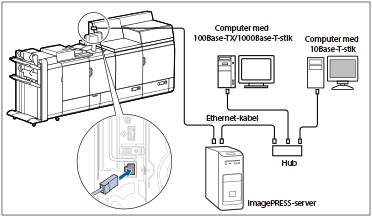
Maskinen kan sluttes til et netværk ved hjælp af imagePRESS Server.
VIGTIGT! |
Dette afsnit beskriver netværksforbindelsen med et LAN-kabel og netværksindstillingerne på betjeningspanelet. For detaljer om netværksindstillingerne kan du se håndbogen til imagePRESS Server. Netværkskabel medfølger ikke i denne pakke. Anskaf et passende kabel til din computer eller dit netværk. For detaljer om forbindelsen kan du kontakte Canon Danmark. |
Tilkobling af maskinen til netværket
Slut RJ-45-stikket på maskinen til porten på imagePRESS Server. Kabler medfølger ikke.
 ADVARSEL ADVARSEL |
Ved tilslutning af netværkskablet skal du være opmærksom på følgende forholdsregler for at undgå elektriske stød: Sluk for maskinens hovedafbryder, inden du kobler strømkablet fra stikkontakten. (Se "Hovedafbryder og energisparetast".) Sluk for computeren, og fjern strømkablet fra stikkontakten. |
BEMÆRK! |
Udfør følgende handlinger efter tilslutning til netværket. (For flere informationer kan du se de relevante beskrivelser.) Angiv datoen og klokkeslættet samt indstillingerne for brugeradministration. (For informationer om indstilling af datoen og klokkeslættet kan du se "Aktuel dato og tid" For informationer om indstillinger for brugeradministration kan du se "Begrænsning af adgang vha. godkendelse" Angiv netværksindstillingerne. Installér de nødvendige drivere. (For detaljer om installation af drivere kan du se håndbogen til imagePRESS Server). Installér om ønsket et hjælpeværktøj. (Se håndbogen, der fulgte med hjælpeværktøjet.) |
TCP/IP-indstillinger
Dette afsnit beskriver fremgangsmåden til angivelse af indstillinger, der er fælles for TCP/IPv4 og TCP/IPv6, ved hjælp af betjeningspanelet.
Angiv de indstillinger, der kræves af dit netværksmiljø. Hvis du vil anvende både TCP/IPv4-kommunikation og TCP/IPv6-kommunikation, skal du angive de indstillinger, der kræves til begge protokoller.
1.
Tryk på  .
.
.2.
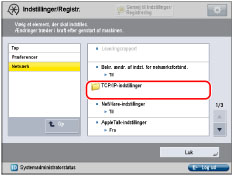
Tryk på [Præferencer] → [Netværk] → [TCP/IP-indstillinger].
3.
Tryk på [Brug FTP PASV-status] for [TCP/IP-indstillinger] → angiv de nødvendige indstillinger → tryk på [OK].
Hvis du vil aktivere filoverførsler, når du opretter forbindelse til internettet via en firewall, skal du trykke på [Til].
VIGTIGT! |
Om du bruger PASV-statussen for FTP afhænger af det netværksmiljø, du bruger, og indstillingerne for den filserver du sender til. Før du angiver PASV-statussen for FTP, skal du kontakte administratoren for det netværk, du bruger. |
4.
Tryk på [Brug HTTP] for [TCP/IP-indstillinger] → angiv de nødvendige indstillinger → tryk på [OK].
Tryk på [Til] for at anvende Remote UI- og Administration af afdelings-ID-bekræftelse.
5.
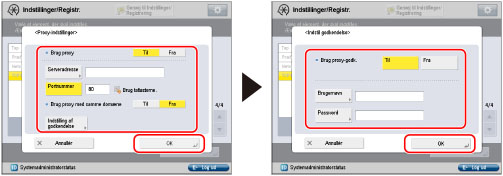
Tryk på [Proxy-indstillinger] for [TCP/IP-indstillinger] → Tryk på [Til] for <Brug proxy> → angiv de nødvendige indstillinger → tryk på [OK].