Logge på maskinen som en administrator.
For at angive indstillingerne, skal du logge på maskinen som en administrator.
VIGTIGT! |
De tilgængelige funktioner på skærmbilledet Indstillinger/Registrering er forskellige for administratorer og for almindelige brugere. For administratorer: Systemadministratoren kan specificere alle maskinens systemindstillinger. Som standard er systemadministratorindstillingerne (systemadministrator-ID/system-PIN-kode) aktiveret på maskinen. Derfor skal systemadministratoren logge ind ved at indtaste systemadministrator-ID'et og system-PIN-koden. Standardindstillingen for både systemadministrator-ID og system-PIN-koden er '7654321'. Det anbefales, at du ændrer både systemadministrator-ID og system-PIN-koden. For flere informationer om at indstille systemadministrator-ID'et og system-PIN-koden kan du se "Angivelse af indstillingerne for systemadministrator" For informationer om de Indstillinger/Registrering-elementer der er tilgængelige med administratorrettigheder, kan du se "Skema med mulige indstillinger for administrator (touchpanel)" og "Tabel over tilgængelige administratorindstillinger (Remote UI)" For almindelige brugere: Visse elementer på skærmbilledet Indstillinger/Registrering kan være begrænset for almindelige brugere. Elementer, som en bruger ikke har brugsrettigheder til, er gråtonet og kan ikke vælges på touchpanelet. Elementer, som en bruger ikke har brugsrettighed til, vises ikke på Remote UI. |
BEMÆRK! |
Dette afsnit beskriver fremgangsmåderne under den forudsætning, at maskinens standardindstillinger er aktive. Hvis Administration af afdelings-ID er valgt, skal du indtaste de nødvendige login-informationer. For instruktioner om at anvende Administration af afdelings-ID kan du se "Administration af Afdelings-ID'er". Hvis Administration af afdelings-ID ikke er valgt, vises skærmbilledet Log ind ikke. For informationer om systemkrav til Remote UI og foreløbige trin til at starte Remote UI kan du se "Systemmiljø" under "Systemspecifikationer" og "Inden du starter Remote UI" under "Remote UI" |
Logge på maskinen med touchpanelet
For at logge på maskinen som en administrator med touchpanelet skal du trykke på  på betjeningspanelet.
på betjeningspanelet.1.
Tryk på .
.
2.
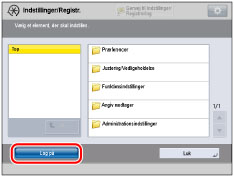
Tryk på [Log på].
3.
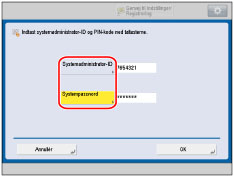
Angiv følgende.
Tryk på [Systemadministrator-ID] → indtast afdelings-ID'et.
Tryk på [System-PIN-kode] → indtast PIN-koden.
BEMÆRK! |
Når du er færdig med handlingen, skal du trykke på [Log ud] eller  (Log ind/ud) på betjeningspanelet for at logge ud. (Log ind/ud) på betjeningspanelet for at logge ud.Tryk på  for at gå tilbage til hovedmenuskærmen. for at gå tilbage til hovedmenuskærmen. |
4.
Tryk på [OK].
Logge på maskinen med Remote UI
Som administrator kan du logge på ved at tilgå maskinen ved hjælp af Remote UI.
1.
Start din webbrowser.
2.
Indtast følgende URL i <Adresse>.
http://<IP-adresse for imagePRESS Server>
3.
Klik på [Launch Remote UI] skærmbilledet WebTools.
4.
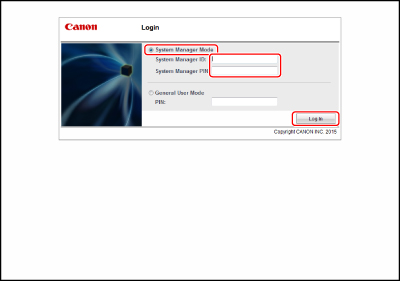
Vælg [System Manager Mode] → indtast <System Manager ID:> og <System Manager PIN:> → klik på [Log In].
Når du er færdig med handlingen, skal du trykke på [Log Out] for at logge ud.
