Administration af mailbokse
1.
Klik på [Access Received/Stored Files] → vælg [Mail Box] → klik på nummeret for den ønskede mailboks.
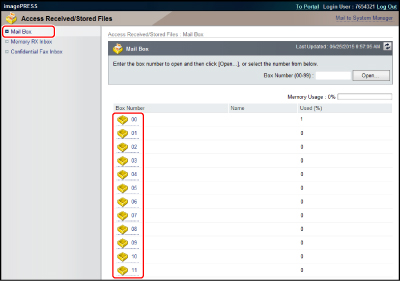
Hvis den ønskede indbakke er indstillet med en PIN-kode, skal du indtaste PIN-koden → klik på [OK].
Du kan også vælge den ønskede mailboks ved at indtaste dens nummer ved siden af Brugerboksnummer (00-99) → klik på [Open].
2.
Skift indstillingerne for den valgte mailboks, eller vælg en handling, der skal udføres for et dokument i mailboksen.
Du kan ændre dokumenternes visningsrækkefølge ved at klikke på [File Name] eller [Date/Time].
Sådan ændres indstillingerne for den valgte mailboks:
Klik på [Settings] → angiv de ønskede indstillinger → klik på [OK].
BEMÆRK! |
For flere informationer om mailbokse kan du se "Scan og gem" og "Se gemte filer" |
Sådan printes dokumenter:
Vælg de dokumenter, du vil printe → klik på [Print].
Skift printindstillingerne → klik på [Start Printing].
Ved at vælge et dokument og klikke på knapperne under Dokumentrækkefølge, kan du kan ændre den rækkefølge, som dokumenterne printes i.
[Move to Top]: Flytter til toppen
[Move Up]: Flytter ét niveau op
[Move Down]: Flytter ét niveau ned
[Move to Bottom]: Flytter til bunden
Ønsker du, at dokumenter slettes automatisk, når de er printet, skal du vælge [Delete File After Printing].
Ændring af printindstillinger:
Vælg de dokumenter, du vil ændre printindstillingerne for → klik på [Print] → [Change Print Settings].
Ændring af printindstillinger:
Hvis du vil forkaste alle ændringer, du har udført, og vende tilbage til det forrige skærmbillede for at printe med de originale indstillinger, skal du klikke på [Restore Settings].
Angiv de ønskede indstillinger → klik på [Start Printing].
Hvis du forsøger at angive indstillinger, der ikke kan kombineres, vises en fejldialogboks, og du kan ikke printe. Når dette sker, skal du starte fremgangsmåden fra starten.
BEMÆRK! |
Med [Store Settings] kan du gemme de ændrede indstillinger ved at klikke på [Change Print Settings], når du vælger ét dokument. For flere informationer om indstilling af hver status kan du se "Se gemte filer" Indstillingen, der vises på skærmbilledet Printindstillinger, kan variere afhængigt af det tilbehør, der er monteret på maskinen. |
Sådan sendes dokumenter:
Vælg de dokumenter, du vil sende → klik på [Send].
Angiv de ønskede indstillinger → klik på [OK].
Ved at vælge et dokument og klikke på knapperne under Dokumentrækkefølge, kan du kan ændre den rækkefølge, som dokumenterne sendes i.
[Move to Top]: Flytter til toppen
[Move Up]: Flytter ét niveau op
[Move Down]: Flytter ét niveau ned
[Move to Bottom]: Flytter til bunden
Ønsker du, at dokumenter slettes automatisk, når de er sendt, skal du vælge [Delete After Sending].
Klik på [Select Destination] under Adresseindstillinger for at vise en liste med modtagere, hvorfra du kan vælge den ønskede modtager.
Du kan slette en adresse fra listen ved at vælge den → klik på [Delete].
BEMÆRK! |
For flere informationer om sendeindstillinger kan du se "Scan og send" |
Sådan kopieres dokumenter til en anden mailboks:
Vælg de dokumenter, du vil kopiere → klik på [Duplicate].
Vælg modtagermailboksen → klik på [Start].
Sådan slettes dokumenter:
Vælg de dokumenter, du vil slette → klik på [Delete].
VIGTIGT! |
Når et dokument er slettet, kan det ikke gendannes. |
Sådan flettes og gemmes dokumenter:
Vælg de dokumenter, du vil flette og gemme → klik på [Merge Files].
Angiv de ønskede indstillinger → klik på [Start].
Ved at vælge et dokument og klikke på knapperne derunder, kan du kan ændre den rækkefølge, som dokumenterne flettes i.
[Move to Top]: Flytter til toppen
[Move Up]: Flytter ét niveau op
[Move Down]: Flytter ét niveau ned
[Move to Bottom]: Flytter til bunden
Sådan indsættes et dokument i et andet dokument:
Vælg de dokumenter, du vil indsætte → klik på [Insert Pages].
Angiv det dokument, du vil indsætte det første dokument i → klik på [Next].
Angiv de ønskede indstillinger → klik på [Insert].
Hvis du vil vende tilbage til det forrige skærmbillede til dokumentisætning, skal du klikke på [Back].
Sådan printes en liste med dokumenterne:
Klik på [Print List] → [OK].
Sådan vises et dokuments detaljer:
Klik på dokumentnavnet.
Du kan også klikke på [ ] (Type) for at vise dokumentdetaljerne.
] (Type) for at vise dokumentdetaljerne.BEMÆRK! |
Der vises et farveikon (  ) for dokumenter, der er scannet i statussen Fuldfarve. ) for dokumenter, der er scannet i statussen Fuldfarve. |
Hvis du vil vise dokumentets billedfil, skal du klikke på [] (Format).
] (Format).For flere informationer om ikoner kan du se "Typer af mailboks-ikoner" (Scan og gem) og "Typer af mailboks-ikoner" (Se gemte filer).
BEMÆRK! |
Du kan vise billedfiler for dokumenter, der er gemt i mailbokse. Der vises et farveikon ( ) for dokumenter, der er scannet i statussen Fuldfarve.[ ] (Format) vises ikke for dokumenter, hvis billeder ikke kan vises.Hvis billedets størrelse overstiger 1 MB, vises meddelelsen <The data size of the selected image is 1 MB or more. It may take time to display it. Are you sure you want to display it?>. Klik på [OK] for at vise billedfilen. Klik på [Cancel] for at annullere visningen af billedfilen. |
Sådan ændres navnet på et dokument:
Vælg dokumentnavnet → [Change File Name].
Indtast det nye dokumentnavn → klik på [OK].
Sådan slettes én side fra et dokument:
Vælg dokumentet → vælg den side, der skal slettes.
Hvis antallet af sider overstiger 100, og det sidenummer, du vil slette, ikke vises, kan du vælge et sideområde på dropdown-listen [1-100].
Klik på [Delete Page] → [OK].
Sådan slettes fortløbende sider fra et dokument:
Vælg dokumentnavnet → klik på [Delete Pages Consecutively].
Indtast det sideområde, du vil slette → klik på [OK].