Begræns sendefunktion
Du kan indstille forskellige sendefunktioner, som f.eks. begrænsning af ny modtager eller afsendedomæne.
VIGTIGT! |
Hvis en modtagertype i [Begræns ny modtager] er indstillet til 'Til', bliver alle lagrede indstillinger i indstillingernes historik slettet uanset modtagertypen. |
Begræns afsendelse til nye adresser
Ved at begrænse afsendelsen af e-mails, I-faxer og filer til nye modtagere med fremgangsmåden herunder, kan data sendes til tidligere registrerede modtagere. Da man ikke længere kan indtaste eller sende til nye modtagere, giver denne status sammen med en PIN-kode til adressebogen forbedret sikkerhed i forbindelse med afsendelse. Med denne status er afsendelse kun tilladt i følgende tilfælde:
Hvis du vælger en modtager, der er lagret i adressebogen
Hvis du angiver en modtager, der hentet via en LDAP-server
Hvis du angiver en modtager med tryk på en hurtigkaldstast
Hvis du henter gemte [Favorit- indst.] herunder modtagere
1.
Tryk på  .
.
. 2.
Tryk på [Funktionsindstillinger] → [Send] → [Alm. Indstillinger].
3.
Tryk på [Begræns ny modtager] → vælg typen af modtagere, der skal begrænses.
4.
Tryk på [Til] → [OK].
Tryk på [Fra], hvis du ikke vil begrænse nye modtagere.
Tilføj en enhedssignatur til sendte PDF- eller XPS-dokumenter
Denne status giver dig mulighed for at vælge, om du altid vil tilføje enhedssignatur til afsendte PDF- eller XPS-dokumenter.
Denne indstilling kan angives, når funktionen Enhedssignatur PDF/XPS er tilgængelig til brug. For informationer om tilbehør, der kræves for at anvende funktionen Enhedssignatur PDF/XPS, kan du se "Nødvendigt tilbehør til hver funktion"
1.
Tryk på .
. 2.
Tryk på [Funktionsindstillinger] → [Send] → [Alm. Indstillinger].
3.
Tryk på [Tilføj altid enhedssignatur til Send] → [Til] for <Tilføj altid enhedssignatur til Send> → angiv indstillingen for <Begræns filformater>.
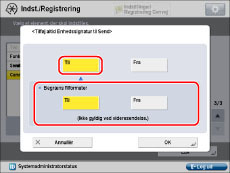
Ønsker du at tilføje en enhedssignatur, skal du trykke på [Fra] for <Tilføj altid enhedssignatur til Send>.
Sætter du <Begræns filformater> til 'Til', kan kun PDF- eller XPS-filer sendes.
BEMÆRK! |
Hvis <Begræns filformater> er slået 'Til', og afsendelse af en fil i et andet format end PDF eller XPS er registreret i [Favorit- indst.], kan filen ikke sendes. |
4.
Tryk på [OK].
Begrænsning af domæner, som e-mail/I-faxdokumenter kan sendes til
Du kan sætte begrænsning på de domæner, hvortil e-mail eller I-faxdokumenter kan sendes. Hvis du har valgt at begrænse afsendelse til domæner, kan dokumenter kun sendes til modtagere, der tilhører de angivne domæner.
1.
Tryk på .
. 2.
Tryk på [Funktionsindstillinger] → [Send] → [Alm. Indstillinger].
3.
Tryk på [Begræns domæne for sendemodtager] → [Til] for <Begræns afs. til domæner>.
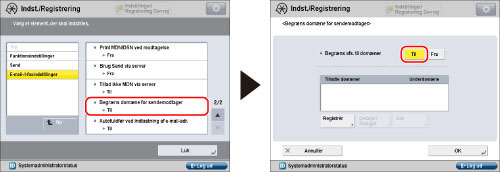
Tryk på [Fra] for ikke begrænse domænerne.
4.
Angiv de domæner, du ønsker at sende e-mail eller I-faxdokumenter til.
Sådan registrerer du et domæne:
Tryk på [Registrér].
Tryk på [Domænenavn].
Indtast domænenavnet → tryk på [OK].
Tryk på [OK].
Vælg [Tillad] for <Send til underdomæne> for at tillade afsendelse til underdomæner.
BEMÆRK! |
Du kan registrere op til tre domæner. |
Sådan redigerer du et domæne:
Vælg det ønskede registrerede domæne → tryk på [Detaljer/ Redigér].
Tryk på [Domænenavn].
Indtast domænenavnet → tryk på [OK].
Tryk på [OK].
Vælg [Tillad] for <Send til underdomæne> for at tillade afsendelse til underdomæner.
Sådan sletter du et domæne:
Vælg domænet, der skal slettes → tryk på [Slet].
Tryk på [Ja].
5.
Tryk på [OK].