Registrering af papirformatet og typen af en papirkilde
Du kan registrere papirformatet og -typen for hver papirkilde. Med indstillingerne kan du opnå de ønskede printresultater.
VIGTIGT! |
Kontrollér om du har indstillet papirtypen korrekt. Hvis papirtypen ikke er korrekt valgt kan det have en indvirkning på kvaliteten. Derudover kan fikseringsenheden blive snavset, og der vil måske blive brug for et serviceeftersyn. Der kan også opstå papirstop. |
1.
Læg papir i papirkilden.
BEMÆRK! |
For flere informationer om tilgængelige papirtyper for hver papirkilde skal du se "Anvendelige papirtyper" For flere informationer om ilægning af papir skal du se "Ilægning af papir" |
2.
Tryk på  .
.
.3.
Tryk på [Præferencer] → [Papirindstillinger] → [Papirindstillinger].
4.
Vælg knappen for den papirkilde, der er lagt papir i → tryk på [Indstil].
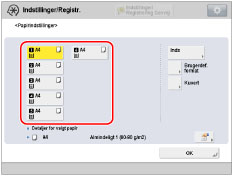
Tallene på skærmbilledet repræsenterer følgende papirmagasiner:
POD Deck Lite-C er monteret.
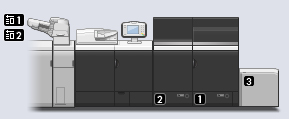
 : Højre papirskuffe : Højre papirskuffe |
 : Venstre papirskuffe : Venstre papirskuffe |
 : POD Deck Lite-C : POD Deck Lite-C |
POD Deck-D/Secondary POD Deck-D er monteret.
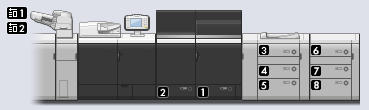
| : Højre papirskuffe |
| : Venstre papirskuffe |
| : Øverste papirmagasin på POD Deck-D |
 : Midterste papirmagasin på POD Deck-D : Midterste papirmagasin på POD Deck-D |
 : Nederste papirmagasin på POD Deck-D : Nederste papirmagasin på POD Deck-D |
 : Øverste papirmagasin på Secondary POD Deck-D : Øverste papirmagasin på Secondary POD Deck-D |
 : Midterste papirmagasin på Secondary POD Deck-D : Midterste papirmagasin på Secondary POD Deck-D |
 : Nederste papirmagasin på Secondary POD Deck-D : Nederste papirmagasin på Secondary POD Deck-D |
POD Deck-D/POD Buffer Unit-A + Ekstern papirkilde
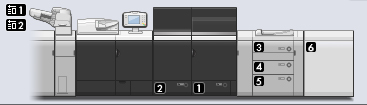
| : Højre papirskuffe |
| : Venstre papirskuffe |
| : Øverste papirmagasin på POD Deck-D |
| : Midterste papirmagasin på POD Deck-D |
| : Nederste papirmagasin på POD Deck-D |
| : Ekstern papirkilde |
VIGTIGT! |
Papirkilden accepterer papirformater, der ikke er tilgængelige til den eksterne papirkilde. Sørg for at angive formater, der er tilgængelige til den eksterne papirkilde. |
POD Deck Lite XL-A er monteret.
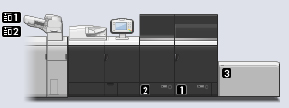
| : Højre papirskuffe |
| : Venstre papirskuffe |
| : POD Deck Lite XL-A |
5.
Vælg samme papirtype, som den du lagde i → tryk på [Næste].
Du kan vælge papirtypen fra skærmbilledet Enkel indstilling eller Detaljeret indstilling. For papirtyper der ikke vises på skærmbilledet Enkel indstilling: Tryk på [Detalj. indstil.] → vælg papirtypen på skærmbilledet Detaljeret Indstilling.
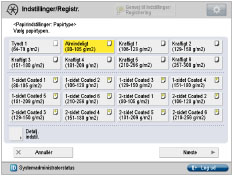 | 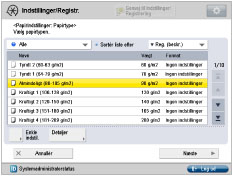 |
Enkel indstillingsskærm | Detaljeret indstillingsskærm |
BEMÆRK! |
Du kan registrere papirtyper, hvis papirtyper for det ilagte papir ikke vises på den detaljerede indstillingsliste. For instruktioner om at registrere papirtyper: Se "Oversigt over denne funktion" Når du registrerer den brugerdefinerede papirtype for en papirkilde, er papirtypeindstillingerne beskyttet, og du kan ikke ændre de detaljerede informationer for brugerdefineret papirtype eller slette den brugerdefinerede papirtype i [Administrationsindst. for papirtype] i [Præferencer] (Indstillinger/Registrering). |
Hvis du ilægger faneark:
Vælg [Faneark 1] eller [] → tryk på [Faneark 2Antal faner].
Angiv antallet af faner → tryk på [OK].
6.
Vælg samme papirformat, som det du lagde i → tryk på [OK] → [OK].
Hvis du ilægger papir i standardformat:
Vælg papiret fra <A/B-format> → tryk på [OK].
BEMÆRK! |
For at vælge et papirformat i tommer: Tryk på [Tommeformat]. |
Hvis du ilægger papir i brugerdefineret format:
Tryk på [Brugerdef. format].
Tryk på [X] og [Y] → indtast hver værdi → tryk på [OK].
BEMÆRK! |
Du kan vælge en knap ([S1] til [S5]), der indeholder en lagret papirformatindstilling i stedet for at indtaste værdier. |
Tryk på [OK].
BEMÆRK! |
Du kan også angive papirtypen fra skærmbilledet Statusmonitor/Annuller. (Se "Kontrol af status for forbrugsvarer og andre informationer".) |