Almindelig
Dette afsnit beskriver generelle fejlmeddelelser, der ikke er relateret til en bestemt funktion.
Ilæg papir.
Årsag 1 | Print kan ikke udføres, fordi papiret er løbet ud. |
Udbedring | Ilæg papir. (Se "Ilægning af papir".) |
Årsag 2 | Papirskuffen sidder ikke rigtigt i maskinen. |
Udbedring | Sæt papirskuffen helt ind. (Se "Ilægning af papir".) |
Det mest passende format A4 er ikke tilgængeligt.
Årsag 1 | Det optimale papirformat valgt med automatisk papirvalg er ikke ilagt. |
Udbedring | Ilæg papir i det viste format. |
Årsag 2 | [Automatisk papirskuffevalg Til/Fra] er slået 'Fra'. |
Løsning 1 | Angiv papirskuffen manuelt. |
Løsning 2 | Indstil [Automatisk papirskuffevalg Til/Fra] til 'Til' for den papirskuffe, hvor det viste papirformat er anbragt. (Se "Aktivering af automatisk papirskuffevalg".) |
Årsag 3 | Der er ilagt en papirtype, der ikke understøttes af automatisk papirvalg. |
Løsning 1 | Angiv papirskuffen manuelt. |
Løsning 2 | Indstil [Overvej papirtype] i [Automatisk papirskuffevalg Til/Fra] til 'Fra' ved kopiering. (Se "Aktivering af automatisk papirskuffevalg".) |
 Læg originalerne i den korrekte rækkefølge og tryk derefter på [Start].
Årsag | Scanning stoppede, fordi der opstod et ikke-specificeret problem med fremføreren. |
Udbedring | Læg originalerne tilbage i den korrekte rækkefølge, anbring dem igen i originalplaceringsområdet på fremføreren, og tryk på  . . |
Læg originalerne i den korrekte rækkefølge og tryk derefter på tasten [Start]. (Datastørrelsen for den scannede original overstiger den øverste grænse. Indstillinger korrigeres automatisk, og originalerne bliver scannet igen.)
Årsag | Scanning blev annulleret, da datamængden af den scannede original oversteg den maksimale størrelse, som denne maskine kan håndtere. |
Afhjælpning | Scan originalerne igen begyndende med første side. Hvis du stadig ikke kan scanne originalerne, kan du måske løse problemet ved at formindske indstillingen for [Skarphed] eller ved at indstille originaltypen til [Tekst]. |
Scanning blev annulleret, da datastørrelsen på den scannede original oversteg grænsen. Scanning er mulig, hvis skarpheden reduceres, eller Originaltypen indstilles til Tekst.
Årsag | Scanning blev annulleret, da datamængden af den scannede original oversteg den maksimale størrelse, som denne maskine kan håndtere. |
Afhjælpning | Du kan måske løse problemet ved at formindske indstillingen for [Skarphed] eller ved at indstille originaltypen til [Tekst]. |
Anbring originalen på glaspladen.
Årsag | Der er valgt en status, der kræves, at der anbringes en original på glaspladen. Der er ingen original på glaspladen. |
Udbedring | Anbring originalen bliver på glaspladen. |
Fjern originalen fra glaspladen.
Årsag | Der ligger stadig en original på glaspladen. |
Udbedring | Fjern originalen, der findes på glaspladen, og anbring originalen igen. |
Fjern originalen fra fremføreren.
Årsag | Der er lagt en original i fremføreren og på glaspladen, når der er valgt en status, der ikke kan scanne originaler, der er lagt i fremføreren. |
Udbedring | Fjern originalen fra fremføreren. |
Scanningsområdet (tynd glasstrimmel) er snavset.
Årsag | Området til originalscanning (tynd glasstrimmel) er snavset pga. støv og snavs. |
Udbedring | Rengøring af fremførerens originalscanningsområde. (Se "Scannede originaler bliver snavsede (rengøring af manuel fremfører)".) |
Scanningsområdet (fremføreren) er snavset.
Årsag | Området til originalscanning på Duplex Color Image Reader Unit-M er snavset pga. støv og snavs. |
Udbedring | Rengør af originalscanningsområdet på Duplex Color Image Reader Unit-M. (Se "Scannede originaler bliver snavsede (rengøring af manuel fremfører)".) |
 Udskift tonerpatron (Magenta).
Årsag | Print er snart ikke længere mulig, fordi toneren for den valgte farve er ved at løbe ud. |
Afhjælpning | Udskift den viste farves tonerpatron. (Se "Udskiftning af tonerpatronen".) |
Udskift tonerpatron (Sort).
Årsag | Print er snart ikke længere mulig, fordi toneren for den valgte farve er ved at løbe ud. |
Afhjælpning | Udskift den viste farves tonerpatron. (Se "Udskiftning af tonerpatronen".) |
Isæt tonerpatronen. (Cyan)
Årsag | Tonerpatronen for den viste farve er ikke isat korrekt. |
Afhjælpning | Sørg for at tonerpatronen er isat korrekt. (Se "Udskiftning af tonerpatronen".) |
Justerer farveforløb... Vent et øjeblik.
Årsag | Maskinen udfører en automatisk justering. |
Udbedring | Vent et øjeblik. Når justeringen er komplet, bliver print automatisk genoptaget. |
Forbereder farveprint. Vent venligst.
Årsag | Maskinen udfører automatisk en justering. |
Afhjælpning | Vent venligst et øjeblik. Farveprint genoptages automatisk, når justeringen er færdig. |
Correcting using the print server
Årsag | Korrektion udføres ved hjælp af printserveren. |
Afhjælpning | Vent et øjeblik, indtil korrektionen er afsluttet. |
Udfører flere job...
Årsag | Flere job, som f.eks. printjob eller scanningsjob, udføres under udførelse af scanningshandlingen. |
Udbedring | Vent et øjeblik på, at maskinen genoptager scanningshandlingen. |
Kontrollér, at dæksler er lukket.
Årsag | Dækslet på et tilbehør er åbent. |
Løsning 1 | Kontrollér, at dækslet til POD Deck Lite-C/POD Deck-D/Secondary POD Deck-D/POD Deck Lite XL-A er lukket. |
Løsning 2 | Kontrollér, at dækslet til Document Insertion Unit-N/Paper Folding Unit-J/Multi Function Professional Puncher-B/Finisher-AN/Saddle Finisher-AN er lukket. |
Ilæg hæfteklammer i hæfteenheden.
Årsag | Der er ingen hæfteklammer i hæftepatronen i hæfteenheden på Finisher-AN/Saddle Finisher-AN. |
Udbedring | Udskift hæftepatronen i hæfteenheden på Finisher-AN/Saddle Finisher-AN. (Se "Udskiftning af stempelpatronen (ved tilbehør)".) |
Fjern papiret fra udbakken.
Årsag 1 | Tidligere print forbliver i bakken. |
Udbedring | Fjern det papir, der er tilbage i bakken. Print starter eller genoptages automatisk. |
Årsag 2 | Printene i outputdestinationen på den eksterne finisher er fyldte. |
Udbedring | Fjern printene fra outputdestinationen på den eksterne finisher. Printning genoptages automatisk, når printene er fjernet fra udbakken. |
Fjern papiret fra hæftebakken.
Årsag | Tidligere print forbliver i bakken. |
Udbedring | Fjern det papir, der er tilbage i hæftebakken. Print starter eller genoptages automatisk. |
Kontrollér hullebakken.
Årsag | Kanthulningsbakken til Finisher-AN/Saddle Finisher-AN er fyldt. |
Udbedring | Tøm kanthulningsbakken til Finisher-AN/Saddle Finisher-AN. (Se "Fjernelse af hulleaffald (Puncher Unit-BS/Puncher Unit-BT/Puncher Unit-BU)".) |
Læg hæfteklammer i ryghæfteenheden.
Årsag | Der er ingen hæfteklammer i hæftepatronen i Saddle Finisher-AN. |
Udbedring | Udskift hæftepatronen i hæfteenheden på Saddle Finisher-AN. (Se "Udskiftning af stempelpatronen (ved tilbehør)".) |
Tøm beskæringsaffaldsbakken.
Årsag | Beskæringsaffaldsbakken til Booklet Trimmer-F/Booklet Trimmer-F og Two-Knife Booklet Trimmer-A er fyldt. |
Udbedring | Tøm beskæringsaffaldsbakken til Booklet Trimmer-F/Booklet Trimmer-F og Two-Knife Booklet Trimmer-A. For flere informationer kan du se betjeningshåndbogen til Booklet Trimmer-F og Two-Knife Booklet Trimmer-A. |
Fjern papiret fra stablerområdet på trimmeren.
Årsag | Output fra et tidligere job er stadig i udbakken på Booklet Trimmer-F/Booklet Trimmer-F og Two-Knife Booklet Trimmer-A. |
Udbedring | Fjern papiret fra udbakken på Booklet Trimmer-F/Booklet Trimmer-F og Two-Knife Booklet Trimmer-A. For flere informationer kan du se betjeningshåndbogen til Booklet Trimmer-F eller Two-Knife Booklet Trimmer-A. |
Isæt beskæringsaffaldsbakken.
Årsag | Beskæringsaffaldsbakken til Booklet Trimmer-F/Booklet Trimmer-F og Two-Knife Booklet Trimmer-A er ikke isat. |
Udbedring | Isæt beskæringsaffaldsbakken til Booklet Trimmer-F/Booklet Trimmer-F og Two-Knife Booklet Trimmer-A. For flere informationer kan du se betjeningshåndbogen til Booklet Trimmer-F eller Two-Knife Booklet Trimmer-A. |
The sliding cover of the trimmer is open.
Årsag | Glidedækslet til Booklet Trimmer-F/Booklet Trimmer-F og Two-Knife Booklet Trimmer-A er åbent. |
Afhjælpning | Kontrollér, at glidedækslet til Booklet Trimmer-F/Booklet Trimmer-F og Two-Knife Booklet Trimmer-A er lukket. For flere informationer kan du se håndbogen til Booklet Trimmer-F eller Two-Knife Booklet Trimmer-A. |
Kontr. hæfteaffaldsbakken.
Årsag | Kanthulningsbakken til hæfteenheden Finisher-AN eller Saddle Finisher-AN er fyldt eller næsten fyldt. |
Udbedring | Tøm kanthulningsbakken til hæfteenheden Finisher-AN eller Saddle Finisher-AN. (Se "Fjernelse af hæfteaffald (Finisher-AN/Saddle Finisher-AN)".) |
 Kontrollér beskæringsaffaldsbakken i lim-indbindingsenheden.
Årsag | Beskæringsaffaldsbakken til Perfect Binder-E er fyldt. |
Udbedring | Fjern beskæringsaffald fra beskæringsaffaldsbakken på Perfect Binder-E. For yderligere informationer, se betjeningshåndbogen for Perfect Binder-E. |
Sæt beskæringsaffaldsbakken i lim-indbindingsenheden.
Årsag | Beskæringsaffaldsbakken til Perfect Binder-E er ikke isat. |
Udbedring | Isæt beskæringsaffaldsbakken til Perfect Binder-E. For yderligere informationer, se betjeningshåndbogen for Perfect Binder-E. |
Fyld lim på lim-indbindingsenheden.
Årsag | Der er ingen lim i Perfect Binder-E. |
Udbedring | Fyld lim på Perfect Binder-E. For yderligere informationer, se betjeningshåndbogen for Perfect Binder-E. |
Fjern papir fra lim-indbindingsenhedens stabler.
Årsag | Der er fortsat outputark fra tidligere job i stableren i Perfect Binder-E. |
Udbedring | Fjern papiret i stableren i Perfect Binder-E. For yderligere informationer, se betjeningshåndbogen for Perfect Binder-E. |
Isæt skuffen (stablerområde) af lim-indbindingsenhed.
Årsag | Stableren i Perfect Binder-E er ikke sat i. |
Udbedring | Isæt stableren til Perfect Binder-E. For yderligere informationer, se betjeningshåndbogen for Perfect Binder-E. |
Lim-indbindingsenhedens frontlåger er åbne.
Årsag | Frontdækslerne på Perfect Binder-E er åbne. |
Udbedring | Sørg for, at dækslerne på Perfect Binder-E lukkede. For yderligere informationer, se betjeningshåndbogen for Perfect Binder-E. |
Lim-indbindingsenhedens topdæksel er åbent.
Årsag | Topdækslet på Perfect Binder-E er åbent. |
Udbedring | Kontrollér, at topdækslet til Perfect Binder-E er lukket. For yderligere informationer, se betjeningshåndbogen for Perfect Binder-E. |
Print blev annulleret, da lim-indbindings- omslagets vandrette længde er for lang. Kontrollér rygbredden og det trimmede format og afkort lim-indbindingsomslagets vandrette længde.
Årsag 1 | Trimmebredden på den forreste kant er større end 49,5 mm, når du trimmer med statussen Lim-indbinding. 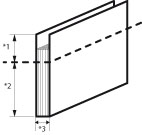 *1 Trimmebredde (mindre end 49,5 mm) *2 Finishing-format *3 Hoveddokumentets tykkelse |
Løsning 1 | Skift papiret til omslaget til kortere papir for at indstille en trimmebredde mindre end 49,5 mm. Mål på forhånd tykkelsen på hoveddokumentet, anvend følgende formel og vurdér. (Længde på papiret til omslaget* - hoveddokumentets tykkelse)/2 - længden på finishing-formatet* ≤ 49,5 mm * Vandret længde i fremføringsretningen. |
Løsning 2 | Grundlæggende har afhjælpning 1 prioritet. Har du imidlertid ikke omslagspapir i andre størrelser, må du ændre hoveddokumentets tykkelse for at gøre trimmebredden mindre end de 49,5 mm Vælg tykkere papir til hoveddokumentet. Tilføj antallet af sider i hoveddokumentet. Pas imidlertid på, hvis hoveddokumentets tykkelse overstiger 25 mm, da dette kan give andre fejl. |
Årsag 2 | Hæftets bredde er større end 221 mm, når du trimmer med statussen Lim-indbinding. 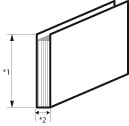 *1 Hæftebredde, øvre grænse: 221 mm *2 Hoveddokumentets tykkelse |
Løsning 1 | Skift papiret til omslaget til kortere papir for at indstille en hæftebredde mindre end 221 mm. Mål på forhånd tykkelsen på hoveddokumentet, anvend følgende formel og vurdér. (Længden af papiret til omslaget* - hoveddokumentets tykkelse)/2 ≤ 221 mm * Vandret længde i fremføringsretningen |
Løsning 2 | Grundlæggende har afhjælpning 1 prioritet. Hvis du ikke har omslagspapir i andre størrelser, skal du ændre hoveddokumentets tykkelse for at gøre trimmebredden mindre end de 221 mm. Vælg tykkere papir til hoveddokumentet. Forøg antallet af sider i hoveddokumentet. Pas imidlertid på, hvis hoveddokumentets tykkelse overstiger 25 mm, da dette kan give andre fejl. |
Print blev annulleret, fordi mængden af indholdssider overstiger grænsen. Reducér mængden af indholdssider til print, eller skift til et tyndere papir, og prøv derefter igen.
Årsag | Hoveddokumentets tykkelse er over 25 mm. |
Udbedring | Følg løsningerne nedenfor for at gøre hoveddokumentets tykkelse mindre end 25 mm. Vælg tyndere papir til hoveddokumentet. Formindsk antallet af sider i hoveddokumentet. Før du foretager en lim-indbinding af en bog, anbefaler vi, at du tjekker krølningstilstanden i papiret. Du skal printe hoveddokumentet og omslaget til finisheren eller stableren. Derfor skal du kontrollere, at krølningen er inden for de angivne værdier. |
Hæftet blev annulleret på grund af papirstop. Det er muligt, at handlingen kan gennemføres, hvis du foretager en krølningskorrektion.
Årsag | Eftersom papir til det printede hoveddokumentet eller til omslaget krøller mere end de angivne værdier, kan lim-indbinding ikke gennemføres. De angivne værdier er som følger: 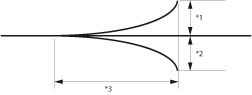 *1 Krølningens højde: Mindre end +3 mm *2 Krølningens højde: Mindre end -3 mm *3 Krølningens længde: Mere end 15 mm |
Afhjælpning | Justér krølningskorrektionsniveauet for den aktuelle papirkilde (Se "Krølningskorrektion for hvert papirmagasin".), eller skift niveauet for krølningskorrektion for den benyttede papirtype. (Se "Justering af niveauet for krølningskorrektion".) Hvis krølningen ikke kan korrigeres inden for det angivne niveau med justeringen herover, læg en anden papirtype i papirmagasinet. Før du foretager en lim-indbinding af en bog, anbefaler vi, at du tjekker krølningstilstanden i papiret. Du skal printe hoveddokumentet og omslaget til finisheren eller stableren. Derfor skal du kontrollere, at krølningen er inden for de angivne værdier. |
Fjern papiret fra stablerens stablerområde.
Årsag | Print forbliver i bakken. |
Udbedring | Fjern de resterende print fra udbakken. Print bliver automatisk genoptaget. |
Højre dæksel på stablerens forside er åben.
Årsag | Det højre dæksel på forsiden af High Capacity Stacker-H er åbent. |
Udbedring | Luk det højre dæksel på forsiden af High Capacity Stacker-H. For yderligere informationer, se betjeningshåndbogen for High Capacity Stacker-H. |
Venstre dæksel på stablerens forside er åben.
Årsag | Det venstre dæksel på forsiden af High Capacity Stacker-H er åbent. |
Udbedring | Luk det venstre dæksel på forsiden af High Capacity Stacker-H. For yderligere informationer, se betjeningshåndbogen for High Capacity Stacker-H. |
Stablerens topdæksel er åbent.
Årsag | Topdækslet på High Capacity Stacker-H er åbent. |
Udbedring | Luk topdækslet på High Capacity Stacker-H. For yderligere informationer, se betjeningshåndbogen for High Capacity Stacker-H. |
Der er opstået en fejl i den eksterne finisher.
Årsag | Der er opstået papirstop eller en anden fejl i den eksterne finisher. |
Udbedring | Se betjeningshåndbogen til den eksterne finisher. Fjern printene, når der opstår papirstop. Hvis meddelelsen vises på displayet, kan du ikke afsende et job, der skal bruge den eksterne finisher. |
Kontrollér finisher.
Årsag | Behandling af et job blev stoppet som følge af et problem med den eksterne finisher. |
Udbedring | Tjek den interne finisher. For flere informationer kan du se betjeningshåndbogen til den eksterne finisher. Hvis meddelelsen vises på displayet, kan du ikke afsende et job. |
Kontrollér den eksterne papirkilde.
Årsag | Der opstod en fejl i den eksterne papirkilde. |
Afhjælpning | Kontrollér panelet til den eksterne papirkilde. For flere informationer kan du se håndbogen til den eksterne papirkilde. |
The top cover of the DFD bridge is open.
Årsag | Topdækslet på Finisher Bridge-A er åbent. |
Afhjælpning | Kontrollér, at topdækslet på Finisher Bridge-A er lukket. For yderligere informationer, se betjeningshåndbogen for Finisher Bridge-A. |
The DFD bridge is not set to the correct position.
Årsag | Fremførerenheden på Finisher Bridge-A glider mod bagsiden. |
Afhjælpning | Indstil fremførerenheden på Finisher Bridge-A til den korrekte position. For yderligere informationer, se betjeningshåndbogen for Finisher Bridge-A. |
The front cover of the DFD adapter is open.
Årsag | Frontdækslet på DFD Adapter-A er åbent. |
Afhjælpning | Kontrollér, at frontdækslet på DFD Adapter-A er lukket. For yderligere informationer, se betjeningshåndbogen for DFD Adapter-A. |
The Dept. ID or PIN is incorrect.
Årsag | Det/den indtastede afdelings-ID eller PIN-kode er forkert. |
Udbedring | Kontakt afdelingens systemadministrator for at få oplyst afdelings-ID'et/PIN-koden. |
Harddisken skal udskiftes. (Tilkald service-tekniker)
Årsag | Harddisken er beskadiget, eller den er ikke tilsluttet. |
Løsning 1 | Kontakt Canon Danmark. |
Løsning 2 | Hvis Flytbart harddisk-kit er monteret, så kontrollér harddisken. |
 Check Dtct. Feeder Multi Sheet fd. area. Call serv. rep.
Årsag | Kontrollér funktionen til registrering af indføring af flere ark. |
Afhjælpning | Kontakt din lokale autoriserede Canon-forhandler. |
Prim. rensebånd er næsten brugt. (Print er muligt.)
Sek. rensebånd er næsten brugt. (Print er muligt.)
Årsag | Udskiftningstidspunktet for den viste cleaning web-enhed er nået. |
Udbedring | Klargør en cleaning web-enhed. (Se "Forbrugsstoffer".) |
Udskift primært rensebånd. (Print er muligt.)
Udskift sekundært rensebånd. (Print er muligt.)
Årsag | Cleaning web for det viste tal er lavt. Printning er snart ikke mulig. |
Udbedring | Klargør en cleaning web-enhed. Det anbefales at udskifte cleaning web-enheden, når der printes store mængder dokumenter. (Se "Udskiftning af cleaning web-enhed".) |
Udskift primært rensebånd
Udskift sekundært rensebånd
Årsag Printning kan ikke udføres, fordi cleaning web for det viste nummer er forkert.
Afhjælpning Udskift med en cleaning web. (Se "Udskiftning af cleaning web-enhed".)
Overskudstoner næsten fuld. Udskiftn. endnu ej nødv.
Årsag | Beholderen til overskudstoner er snart fyldt. |
Udbedring | Gør klar til at udskifte beholderen til overskudstoner. |
Udskift beholder til overskudstoner.
Årsag | Det er ikke muligt at printe, fordi beholderen til overskudstoner er fuld. |
Udbedring | Udskift beholderen til overskudstoner. (Se "Udskiftning af Beholder til overskudstoner".) |
Hulleenheden skal smøres. Følg instruktionerne i manualen om, hvordan du smører matricen, og fjern derefter advarslen om smøring.
Årsag | Multi Function Professional Puncher-B-værktøjet skal smøres. |
Udbedring | Følg instruktionshåndbogen til Multi Function Professional Puncher-B for at smøre værktøjet, og tryk derefter på [Fjern advarsel] for at fjerne advarslen om smøring. |