Kopioiden lajittelu
Voit valita viimeistelytapoja tulosteiden lajitteluun eri tavoilla, joko sivuittain tai kopiosarjoittain.
Tietoja tämän toiminnon yhteydessä tarvittavista lisävarusteista, katso "Kussakin toiminnossa tarvittavat lisävarusteet."
TÄRKEÄÄ |
Varmista että asetat paperityypin oikein. Jos paperin tyyppiä ei ole asetettu oikein, saattaa tulosteen laatu kärsiä. Tämän lisäksi kiinnitysyksikkö saattaa likaantua tai voi syntyä paperitukos, mikä voi edellyttää huoltokäyntiä. Viimeistelytoimintoja ei voi asettaa jos muokattu koko, kalvot, kirkas filmi, pergamenttipaperit tai tarrat on valittu. Valitse [Läpikuultava (Viimeistely OK)] kohtaan <Väri> muokatulle paperityypille jos läpikuultava kalvo on jälkikäsiteltävä. Huomaa, että läpikuultavan kalvon kunnosta riippuen se saatetaan tulkita kirkkaaksi filmiksi ja aiheuttaa paperitukoksen. (Katso "Värin muuttaminen.") Jos asetat Nidonta, Rei'itys tai Z-taitto -toiminnon, paperin tulostetu puoli luovutetaan aina alaspäin. |
Viimeistelytavan määrittäminen
1.
Paina  → [Kopio].
→ [Kopio].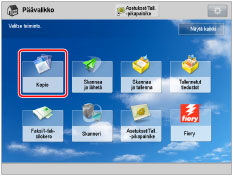
2.
Paina [Lisäasetukset] → [Viimeistely].

3.
Valitse luovutusvastaanottaja → paina [Seuraava].
Tämä näyttö avautuu vain kun sekä viimeistelijä että High Capacity Stacker-H on asennettu.
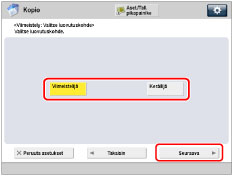
Jos näyttö ei avaudu, jatka vaiheeseen 4.
Jos valitset [Viimeistelijä], jatka vaiheeseen 4.
Jos valitset [Keräilijä], valitse luovutusvastaanottaja pudotusvalikosta.
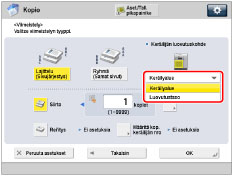
HUOMAUTUS |
Jos valitset [Keräilijä], voit valita kunkin työn luovutusvastaanottajaksi joko [Pinoalue] tai [Luovutustaso]. |
4.
Aseta haluamasi viimeistelytoiminto.
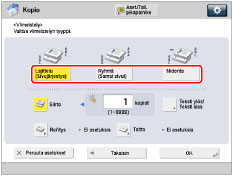 | 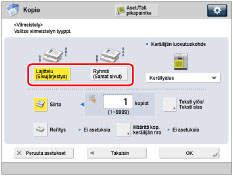 |
Kun luovutusvastaanottajaksi on asetettu Viimeistelijä | Kun luovutusvastaanottajaksi on asetettu Keräilijän keräysalue. |
Kopioiden lajittelu sivujärjestyksessä oleviin nippuihin (Lajittelu):
Kun tulostat alkuperäisestä useita kopioita, voit lajitella tulosteet erillisiin kopioihin.
Esimerkki: Kolme kopiota kustakin sivusta lajiteltuna sivujärjestykseen
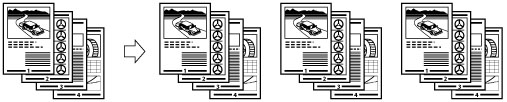
Paina [Lajittelu (Sivujärjestys)] → [OK].
Kopioiden lajittelu samansivuisiin ryhmiin (Ryhmittely):
Kun tulostat alkuperäisestä useita kopioita, voit ryhmitellä samannumeroiset sivut yhteen.
Esimerkki: Kolme kopiota kustakin sivusta ryhmiteltynä sivuittain
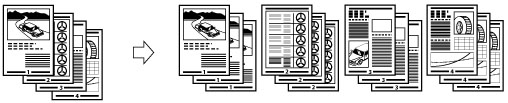
Paina [Ryhmä (Samat sivut)] → [OK].
Sivujen lajittelu ja nidonta (Nidonta):
Kun tulostat alkuperäisestä useita kopioita, voit nitoa tulosteet erillisiksi kopioiksi.
Jos valitset [Kulma]:
Tuloste nidotaan yhdestä kohdasta.

Jos valitset [Kaksois]:
Tuloste nidotaan kahdesta kohdasta, vasemmasta tai oikeasta reunasta.

Jos valitset [Vihkonidonta]:
Tulosteet nidotaan kahdesta kohdasta vihkonidontapaikasta.

Paina [Nidonta] → [Seuraava].
Valitse nidontatyyppi ja kohta → paina [OK].

Jos valitset [Vihkonidonta], voit määrittää seuraavat asetukset:
Paperin valinta
Paina [Muuta] kohtaan <Valitse paperi> → valitse paperilähde → paina [OK].
Vihkon reunojen leikkaaminen
Kun sekä Booklet Trimmer-F että Two-Knife Booklet Trimmer-A on asennettu Saddle Finisher-AN:
Paina [Leikkuri] → valitse [Määritä viim. koon mukaan] tai [Määritä leik- kauslev. muk.] → valitse [Pystyleikkaus] tai [3-tie leikkaus] → määritä haluamasi viimeistelykoko tai leikkausleveys → paina [OK] → [OK].
Kun vain Booklet Trimmer-F on asennettu Saddle Finisher-AN:een:
Paina [Leikkuri].
Leikkauskohdan säätö
Kun sekä Booklet Trimmer-F että Two-Knife Booklet Trimmer-A on asennettu Saddle Finisher-AN:
Paina [Leikkuri] → [Säädä leik- kauspaikka] → säädä leikkauskohtaa kayttämällä painiketta [-] tai [+] → paina [OK] → [OK].
Kun vain Booklet Trimmer-F on asennettu Saddle Finisher-AN:een:
Paina [Säädä] → [Säädä leik- kausleveys] → määritä leikkausleveys → paina → [OK] → [Sulje].
Vihkopuristuksen voiman säätäminen
Paina [Vihkopuristus] → säädä vihkopuristuksen voimaa → paina [OK].
Kannen lisääminen
Paaina [Lisää kansi] → valitse tulostetaanko kanteen → paina [OK].
Jos syötät kansipaperin kun käytössä on Document Insertion Unit-N, valitse [Jätä tyhjäksi].
Vihkonidonnan paikan muuttaminen
Kun sekä Booklet Trimmer-F että Two-Knife Booklet Trimmer-A on asennettu Saddle Finisher-AN:
Paina [Muuta taiton/ nid. paikkaa] → valitse paperikoko → säädä vihkonidonnan paikkaa painikkeella [-] tai [+] → paina [OK] → [Sulje].
Kun vain Booklet Trimmer-F on asennettu Saddle Finisher-AN:een:
Paina [Säädä] → [Muuta taiton/ nid. paikkaa] → valitse paperikoko → säädä vihkonidonnan paikkaa painikkeella [-] tai [+] → paina [OK] → [Sulje].
TÄRKEÄÄ |
Kansisivun paperikoon on oltava olla sama kuin varsinaisessa asiakirjassa käytettävä paperikoko. Jos asetat asiakirjan lisäysyksikköön esipainettua paperia käytettäväksi kansisivuna, aseta paperi tekstipuoli ylöspäin. Seuraavan painoisia papereita voi käyttää kun Saddle Finisher-AN on asennettu. Pääasiakirjan kansisivu: 60 g/m2 - 300 g/m2 (16 lb kirjepaperi - 49,90 kg kansi) [Vihkonidonta]-toiminto voidaan asettaa vain jos 2-puolinen kopiointi on asetettu. Vihkonidonnassa tehtyjen taittojen tarkkuus saattaa vaihdella riippuen paperityypistä ja arkkien lukumäärästä. Leikkaustoiminto voidaan asettaa jos Booklet Trimmer-F tai Two-Knife Booklet Trimmer-A on asennettu Saddle Finisher-AN. |
HUOMAUTUS |
Käyttääksesi vihkonidontaa, asiakirjan on jo oltava vihkomuodossa, kuten ylläolevassa kuvassa. (Katso "Vihkotila.") |
5.
Paina [Sulje].
Muut Viimeistelyn kanssa yhteensopivat toiminnot
Rei'itys
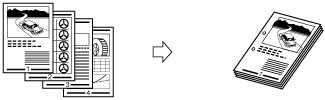
Laite rei'ittää tulosteeseen kaksi tai useampia reikiä.
HUOMAUTUS |
Reikien lukumäärä riippuu viimeistelijään asennetun rei'itysyksikön tyypistä. |
Taitto
Tulosteet on kuvattu alla.
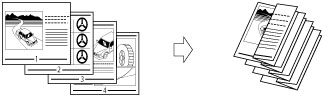
Z-taitto
Laite Z-taittaa A3 tai A4R paperin A4 tai A5 -kokoon.
TÄRKEÄÄ |
Jos määrität Z-taiton ja nidonnan, ja Z-taitettavia arkkeja on enemmän kuin 10, tulosteet lajitellaan mutta niitä ei nidota. |
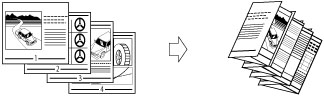
C-taitto
A4R-paperi taitetaan kolme kertaa C-taitossa.
TÄRKEÄÄ |
Jos haluat että tulostettu puoli taitetaan sisäpuolelle, valitse [Teksti ylös (Käänteinen)] kohtaan [Teksti ylös/ Teksti alas]. |
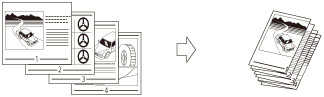
Puolitaitto
Laite taittaa A4R-paperin A5-kokoon.
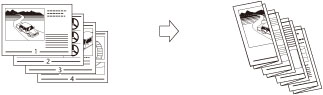
Z-haitaritaitto
A4R-paperi taitetaan ulospäin kolme kertaa.
TÄRKEÄÄ |
Jos haluat että tulostettu puoli taitetaan sisäpuolelle, valitse [Teksti ylös (Käänteinen)] kohtaan [Teksti ylös/ Teksti alas]. |
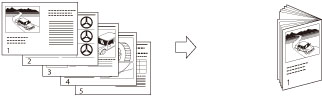
Vihkotaitto
Jos Saddle Finisher-AN on asennettu, enintään viisi arkkia voidaan vihkotaittaa yhteen ja luovuttaa sen jälkeen.
TÄRKEÄÄ |
Vihkonidontaa voi käyttää vain, jos 2-puolinen kopiointi on asetettu. Jos Saddle Finisher-AN on asennettu, seuraavia paperikokoja voi vihkotaittaa: 330 mm x 483 mm, 305 mm x 457 mm, 320 mm x 450 mm (SRA3), A3, B4, A4R, 13" x 19", 12" x 18", 12 5/8" x 17 11/16", 11" x 17", LGL, LTRR tai muokattu koko (210 mm x 279,4 mm - 330,2 mm x 487,7 mm (8 1/4" x 11" - 13" x 19 1/4")) |
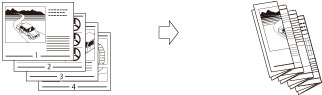
Rinnakkainen kaksoistaitto
A4R-paperi taitetaan ulospäin neljä kertaa.
TÄRKEÄÄ |
Jos haluat että tulostettu puoli taitetaan sisäpuolelle, valitse [Teksti ylös (Käänteinen)] kohtaan [Teksti ylös/ Teksti alas]. |
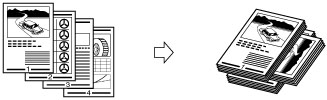
Käännä 90 astetta
Jos kopiot ovat samankokoisia, arkit lajitellaan automaattisesti sivujärjestyksessä oleviin nippuihin. Nipput käännetään vuorotellen eri suuntiin seuraavasti:
TÄRKEÄÄ |
Voit asettaa [Käännä 90 astetta]-toiminnon vain seuraavissa tapauksissa: Jos valitset käytettävän paperikoon manuaalisesti Kun paperikokoa joka on yhteensopiva Käännä 90 astetta -toiminnon kanssa on asetettu sekä vaaka- että pystysuuntaisesti Jos [Paperilähteen autom. valinta Kyllä/Ei] on asennossa 'Kyllä' valitulle paperilähteelle (Katso "Paperikasetin automaattinen valinta.") Jos käännettävää paperia ei ole, tulosteet lajitellaan. |
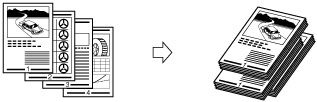
Siirto
Jos asetat [Siirto], voit myös määrittää siirrettävien kopiosarjojen määrän. Kopioita siirretään hieman luovutustasolla pystysuunaisesti kuten alla:
Tekstipuoli ylös/alas
Voit määrittää ovatko tulostetut arkit tekstipuoli ylöspäin vai alaspäin, painamalla [Teksti ylös/Teksti alas] ja valitsemalla jonkin seuraavista:
[Aut.]: | Jos kopioit yksisivuisen alkuperäisen tai kopioit ei-vakiokokoiselle paperille, tulostetut arkit luovutetaan tekstipuoli ylöspäin. Muussa tapauksessa ne luovutetaan tekstipuoli alaspäin. |
[Teksti alas (Tav. järj.)]: | Tulostetut arkit luovutetaan aina tekstipuoli alaspäin. |
[Teksti ylös (Käänt. järjestys)]: | Tulostetut arkit luovutetaan aina tekstipuoli ylöspäin. |
Leikkaus
Kun sekä Booklet Trimmer-F että Two-Knife Booklet Trimmer-A on asennettu:
Tulosteiden etureunoja sekä ylä/alareunoja leikataan käytettäessä Vihkonidontaa.
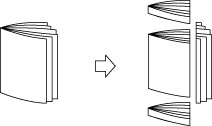
Kun vain Booklet Trimmer-F on asennettu:
Tulosteiden etureunoja leikataan käytettäessä Vihkonidontaa.

TÄRKEÄÄ |
Voit asettaa [Leikkuri] vain jos valitset [Vihkonidonta]. |
Jos sekä Booklet Trimmer-F että Two-Knife Booklet Trimmer-A on asennettu, voit valita etureunan leikkauksen erikseen.
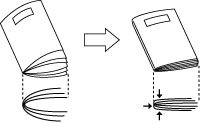
Vihkopuristus
Tällä toiminnolla voit puristaa vihkonidotun vihkon selkämyksen.
TÄRKEÄÄ |
Vihkopuristustoiminto asetetaan automaattisesti kun valitset [Vihkonidonta]. |
HUOMAUTUS |
Varmistaaksesi että [Vihkopuristus] asetus on tehokas, sinun on vihkonidottava enemmän kuin yhdeksän paperiarkkia (mukaanlukien kansiarkin). |
Määritä kerättävien kopioiden määrä
Voit myös määrittää keräilijään pinottavien tulostesarjojen määrän.
TÄRKEÄÄ |
Voit asettaa [Määritä kop. keräilijän nro] vain jos valitset [Pinoalue] kohtaan <Keräilijän luovutuskohde>. |
Eri lisävarusteilla käytettävissä olevat viimeistelytoiminnot
 : Käytettävissä
-: Ei käytettävissä
Lisävaruste | Lajittelu (Sivujärjestys) | Ryhmä (Samat sivut) | Siirto | Käännä 90 astetta | Nidonta | Rei'itys | Monen reiän rei'itys | ||
Kulma | Kaksois | Vihkonidonta | |||||||
Finisher-AN | | | | - | | | - | - | - |
Finisher-AN ja Rei'itysyksikkö | | | *1 | - | | | - | *1 | - |
Finisher-AN ja Multi Function Professional Puncher-B | | | *1 | - | | | - | *1 | *1 |
Finisher-AN ja Paper Folding Unit-J | | | | - | | | - | - | - |
Saddle Finisher-AN | | | | - | | | | - | - |
Saddle Finisher-AN ja Rei'itysyksikkö | | | *1 | - | | | | *1 | - |
Saddle Finisher-AN ja Multi Function Professional Puncher-B | | | *1 | - | | | | *1 | *1 |
Saddle Finisher-AN ja Paper Folding Unit-J | | | | - | | | | - | - |
Saddle Finisher-AN ja Booklet Trimmer-F | | | | - | | | | - | - |
Saddle Finisher-AN, Booklet Trimmer-F ja Two-Knife Booklet Trimmer-A | | | | - | | | | - | - |
High Capacity Stacker-H | | | *2 | - | - | - | - | - | - |
Lisävaruste | Taitto | Leikkuri | Teksti ylös/Teksti alas | Vihkopuristus | ||
Vihkotaitto | Z-taitto, C-taitto, Puolitaitto, Z-haitari- taitto, Rinnakkainen kaksoistaitto | Vihkon etureunat | Vihkon Ylä/Alareuna | |||
Finisher-AN | - | - | - | - | | - |
Finisher-AN ja Rei'itysyksikkö | - | - | - | - | | - |
Finisher-AN ja Multi Function Professional Puncher-B | - | - | - | - | | - |
Finisher-AN ja Paper Folding Unit-J | - | | - | - | | - |
Saddle Finisher-AN | | - | - | - | | |
Saddle Finisher-AN ja Rei'itysyksikkö | | - | - | - | | |
Saddle Finisher-AN ja Multi Function Professional Puncher-B | | - | - | - | | |
Saddle Finisher-AN ja Paper Folding Unit-J | | | - | - | | |
Saddle Finisher-AN ja Booklet Trimmer-F | | - | | - | | |
Saddle Finisher-AN, Booklet Trimmer-F ja Two-Knife Booklet Trimmer-A | | - | | | | |
High Capacity Stacker-H | - | - | - | - | | - |
*1 Käytettäessä muokattuja paperikokoja, ja sekä Rei'itys että Siirto on asetettu, paperin reuna saattaa käpristyä tai rypistyä. Aseta siinä tapauksessa Siirto asentoon 'Ei'.
*2 Tämä toiminto on käytettävissä vain jos luovutusvastaanottajaksi on asetettu on keräilijän [Pinoalue].
Nidottavissa olevien arkkien enimmäismäärä
Nidottavien arkkien enimmäismäärät vaihtelevat riippuen paperin koosta.
Kun Finisher-AN tai Saddle Finisher-AN on asennettu
Paperikoko | Kulma | Kaksois | Vihkonidonta* |
330 x 483 mm | - | - | 25 arkkia |
305 x 457 mm | - | - | 25 arkkia |
SRA3 | - | - | 25 arkkia |
A3 | 50 arkkia | 50 arkkia | 25 arkkia |
A4R | 50 arkkia | 50 arkkia | 25 arkkia |
A4 | 100 arkkia | 100 arkkia | - |
A5R | - | - | - |
A5 | - | - | - |
* Voit asettaa Vihkonidonnan vain jos Saddle Finisher-AN on asennettu.
HUOMAUTUS |
Tietoja alkuperäisen suunnasta ja paperin suunnasta nidonnassa, katso "Alkuperäisen suunnan ja paperin suunnan välinen suhde." |
HUOMAUTUS |
Tietoja lisävarusteista, katso seuraavat: Jos [Viimeistely]-toimintoa ei ole asetettu, arkit luovutetaan samalla tavalla kuin jos [Ryhmä (Samat sivut)] on asetettu. Jos [Automaattinen lajittelu] on asennossa "Kyllä", Lajittelu tai Siirtävä lajittelu asetetaan automaattisesti kun alkuperäiset asetetaan syöttölaitteeseen. (Katso "Automaattinen lajittelu.") Saat näyttöön valitun paperin tiedot painamalla [Tiedot]. |