Sorteren van afdrukken
U kunt afwerkmodi selecteren om uw afdrukken op verschillende manieren te laten sorteren; op pagina of op afdruksets.
Voor informatie over de optionele producten die vereist zijn om deze functie te gebruiken, raadpleegt u " Optionele producten die nodig zijn voor elke functie".
BELANGRIJK |
Zorg dat het juiste type papier is ingesteld. Als het type papier niet goed is ingesteld, kan dit een negatieve invloed hebben op de kwaliteit van de afbeelding. Bovendien kan de fixeereenheid vuil worden, het papier vastlopen en kan het nodig zijn om een servicemonteur te laten komen. U kunt geen afwerkmodi instellen als aangepast formaat, transparanten/calqueerpapier, velijn of etiketten is geselecteerd. Selecteer [Doorschijnend (afwerken OK)] in <Kleur> voor het aangepaste papiertype als de doorschijnende folie naderhand moet worden bewerkt. Merk op dat, afhankelijk van de staat van de doorschijnende folie, het kan worden gezien als calqueerpapier dat papierstoringen veroorzaakt. (Raadpleeg "De kleur wijzigen".) |
Aangeven van de Afwerkmodus
1.
Druk op  → [Toegang opgesl. best.].
→ [Toegang opgesl. best.]. 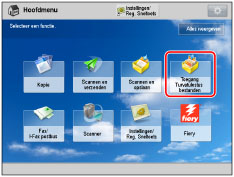
2.
Selecteer het gewenste postvak → selecteer het gewenste bestand → druk op [Afdrukken].

3.
Druk op [Wijzig afdr.- instellingen] → [Afwerken].

Om de papierbron te wijzigen, raadpleegt u "Papierselectie".
4.
Selecteer de uitvoerbestemming → druk op [Volgende].
Dit scherm wordt alleen weergegeven als zowel de finisher als de High Capacity Stacker-H zijn aangesloten.
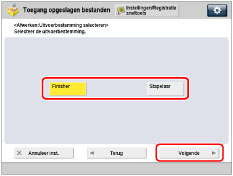
Als dit scherm niet verschijnt, ga dan naar stap 5.
Als u [Finisher] selecteert, gaat u verder naar stap 5.
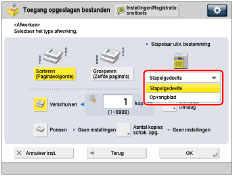
Als u [Stapelaar] selecteert, selecteer dan de uitvoerbestemming uit de vervolgkeuzelijst.
OPMERKING |
Als u [Stapelaar] selecteert, kunt u de uitvoerbestemming voor elke opdracht wijzigen naar ofwel [Stapelgedeelte] of [Opvangblad]. |
5.
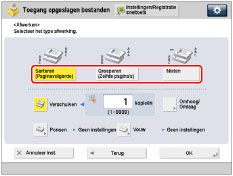
Stel de gewenste afwerkmodus in.
 | 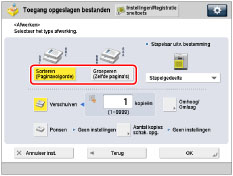 |
Wanneer de uitvoerbestemming is ingesteld op de finisher | Wanneer de uitvoerbestemming is ingesteld op het stapelgedeelte van de stapelaar |
Selecteer [Sorteren (Paginavolgorde)], [Groeperen (Zelfde pagina's)] of [Nieten].
Paginavolgorde (Sorteren):
Wanneer u meerdere kopieën van een bestand afdrukt, kunt u de uitvoer in afzonderlijke afdrukken laten sorteren.
Voorbeeld: Drie afdrukken van elke pagina gesorteerd op paginavolgorde
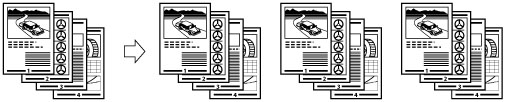
Druk op [Sorteren (Paginavolgorde)] → [OK].
Zelfde pagina (Groeperen):
Wanneer u meerdere kopieën van een bestand afdrukt, kunt u elke pagina groeperen.
Voorbeeld: Drie afdrukken van elke pagina gegroepeerd per pagina
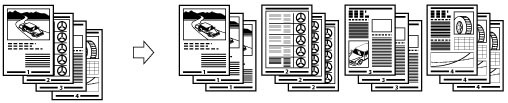
Druk op [Groeperen (Zelfde pagina's)] → [OK].
Paginavolgorde (Nieten):
Wanneer u meerdere kopieën van een bestand afdrukt, kunt u de uitvoer van afzonderlijke afdrukken laten nieten.
Als u [Hoek] selecteert:
De uitvoer wordt op een locatie geniet.
Als u [Dubbel] selecteert:
De uitvoer wordt op twee locaties geniet, links of rechts.
Als u [Rugnieten] selecteert:
De uitvoer wordt op twee plaatsen langs de rugnietpositie geniet.
Druk op [Nieten] → [Volgende].
Selecteer hoe u wilt nieten en waar → druk op [OK].
Als u [Rugnieten] selecteert, kunt u de volgende instellingen opgeven:
Het papier selecteren
Druk op [Wijzigen] voor <Selecteer papier> → selecteer de papierbron → druk op [OK].
De randen van het boekje bijsnijden
Wanneer zowel de Booklet Trimmer-F als de Two-Knife Booklet Trimmer-A zijn aangesloten op de Saddle Finisher-AN:
Druk op [Snijden] → selecteer [Opgeven volg. afwerkformaat] of [Opgeven volg. afsnijdbreedte] → selecteer [Verticaal afsnijden] of [3-v. snijden] → geef het afwerkformaat of de snijbreedte op → druk op [OK] → [OK].
Wanneer alleen de Booklet Trimmer-F is aangesloten op de Saddle Finisher-AN:
Druk op [Snijden].
De snijpositie aanpassen
Wanneer zowel de Booklet Trimmer-F als de Two-Knife Booklet Trimmer-A zijn aangesloten op de Saddle Finisher-AN:
Druk op [Snijden] → [Pas snijpos. aan] → pas de snijpositie aan met [-] of [+] → druk op [OK] → [OK].
Wanneer alleen de Booklet Trimmer-F is aangesloten op de Saddle Finisher-AN:
Druk op [Aanpassen] → [Aanpassen snijbreedte] → geef de snijbreedte op → druk op [OK] → [Sluiten].
De kracht van de rugpers aanpassen
Druk op [Rugpers] → pas de kracht van de rugpers aan → druk op [OK].
Een omslag toevoegen
Druk op [Voeg omsl. toe] → geef aan of u de omslag wilt bedrukken → druk op [OK].
Als u omslagpapier invoert via de Document Insertion Unit-N, selecteert u [Blanco laten].
De rugnietpositie wijzigen
Wanneer zowel de Booklet Trimmer-F als de Two-Knife Booklet Trimmer-A zijn aangesloten op de Saddle Finisher-AN:
Druk op [Wijz. Vouw-/ Nietpositie] → selecteer het papierformaat → pas de rugnietpositie aan met [-] of [+] → druk op [OK] → [Sluiten].
Wanneer alleen de Booklet Trimmer-F is aangesloten op de Saddle Finisher-AN:
Druk op [Aanpassen] → [Wijz. Vouw-/ Nietpositie] → selecteer het papierformaat → pas de rugnietpositie aan met [-] of [+] → druk op [OK] → [Sluiten].
BELANGRIJK |
U dient voor de omslagpagina hetzelfde formaat te gebruiken als het formaat dat wordt gebruikt voor de tekstpagina's van het document. Als u voorbedrukt papier voor de omslagpagina in de documentinvoegeenheid plaatst, moet u het papier met de tekstzijde omhoog plaatsen. In het navolgende staat het papiergewicht dat u kunt gebruiken als de Saddle Finisher-AN is aangesloten. Voor de omslag en het hoofddocument: 60 g/m2 tot 300 g/m2 (16 lb bond tot 110 lb omslag) De modus [Rugnieten] kan alleen worden ingesteld als dubbelzijdig afdrukken is ingesteld. De nauwkeurigheid van de vouwen die in de modus Rugnieten worden gecreëerd, kan afhankelijk van het papiertype en het aantal vellen variëren. De modus Afsnijden kan worden ingesteld als de optie Booklet Trimmer-F of Two-Knife Booklet Trimmer-A is aangesloten op de Saddle Finisher-AN. |
Andere modi die compatibel zijn met afwerken
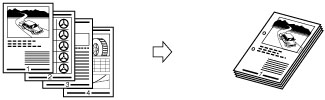
Ponsgaten
De machine ponst twee of meer gaten in de uitvoer.
OPMERKING |
Het aantal gaten dat kun worden geponst verschilt op basis van het type ponseenheid van de aangesloten finisher. |
Vouw
De afdrukken worden hieronder beschreven.
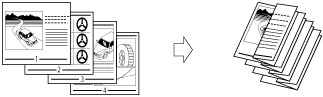
Z-vouw
De machine vouwt A3-of A4R-papier in een Z-vouw in respectievelijk A4- of A5-formaat.
BELANGRIJK |
Als u de Z-Vouwmodus samen met de modus Nieten instelt en het aantal vellen die in Z-vorm worden gevouwen is hoger dan 10, dan worden de afdrukken gesorteerd maar niet geniet. |
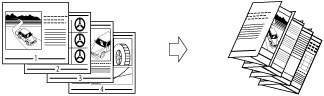
C-vouw
Het A4R-papier wordt driemaal gevouwen tot een C-vouw.
BELANGRIJK |
Als u de afdrukzijde naar binnen gevouwen wilt, selecteert u [Omhoog (Omwisselen)] voor [Omhoog/ Omlaag]. |
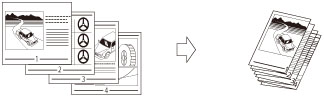
In tweeën vouwen
De machine vouwt A4R-papier tot een A5-formaat.
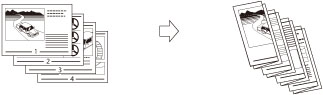
Accordeon Z-vouw
Het A4R-papier wordt driemaal naar buiten gevouwen.
BELANGRIJK |
Als u de afdrukzijde naar binnen gevouwen wilt, selecteert u [Omhoog (Omwisselen)] voor [Omhoog/ Omlaag]. |
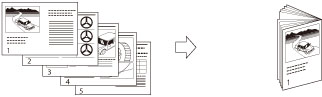
Rugvouw
Als de Saddle Finisher-AN aangesloten, kunnen er maximaal 5 vellen papier van rugvouw worden voorzien en uitgevoerd.
BELANGRIJK |
De modus Rugnieten kan alleen worden ingesteld als 2-zijdig afdrukken is ingesteld. Als de Saddle Finisher-AN is aangesloten, kunnen de volgende papierformaten van rugvouw worden voorzien: 330 mm x 483 mm, 305 mm x 457 mm, 320 mm x 450 mm (SRA3), A3, B4, A4R, 13" x 19", 12" x 18", 12 5/8" x 17 11/16", 11" x 17", LGL, LTRR of gebruikersformaat (210 mm x 279,4 mm tot 330,2 mm x 487,7 mm (8 1/4" x 11" tot 13" x 19 1/4")) |
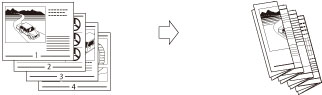
Dubbele evenwijdige vouw
wordt A4R-papier viermaal naar buiten gevouwen.
OPMERKING |
Als u de afdrukzijde naar binnen gevouwen wilt, selecteert u [Omhoog (Omwisselen)] voor [Omhoog/ Omlaag]. |
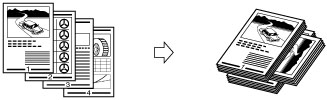
90 graden draaien
Als de afdrukken hetzelfde formaat hebben, worden de pagina's automatisch in sets op paginavolgorde gesorteerd. Deze sets worden in afwisselende richtingen uitgevoerd:
BELANGRIJK |
U kunt [Roteer 90 graden] alleen instellen in de volgende situaties: Als het papierformaat op het scherm voor het selecteren van het papierformaat is ingesteld op [Auto] Als het papierformaat dat compatibel is met Roteer 90 graden in zowel de horizontale als in de verticale richting is geplaatst Als [Autom. selectie papierlade Aan/Uit] is ingeschakeld voor de geselecteerde papierbron (Raadpleeg "Automatische selectie papierlade inschakelen".) Is er geen papier dat kan worden geroteerd, dan wordt de uitvoer gesorteerd. |
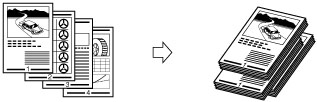
Verschuiven
Als u [Verschuiven] instelt, kunt u het aantal afdruksets opgeven dat verschoven moet worden. De afdrukken worden op het uitvoerblad iets ten opzichte van elkaar in verticale richting verschoven, zoals hieronder weergegeven.
Met de afdrukzijde omhoog/omlaag
Om aan te geven of de afdrukken met tekstzijde omhoog of omlaag liggen, drukt u op [Omhoog/Omlaag] en selecteert u het volgende:
[Auto]: | Als u een enkelzijdige pagina afdrukt, worden de afdrukken uitgevoerd met de tekstzijde omhoog. De afdrukken zullen in andere situaties worden uitgevoerd met de tekstzijde omlaag. |
[Omlaag (No- rmale volgorde)]: | De afdrukken worden altijd uitgevoerd met de tekstzijde omlaag. |
[Omhoog (Omge- wisselde volg.)]: | De afdrukken worden altijd uitgevoerd met de tekstzijde omhoog. |
Snijden
Wanneer de opties Booklet Trimmer-F en Two-Knife Booklet Trimmer-A zijn aangesloten:
In de modus Rugnieten worden de voorranden en boven-/onderranden van afdrukken bijgesneden.
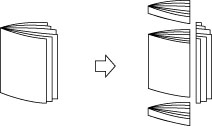
Als alleen de optie Booklet Trimmer-F is aangesloten:
In de modus Rugnieten worden de voorranden van afdrukken bijgesneden.

BELANGRIJK |
U kunt [Snijden] alleen instellen wanneer u [Rugnieten] selecteert. |
OPMERKING |
Als de Booklet Trimmer-F en Two-Knife Booklet Trimmer-A zijn aangesloten, kunt u het bijsnijden van de voorranden afzonderlijk selecteren. |
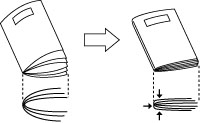
Rugpers
Met deze modus kunt u de rug van een geniet boekje aandrukken, zodat het boekje platter wordt.
BELANGRIJK |
De modus Rugpers wordt automatisch ingesteld wanneer u [Rugnieten] selecteert. |
OPMERKING |
De functie [Rugpers] werkt alleen goed als u meer dan negen vellen papier (inclusief een voorblad) van rugniet voorziet. |
Geef aantal te stapelen kopieën aan
U kunt het aantal sets afdrukken aangeven dat u in de stapelaar wilt laten stapelen.
BELANGRIJK |
U kunt de [Aantal kopies schak. opg.] alleen instellen als u de [Stapelgedeelte] selecteert voor de <Stapelaar uitv. bestemming>. |
Afwerkfuncties bij elk optioneel hulpstuk
 : Beschikbaar
-: Niet beschikbaar
Optioneel hulpstuk | Sorteren (Paginavolgorde) | Groeperen (Zelfde pagina's) | Verschuiven | Roteer 90 graden | Nieten | Ponsen | Meerdere ponsgaten | ||
Hoek | Dubbel | Rugnieten | |||||||
Finisher-AN | | | | - | | | - | - | - |
Finisher-AN en ponsapparaat | | | *1 | - | | | - | *1 | - |
Finisher-AN, Multi Function Professional Puncher-B | | | *1 | - | | | - | *1 | *1 |
Finisher-AN en Paper Folding Unit-J | | | | - | | | - | - | - |
Saddle Finisher-AN | | | | - | | | | - | - |
Saddle Finisher-AN en ponsapparaat | | | *1 | - | | | | *1 | - |
Saddle Finisher-AN, Multi Function Professional Puncher-B | | | *1 | - | | | | *1 | *1 |
Saddle Finisher-AN en Paper Folding Unit-J | | | | - | | | | - | - |
Saddle Finisher-AN en Booklet Trimmer-F | | | | - | | | | - | - |
Saddle Finisher-AN, Booklet Trimmer-F en Two-Knife Booklet Trimmer-A | | | | - | | | | - | - |
High Capacity Stacker-H | | | *2 | - | - | - | - | - | - |
Optioneel hulpstuk | Vouw | Snijden | Omhoog/Omlaag | Rugpers | ||
Rugvouw | Z-vouw, C-vouw, In tweeën, Accordeon Z-vouw, Dubbele evenw. vouw | Voorranden van boekje | Boven-/onderrand van boekje | |||
Finisher-AN | - | - | - | - | | - |
Finisher-AN en ponsapparaat | - | - | - | - | | - |
Finisher-AN, Multi Function Professional Puncher-B | - | - | - | - | | - |
Finisher-AN en Paper Folding Unit-J | - | | - | - | | - |
Saddle Finisher-AN | | - | - | - | | |
Saddle Finisher-AN en ponsapparaat | | - | - | - | | |
Saddle Finisher-AN, Multi Function Professional Puncher-B | | - | - | - | | |
Saddle Finisher-AN en Paper Folding Unit-J | | | - | - | | |
Saddle Finisher-AN en Booklet Trimmer-F | | - | | - | | |
Saddle Finisher-AN, Booklet Trimmer-F en Two-Knife Booklet Trimmer-A | | | | | | |
High Capacity Stacker-H | - | - | - | - | | - |
*1 Als er papier van gebruikersformaat wordt gebruikt en zowel Ponsen als Verschuiven is ingesteld, kan de rand van het papier omkrullen of verkreukelen. Zet de modus Verschuiven in dit geval op 'Uit'.
*2 Deze modus is alleen beschikbaar als u de uitvoerbestemming instelt op [Stapelgedeelte] van de stapelaar.
Maximaal aantal vellen papier dat u kunt nieten
Het maximale aantal vellen papier dat kan worden geniet, is afhankelijk van het formaat van het papier.
Wanneer de Finisher-AN of Saddle Finisher-AN is aangesloten
Papierformaat | Hoek | Dubbel | Rugnieten* |
330 x 483 mm | - | - | 25 vel |
305 x 457 mm | - | - | 25 vel |
SRA3 | - | - | 25 vel |
A3 | 50 vel | 50 vel | 25 vel |
A4R | 50 vel | 50 vel | 25 vel |
A4 | 100 vel | 100 vel | - |
A5R | - | - | - |
A5 | - | - | - |
* U kunt alleen rugnieten als de Saddle Finisher-AN is aangesloten.
OPMERKING |
Voor informatie over de oriëntatie van het origineel en de papieroriëntatie bij het nieten, raadpleegt u "Overzicht van relatie tussen oriëntatie van het origineel en van het papier". |
BELANGRIJK |
Als u de modus Nieten, Ponsgaten of Z-vouw instelt, zal de zijde waarop is afgedrukt altijd omlaag worden uitgevoerd. |
OPMERKING |
Voor meer informatie over optionele producten raadpleegt u het volgende: Als [Afwerken] niet is ingesteld, zijn de instellingen dezelfde als wanneer [Groeperen (Zelfde pagina's)] is ingesteld. U kunt gedetailleerde informatie over het geselecteerde papier weergeven door op [Details] te drukken. |