Verbinding maken met een netwerk
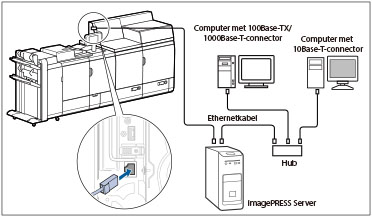
De machine kan via de imagePRESS Server worden aangesloten op een netwerk.
BELANGRIJK |
In dit deel wordt beschreven hoe u een netwerkverbinding tot stand brengt met een LAN-kabel en de netwerkinstellingen op het bedieningspaneel. Voor meer informatie over de netwerkinstellingen raadpleegt u de handleiding van de imagePRESS Server. Een netwerkkabel behoort niet tot de meegeleverde items. Bestel een geschikte kabel voor uw computer of netwerk. Neem voor meer informatie over het verbinden contact op met uw Canon dealer. |
De machine aansluiten op een netwerk
Sluit de RJ-45-connector van de machine aan op de poort van de imagePRESS Server. Kabels zijn niet bijgeleverd.
 WAARSCHUWING WAARSCHUWING |
Neem bij het aansluiten van een netwerkkabel de volgende voorzorgsmaatregelen om een elektrische schok te voorkomen: Zet de hoofdschakelaar van de machine in de UIT-stand voordat u de stekker uit het stopcontact haalt. (Raadpleeg "Hoofdschakelaar- en energiebesparingstoets".) Zet de computer in de UIT-stand en haal de stekker uit het stopcontact. |
OPMERKING |
Voer de volgende handelingen uit als u verbinding met het netwerk hebt gemaakt. (Voor meer informatie, raadpleegt u de betreffende omschrijving.) Stel de datum, tijd en de instellingen voor gebruikersbeheer in. (Voor informatie over het instellen van datum en tijd raadpleegt u "Huidige datum en tijd".. Voor informatie over het instellen van gebruikersbeheer raadpleegt u " Beperken van toegang met authentificatie".). Stel de netwerkinstellingen in. Installeer de benodigde stuurprogramma's. (Voor meer informatie over het installeren van stuurprogramma's raadpleegt u de handleiding van de imagePRESS Server.) Installeer indien nodig een hulpprogramma. (Zie de handleidingen geleverd bij het hulpprogramma.) |
TCP-/IP-instellingen
In dit gedeelte wordt de procedure voor het opgeven van de standaardinstellingen voor TCP/IPv4 en TCP/IPv6 via het bedieningspaneel beschreven.
Geef de instellingen vereist voor uw netwerkomgeving op. Als u zowel TCP-/IPv4- als TCP/IPv6-communicatie wilt gebruiken, geeft u de instellingen op die vereist zijn voor beide protocollen.
1.
Druk op  .
.
.2.
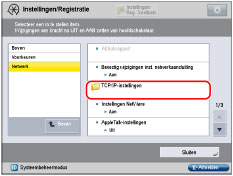
Druk op [Voorkeuren] → [Netwerk] → [TCP/IP-instellingen].
3.
Druk op [Gebruik FTP PASV-modus] voor [TCP/IP-instellingen] → geef de vereiste instellingen op → druk op [OK].
Als u bestanden wilt verzenden bij verbinding met het internet via een firewall, drukt u op [Aan].
BELANGRIJK |
Het gebruik van de passieve modus voor FTP is afhankelijk van de door u gebruikte netwerkomgeving en de instellingen van de bestandsserver waarnaar u verzendt. Voordat u de PASV-modus opgeeft voor FTP, raadpleegt u de beheerder van het netwerk dat u gebruikt. |
4.
Druk op [Gebruik HTTP] voor [TCP/IP-instellingen] → geef de vereiste instellingen op → druk op [OK].
Druk op [Aan] om de externe UI en pincodebevestiging van afdelings-ID-beheer te gebruiken.
5.
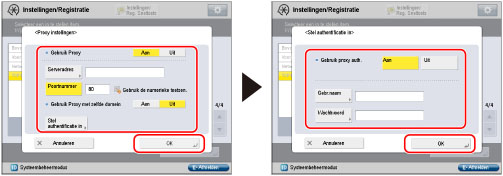
Druk op [Proxy instellingen] voor [TCP/IP-instellingen] → druk op [Aan] voor <Gebruik Proxy> → geef de vereiste instellingen op → druk op [OK].