Aanpassen van een papiermagazijn voor een ander papierformaat (machine, POD Deck-D (optioneel))
De plaats van de papiermagazijnen staat aangegeven in de volgende afbeelding.

Als u een ander papierformaat in een papiermagazijn wilt plaatsen, volg dan de hieronder beschreven procedure om de formaatwisselplaten aan te passen.
 VOORZICHTIG VOORZICHTIG |
De lift in de papiermagazijnen gaat automatisch omhoog en omlaag. Zorg bij het plaatsen van papier dat uw vingers niet bekneld raken. U voorkomt hiermee persoonlijk letsel. Wanneer u papier hanteert, dient u te voorkomen dat u uw handen snijdt aan de randen van het papier. |
OPMERKING |
Het papierformaat voor het papiermagazijn in de machine en POD Deck-D/Secondary POD Deck-D kan worden gewijzigd met dezelfde procedure. POD Deck-D/Secondary POD Deck-D is beschikbaar als optie. |
1.
Registreer het gewenste papierformaat voor het papiermagazijn op in [Papierinstellingen] bij [Voorkeuren] (Instellingen/Registratie).
Voor instructies over het registreren van het papierformaat voor het papiermagazijn raadpleegt u "Registreren van het formaat en type papier voor een papierbron".
2.
Verwijder al het ingestelde papier uit het papiermagazijn waarvan u het papierformaat wilt wijzigen.
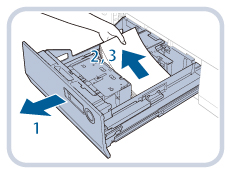 | 1. Druk op de knop op het papiermagazijn waarvan u het papierformaat wilt aanpassen, en trek het papiermagazijn er dan uit. |
2. Controleer of de papierlift zakt naar de stand om papier te plaatsen. | |
3. Verwijder al het ingestelde papier. |
BELANGRIJK |
Als de Sluimermodus van de machine actief is (het aanraakscherm wordt niet weergegeven en alleen  brandt), kunt u het papiermagazijn mogelijk niet openen. Druk in dat geval op om de machine te heractiveren en druk daarna op de knop Openen van het papiermagazijn. brandt), kunt u het papiermagazijn mogelijk niet openen. Druk in dat geval op om de machine te heractiveren en druk daarna op de knop Openen van het papiermagazijn. |
3.
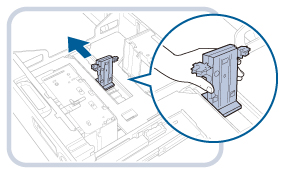
Knijp in de hendel op de papierhouder, zoals hieronder is weergegeven. Verschuif de papierhouder zonder de hendel los te laten tot deze het geplaatste papier niet raakt.
4.
Verplaats de formaatwisselplaten naar een stand waarin ze het papier niet raken.
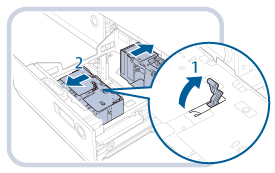 | 1. Verwijder de vergrendeling van de formaatwisselplaten. |
2. Verschuif de formaatwisselplaten naar een stand waarin ze het ingestelde papier niet raken. |
5.
Leg de formaatwisselplaten op één lijn met het papier.
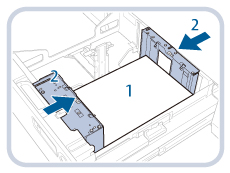 | 1. Stel het papier van het doelformaat in op ca. 10 mm hoog. |
2. Verschuif de formaatwisselplaten (voor en achter) zodanig dat ze overeenkomen met het papierformaat. |
BELANGRIJK |
Stel de papierhouder niet bloot aan schokken als u papier in het papiermagazijn plaatst omdat dit storingen of beschadiging van de machine tot gevolg kan hebben. 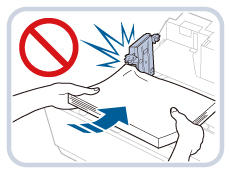 Stel de geleiders goed in om een papierstoring, verontreinigde afdrukken en of verontreinigde binnenzijde van de machine te voorkomen. |
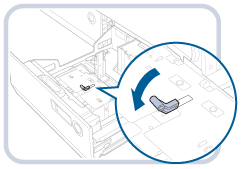
6.
Vergrendel de hendel van de formaatwisselplaat en zet deze vast.
7.
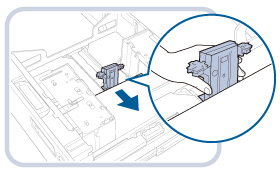
Knijp in de hendel van de buitenste formaatwisselplaat, zoals hieronder wordt weergegeven. Verschuif de papierhouder, zonder de hendel los te laten, zodanig dat die overeenkomt met het gewenste papierformaat.
8.
Plaats al het resterende papier waarvan u het formaat wilt wijzigen in het papiermagazijn.
BELANGRIJK |
Plaats geen papier in het papiermagazijn waarop eerder is afgedrukt, omdat dit storingen of beschadiging van de machine tot gevolg kan hebben. Gekruld papier dient te worden gladgestreken voordat u het in het papiermagazijn plaatst. Zorg dat de hoogte van de papierstapel de vullimiet (  ) aan de binnenzijde van het papiermagazijn niet overschrijdt. ) aan de binnenzijde van het papiermagazijn niet overschrijdt.Plaats geen papier of andere voorwerpen in het lege deel van het papiermagazijn naast de stapel papier. U voorkomt hiermee de kans op een papierstoring. |
OPMERKING |
Elk papiermagazijn in de machine heeft een capaciteit van ca. 1.000 vel papier (80 g/m2). De capaciteit voor het bovenste en middelste papiermagazijn van POD Deck-D/Secondary POD Deck-D bedraagt ca. 1.000 vellen papier (80 g/m2), en de capaciteit voor elk onderste papiermagazijn bedraagt ca. 2.000 vellen papier (80 g/m2). Als op de verpakking van het papier instructies staan over welke zijde naar boven moet zijn gericht, volg dan die instructies. Wanneer het papier in het papiermagazijn is geplaatst, zal worden afgedrukt op de zijde die omlaag is gericht. Indien zich problemen, zoals een slechte afdrukkwaliteit of papierstoringen voordoen, draai de stapel papier dan om en probeer het opnieuw. Papier met een structuur en 1-zijdig gecoat papier kunt u echter niet omdraaien. Vervang het door nieuw papier. Voor meer informatie over de afdrukrichting van voorbedrukt papier (papier waarop al logo's of andere informatie is afgedrukt), raadpleegt u "Overzicht van relatie tussen oriëntatie van het origineel en van het papier". Zorg bij het plaatsen van papier dat de stapel papier niet hoger is dan 20 mm. Als de stapel hoger is dan 20 mm kunnen de randen van het papier omkrullen of kreukelen en dit kan invloed hebben op de afdrukkwaliteit. |
9.
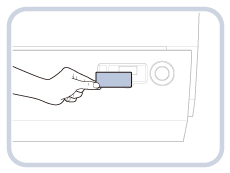
Wijzig de formaatplaat van het papiermagazijn zodat deze overeenkomt met het nieuwe papierformaat.
10.
Duw het papiermagazijn voorzichtig terug in de machine tot deze in gesloten positie vastklikt.
De papierlift aan de binnenzijde gaat automatisch omhoog en bereidt het papiermagazijn voor het afdrukken voor.
| VOORZICHTIG |
Wees bij het terugbrengen van het papiermagazijn naar de oorspronkelijke positie voorzichtig dat uw vingers niet beklemd raken, omdat dit persoonlijk letsel tot gevolg kan hebben. |
BELANGRIJK |
Wanneer u het papierformaat wijzigt, zorg er dan voor dat u het papiertype opslaat in [Papierinstellingen] bij [Voorkeuren] (Instellingen/Registratie). |