Registreren van het formaat en type papier voor een papierbron
U kunt het papierformaat en -type registreren voor elke papierbron. Met deze instelling kunt u de juiste afdrukresultaten bereiken.
BELANGRIJK |
Zorg dat het juiste type papier is ingesteld. Als het type papier niet goed is ingesteld, kan dit een negatieve invloed hebben op de kwaliteit van de afbeelding. Bovendien kan de fixeereenheid vuil worden, het papier vastlopen en kan het nodig zijn om een servicemonteur te laten komen. |
1.
Plaats het papier in de papierbron.
OPMERKING |
Voor meer informatie over het beschikbare papier voor de papierbronnen raadpleegt u "Afdrukmaterialen". Voor meer informatie over het plaatsen van papier raadpleegt u "Papier plaatsen". |
2.
Druk op  .
.
.3.
Druk op [Voorkeuren] → [Papierinstellingen] → [Papierinstellingen].
4.
Selecteer de knop voor de papierbron waarin u papier hebt geplaatst → druk op [Instellen].
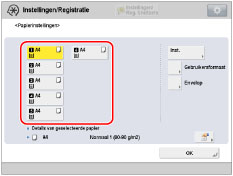
De nummers op het scherm behoren bij de volgende papierbronnen:
De POD Deck Lite-C is aangesloten.
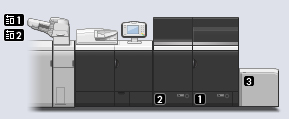
 : rechterpapierlade : rechterpapierlade |
 : linkerpapierlade : linkerpapierlade |
 : POD Deck Lite-C : POD Deck Lite-C |
De POD Deck-D/Secondary POD Deck-D is aangesloten.
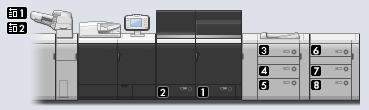
| : rechterpapierlade |
| : linkerpapierlade |
| : bovenste papiermagazijn van de POD Deck-D |
 : middelste papiermagazijn van de POD Deck-D : middelste papiermagazijn van de POD Deck-D |
 : onderste papiermagazijn van de POD Deck-D : onderste papiermagazijn van de POD Deck-D |
 : bovenste papiermagazijn van de Secondary POD Deck-D : bovenste papiermagazijn van de Secondary POD Deck-D |
 : middelste papiermagazijn van de Secondary POD Deck-D : middelste papiermagazijn van de Secondary POD Deck-D |
 : onderste papiermagazijn van de Secondary POD Deck-D : onderste papiermagazijn van de Secondary POD Deck-D |
POD Deck-D/POD Buffer Unit-A + Externe papierbron
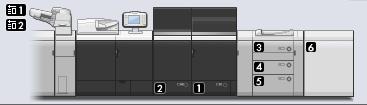
| : rechterpapierlade |
| : linkerpapierlade |
| : bovenste papiermagazijn van de POD Deck-D |
| : Middelste papiermagazijn van de POD Deck-D |
| : Onderste papiermagazijn van de POD Deck-D |
| : Externe papierbron |
BELANGRIJK |
De papierbron accepteert papierformaten die niet beschikbaar zijn in combinatie met een externe papierbron. Vergeet niet om formaten in te stellen die voor de externe papierbron beschikbaar zijn. |
De POD Deck Lite XL-A zijn aangesloten.
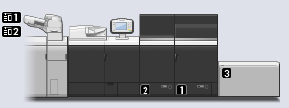
| : rechterpapierlade |
| : linkerpapierlade |
| : POD Deck Lite XL-A |
5.
Selecteer hetzelfde papiertype als dat u hebt geplaatst → druk op [Volgende].
U kunt het type papier selecteren vanaf het eenvoudige of gedetailleerde instelscherm. Voor papiertypen die niet worden weergegeven op het eenvoudige instelscherm drukt u op [Gedet. instel.] → selecteer het papiertype van het gedetailleerde instelscherm.
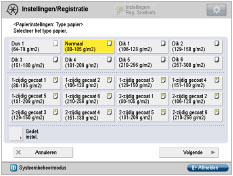 | 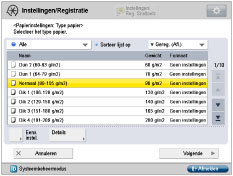 |
Scherm Eenvoudige instellingen | Scherm Gedetailleerde instellingen |
OPMERKING |
U kunt types papier registreren als er geen types papier worden weergegeven voor het geplaatste papier op de lijst met gedetailleerde instellingen. Voor instructies over het registreren van typen papier raadpleegt u "Overzicht van deze functie". Als u een aangepast papiertype registreert voor een papierbron, kunt u de gedetailleerde gegevens van het type niet wijzigen en het type papier ook niet verwijderen in [Instellingen Beheer papiertype] in [Voorkeuren] (Instellingen/Registratie). |
Als u tabbladpapier plaatst:
Selecteer [Tabblad 1] of [Tabblad 2] → druk op [Aantal tabs].
Geef het aantal tabs op → druk op [OK].
6.
Selecteer hetzelfde papierformaat als dat u hebt geplaatst → druk op [OK] → [OK].
Als u een standaard papierformaat plaatst:
Selecteer het papier uit <A/B-formaat> → druk op [OK].
OPMERKING |
Om een papierformaat in inches te selecteren, drukt u op [Inch-formaat]. |
Als u een gebruikersformaat plaatst:
Druk op [Gebruikersformaat].
Druk op [X] en [Y] → voer elke waarde in → druk op [OK].
OPMERKING |
U kunt een toets ([S1] t/m [S5]) selecteren waaronder een papierformaat is opgeslagen in plaats van de waarden in te voeren. |
Druk op [OK].
OPMERKING |
U kunt het type papier ook aangeven via het scherm Status monitor/Annuleren. (Raadpleeg "De toestand van verbruiksartikelen en andere informatie nakijken".) |