Auditlogboekenbeheer
Met deze functie kunt u de logboeken die in de machine zijn opgeslagen, met de externe UI verzamelen/beheren. De beheerder kan de verzamelde logboeken controleren om na te gaan hoe de machine wordt gebruikt.
Logboektypen
Met deze functie kunnen de volgende logboeken worden beheerd:
Gebruikersverificatielogboek
In dit logboek staan gegevens over de verificatiestatus van gebruikersverificatie, en over het registreren/wijzigen/verwijderen van gebruikersgegevens.
Logboek aanmelden/afmelden
Logboek geslaagde/mislukte gebruikersverificatie
Opdrachentlogboek
In dit logboek staan gegevens over voltooide kopieer-/scan-/verzend-/afdrukopdrachten.
Logboek documentbewerkingen postvak
In dit logboek staan gegevens over de bewerkingen die zijn uitgevoerd op gegevens in het postvak.
Postvakverificatielogboek
In dit logboek staan gegevens over de verificatiestatus van het postvak.
Netwerkverbindingenlogboek
In dit logboek staan gegevens over mislukte IPSec-communicatie.
Machinebeheerlogboek
In dit logboek staan gegevens over het starten/uitschakelen van de machine, en de volgende beheerbewerkingen:
Wanneer op  is gedrukt om de machine-instellingen te wijzigen
is gedrukt om de machine-instellingen te wijzigenWanneer de modus Afleverinstellingen apparaatgegevens wordt gebruikt om de machine-instellingen te wijzigen
Wanneer de tijd van de machine wordt ingesteld/gewijzigd
Logboek Alles exporteren/importeren
In dit logboek staan gegevens over het importeren/exporteren van de instellingen met de functie Alles importeren/exporteren. (Raadpleeg "Import-/exportfunctie".)
Logboek voor auditlogboekenbeheer
In dit logboek staan gegevens over het exporteren/verwijderen van logboeken met deze functie.
Beheren van logboeken
U kunt de externe UI gebruiken om de logboeken die uit de machine zijn verzameld, te beheren.
BELANGRIJK |
Let op: Canon aanvaardt geen verantwoordelijkheid voor eventuele schade die wordt veroorzaakt door het gebruik van auditlogboekenbeheer of gebrek aan mogelijkheid om auditlogboekenbeheer te gebruiken. Het maximumaantal logboeken dat met deze functie kan worden beheerd is 20.000, ongeacht het type logboek. Wanneer dit maximumaantal is bereikt, worden de oudste logboeken gewist en overschreven met de nieuwe logboeken. Als energieverbruik in sluimermodus is ingesteld op [High], worden de logboeken niet verzameld wanneer de machine in de sluimermodus gaat. De logboeken die in dit gedeelte worden beschreven, kunnen meerdere keren door de systeemprocessen van de machine worden verzameld terwijl de gebruiker bewerkingen uitvoert. Om logboeken te beheren, moet u zich zij de externe UI aanmelden als beheerder. |
OPMERKING |
De verzamelde logboeken en geëxporteerde logboeken bevatten items voor Datum en tijd, Gebruikersnaam, Type bewerking en Resultaat (OK/NG). In opdrachtenlogboeken staan ook items over het opdrachttype. Om een netwerkverbindingenlogboek, postvakverificatielogboek, logboek met documentbewerkingen in het postvak en een systeembeheerlogboek te genereren, selecteert u [Save Audit Log] voor [Save Audit Log] in [Device Management] in [Management Settings] (Instellingen/Registratie) → klik op [OK]. |
Verzameling van logboeken starten/stoppen
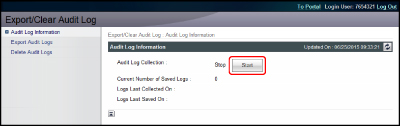
U kunt het verzamelen van logboeken starten of stoppen. De verzamelde logboeken worden opgeslagen als een enkel auditlogboekbestand.
1.
Klik op [Settings/Registration] → [Device Management] → [Export/Clear Audit Log] → [auditlogboekgegevens] → [Start] voor <Verzameling van auditlogboeken>.
OPMERKING |
Het is mogelijk dat de opgeslagen logboeken niet worden weergegeven in de volgorde waarin ze worden verzameld. Het verzamelen van logboeken wordt standaard gestopt. Indien u het verzamelen van logboeken start of stopzet, wordt deze instelling behouden tot hij wordt gewijzigd. De instelling verandert niet wanneer de machine opnieuw wordt opgestart. Indien u het verzamelen van logboeken stopzet terwijl logboeken worden verzameld, worden de logboeken voor de periode dat het verzamelen van logboeken werd stopgezet, niet meer verzameld wanneer het verzamelen van logboeken achteraf weer wordt gestart. |
Controleren van het aantal opgeslagen logboeken en de datum/tijd waarop ze werden verzameld/opgeslagen
U kunt het aantal opgeslagen logboeken die uit de machine zijn verzameld, en de datum/tijd waarop ze zijn verzameld/opgeslagen, controleren.
1.
Klik op [Settings/Registration] → [Device Management] → [Export/Clear Audit Log] → [Auditlogboekgegevens].
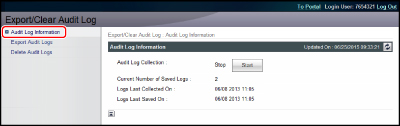
Actueel aantal opgeslagen logboeken: | Toont het aantal logboeken dat is opgeslagen. |
Logboeken voor het laatst verzameld op: | Toont de datum/tijd waarop een logboek uit de machine voor het laatst is verzameld. |
Logboeken voor het laatst opgeslagen op: | Toont de datum/tijd waarop een logboek uit de machine voor het laatst is opgeslagen. |
Exporteren van verzamelde logboeken
U kunt de verschillende logboeken die uit de machine zijn verzameld, samen op een computer in CSV-indeling opslaan.
De logboektypenummers die staan aangegeven in de logboeken die moeten worden geëxporteerd, komen overeen met de volgende logboektypen:
4098 | Gebruikersverificatielogboek |
1001/8193 | Opdrachtlog |
8197 | Logboek documentbewerkingen postbus |
8199 | Logboek authentificatie postbus |
8202 | Logboek Alles exporteren/importeren |
8200 | Logboek netwerkaansluiting |
8198 | Logboek machinebeheer |
3001 | Logboek voor auditlogboekenbeheer |
1.
Klik op [Settings/Registration] → [Device Management] → [Export/Clear Audit Log].
2.
Klik op [Exporteren] voor <Auditlogboeken exporteren>.
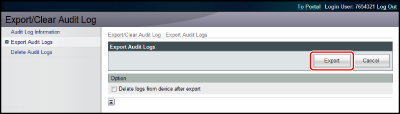
Om logboeken na export automatisch te verwijderen, selecteert u [Verwijder logboeken na export van het apparaat].
BELANGRIJK |
Als u [Verwijder logboeken na export van het apparaat] selecteert, selecteer dan ook [Store] nadat u op [Exporteren] hebt geklikt. Als u [Cancel] selecteert, worden de logboeken verwijderd zonder te zijn opgeslagen. |
3.
Volg de instructies op het scherm om de bestemming aan te geven voor het opslaan van het bestand.
OPMERKING |
Om de verschillende logboeken te exporteren die in de machine zijn verzameld, gebruikt u TLS of IPSec. Om TLS te gebruiken, stelt u [Use TLS] in op 'Aan' bij [Remote UI] in [Management Settings] (Instellingen/Registratie). Als u IPSec wilt gebruiken, raadpleegt u de handleiding van de imagePRESS Server. De verzameling van logboeken wordt stopgezet terwijl de exportprocedure wordt uitgevoerd. Indien de weergavetaal van de machine op een andere instelling staat dan toen de logboeken werden verzameld, is het mogelijk dat het bestand onleesbare tekens bevat wanneer de logboeken worden geëxporteerd. |
Verwijderen van verzamende logboeken
U kunt alle logboeken die uit de machine zijn verzameld, verwijderen.
1.
Klik op [Settings/Registration] → [Device Management] → [Export/Clear Audit Log].
2.
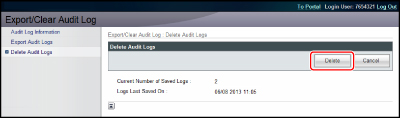
Klik op [Verwijderen] voor <Verwijder auditlogboeken>.
3.
Klik op [OK].
Wanneer een fout wordt getoond
Als u de logboeken exporteert of verwijdert wanneer een fout is opgetreden op de harde schijf die door deze functie wordt beheerd, wordt de melding <Beheergebied van auditlogboeken is mogelijk beschadigd vanwege een fout. Het systeem wordt geïnitialiseerd.> weergegeven op de externe UI.
Klik op [Initialize] om de functie te initialiseren.
BELANGRIJK |
Na initialisatie wordt de verzameling van logboeken gestopt, en worden alle logboeken die zijn verzameld, verwijderd. Om door te gaan met het verzamelen van logboeken, start u verzameling van logboeken opnieuw. |