Beheren van de adressenlijsten
Met de externe UI kunt u de adressenlijsten beheren door bewerkingen uit te voeren, zoals het registreren en bewerken van nieuwe adressen, en het wijzigen van de naam van de adressenlijsten. De typen adressen die kunnen worden beheerd zijn:
Groep
U kunt meerdere adressen opslaan onder één enkel groepsadres.
U kunt e-mailadressen opslaan.
I-fax
U kunt I-faxadressen opslaan.
Bestand
U kunt de informatie opslaan die nodig is voor het opslaan van gescande documenten in de file server, zoals het protocol, de host naam en de padnaam van de bestemmingsmap.
OPMERKING |
De beheerbewerkingen voor adressenlijsten zijn dezelfde als die beschikbaar zijn via het bedieningspaneel van de machine als u op  drukt → [Stel bestemming in]. Voor instructies over het gebruik van het bedieningspaneel om de adressenlijst te beheren raadpleegt u "Bestemmingen opslaan". drukt → [Stel bestemming in]. Voor instructies over het gebruik van het bedieningspaneel om de adressenlijst te beheren raadpleegt u "Bestemmingen opslaan". |
Gebruiken van een adressenlijst
1.
Klik op [Address Book] → selecteer de adressenlijst waarvan u de instellingen wilt wijzigen.
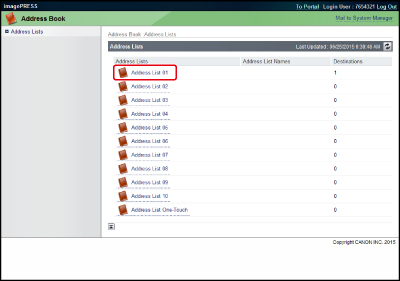
U kunt ook op [ ] (adressenlijst) naast de naam van de adressenlijst klikken om de lijst met adressen weer te geven.
] (adressenlijst) naast de naam van de adressenlijst klikken om de lijst met adressen weer te geven.Als voor de adressenlijst een pincode is ingesteld, verschijnt een dialoogvenster met de melding dat u de pincode moet invoeren. Voer de pincode in → klik op [OK].
OPMERKING |
Als toegangsnummerbeheer is ingesteld op 'Aan', worden alleen adressen die niet met een toegangsnummer zijn ingesteld, weergegeven. Om ook adressen weer te geven die zijn ingesteld met een toegangsnummer, voert u het toegangsnummer in bij [Access Number] → klik op [Display]. Om alleen adressen weer te geven die niet zijn ingesteld met een toegangsnummer, klikt u op [Display] zonder een toegangsnummer in te voeren. Voor instructies over het instellen van toegangsnummerbeheer raadpleegt u "Bestemmingen opgeven via het adresboek (lokaal)" en "Bestemmingen opgeven via het adresboek (op afstand)". Om alleen een bepaald adrestype weer te geven, klikt u op de vervolgkeuzelijst <Type>, selecteert u het gewenste adrestype, en klikt u op [Display]. U kunt ook het aantal adressen dat wordt weergegeven, beperken door de eerste letter van het adres te selecteren uit de vervolgkeuzelijst <Initial> en te klikken op [Display]. Als u [All] selecteert, worden alle opgeslagen adressen weergegeven. Als u [Address List One-Touch] selecteert, klikt u op de vervolgkeuzelijst <List Number> → selecteer het gewenste sneltoetsnummer. |
2.
Wijzig de instellingen van het geselecteerde adresboek of selecteer een activiteit die dient te worden uitgevoerd voor een adres.
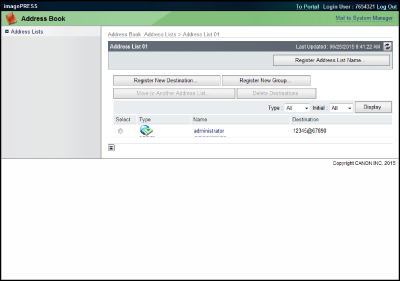
De naam van een adressenlijst wijzigen:
Klik op [Register Address List Name].
OPMERKING |
Deze knop verschijnt niet als u [Address List One-Touch] selecteert. |
Voer de nieuwe naam in voor de adressenlijst → klik op [OK].
Een adres registreren:
Klik op [Register New Destination].
OPMERKING |
Deze knop verschijnt niet als u [Address List One-Touch] selecteert. |
Selecteer het type adres dat u wilt opslaan → voer de benodigde gegevens in → klik op [OK].
Als de bestemming een e-mailadres of I-fax is, kunt u [Divide Data] selecteren om te zorgen dat de grootte van de gegevens die worden verzonden naar de bestemming, de limiet niet overschrijden door ze te verdelen over meerdere bestanden.
Een groepsadres registreren:
Klik op [Register New Group].
OPMERKING |
Deze knop verschijnt niet als u [Address List One-Touch] selecteert. |
Voer een naam voor de groep in [Group Name] → klik op [Select Destination] voor <Members List>.
Selecteer het selectievakje voor elk adres dat u wilt toevoegen aan het groepsadres → klik op [OK].
Verifieer de instellingen → klik op [OK].
Om een adres uit de ledenlijst te verwijderen, selecteert u het adres → klik op [Delete].
Als u documenten die naar deze groep zijn verzonden in een postvak, wilt opslaan, selecteert u <Store in Mail Box> → selecteer het postvak uit de vervolgkeuzelijst.
Als u een postvak waar u uw document naartoe stuurt, in de bestemming(sgroep) opneemt, wordt het document voor toekomstig gebruik in het geselecteerde postvak opgeslagen. Documenten die in een postvak zijn opgeslagen, kunnen worden afgedrukt en naar andere bestemmingen worden verzonden.
Adres verplaatsen:
Selecteer het keuzerondje naast de adresnaam → klik op [Move to Another Address List].
OPMERKING |
Deze knop verschijnt niet als u [Address List One-Touch] selecteert. |
Selecteer de bestemming van de adressenlijst → klik op [OK].
Adres verwijderen:
Selecteer het keuzerondje naast de adresnaam → klik op [Delete Destinations] → [OK].
BELANGRIJK |
Wanneer een adres is verwijderd, kan het niet worden opgeroepen. |
Details van een adres bewerken:
Klik op de naam van het adres.
U kunt tevens de gegevens van het adres weergeven door te klikken op het pictogram links van de adresnaam.
Als u [Address List One-Touch] selecteert, kunt u ook op het snelkiestoetsnummer van het adres klikken om de gegevens ervan weer te geven.
Klik op [Edit].
Breng de nodige wijzigingen aan → klik op [OK].
Gegevens verdelen
Selecteer bij een e-mail- of I-faxbestemming [Divide Data] om te zorgen dat de grootte van de gegevens die worden verzonden naar de bestemming, de limiet niet overschrijden door ze te verdelen over meerdere bestanden.
Wachtwoord wijzigen
U kunt het wachtwoord alleen wijzigen als u [Change Password] selecteert voor een bestandsserverbestemming.
OPMERKING |
U kunt het wachtwoord alleen instellen of wijzigen als een bestandserveradres is geselecteerd. |
Een nieuw adres onder een knop registreren dat niet is geregistreerd in [Address List One-Touch]:
Klik op [Not Registered] op het scherm <Address List One-Touch>.
U kunt ook het scherm Registreer nieuwe bestemming weergeven door op het nummer links van [Not Registered] te klikken.
Om snelkiestoetsen 19 t/m 200 te registreren, selecteert u het lijstnummer dat u wilt registreren, uit de vervolgkeuzelijst → klik op [Display].
Selecteer het type adres dat u wilt opslaan → klik op [Set] → voer de benodigde gegevens in → klik op [OK].
OPMERKING |
De adresboekbeheerbewerkingen die beschikbaar zijn met de externe UI, zijn dezelfde als die u kunt openen via [Stel bestemming in] (Instellingen/Registratie) op het bedieningspaneel van de machine. |