Verzend- en ontvangsttaken beheren
1.
Klik op [Status Monitor/Cancel].
2.
Voer de handelingen voor de verzend-/ontvangsttaken uit.
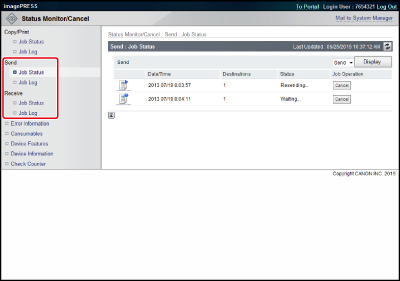
Een taak annuleren:
Klik op [Job Status] → klik op [Cancel] voor de opdracht die u wilt verwijderen.
Informatie over een taak weergeven:
Klik op [Job Status] → klik op het pictogram links waarvan u de details wilt weergeven.
Taaklogboek weergeven:
Klik op [Job Log].
Taaklogboek opslaan:
Klik op [Job Log] → [Store in CSV Format] → download het bestand.
Geef de locatie op voor het bestand dat moet worden opgeslagen → voer de bestandsnaam in → sla het bestand op.
Als de bestandsnaam niet wordt ingevoerd, wordt een van de volgende namen gebruikt als bestandsnaam:
Log met verzendtaken: | tx.csv |
Log met ontvangsttaken: | rx.csv |
Het type en de volgorde van de items die in de map worden opgeslagen zijn identiek aan die in elk taaklogboek worden weergegeven.
OPMERKING |
Het logboek vermeldt de 100 meest recente afdruktaken. Het dialoogvenster dat wordt weergegeven wanneer u het taaklogboek in CSV-indeling opslaat is mogelijk afhankelijk van de fabrikant en de versie van de browser. |
Doorzendstatus weergeven:
Klik op [Job Status].
OPMERKING |
U kunt de gegevens van doorgezonden taken controleren via het scherm doorzendstatus. Voor meer informatie over het doorzenden van opdrachten raadpleegt u "Instellingen voor doorzenden". |
Informatie van een doorgezonden taak weergeven:
Klik op [Job Status] → klik op het pictogram links waarvan u de details wilt weergeven.