Overzicht van activiteiten bij verzending
In dit gedeelte worden de basis verzendhandelingen beschreven.
Voor de functies Scannen en Verzenden zijn de volgende verzendmethodes beschikbaar.
Verzenden van een e-mailbericht
U kunt een document scannen en als bijlage meezenden met een e-mailbericht. U kunt het gescande document als een JPEG-, TIFF-, PDF-, XPS- of OOXML (pptx, docx)-bestand verzenden.
Verzenden van een I-fax
U kunt een document scannen en dit via internet als I-fax naar een bestemming verzenden. Er zijn twee soorten I-Fax, "Internetfax" en "Intranetfax". "Internetfax" kan documenten verzenden via een mailserver naar adressen via internet. "Intranetfax" gaat niet via een mailserver maar kan documenten rechtstreeks verzenden.
Ongeacht de afstand en de regio, helpt I-fax u de verzendkosten te reduceren door de transacties via internet te laten lopen. Wanneer u I-fax gebruikt, kunt u ook de scaninstellingen en de instellingen bij de bestemming aangeven.
Verzenden van een opdracht naar een file server
U kunt gescande afbeeldingen verzenden naar computers in een netwerk (bestandsservers).
Verzenden van een opdracht naar een postvak
U kunt een document scannen en in een postbus opslaan. Indien één van de bestemmingen waarnaar u uw document verzendt een postbus is, dan wordt het document voor toekomstig gebruik in de geselecteerde postbus opgeslagen. Documenten in een postbus kunnen worden afgedrukt en naar andere bestemmingen worden verzonden.
BELANGRIJK |
De verzendinstellingen voor de laatste verzendopdracht kunnen worden bewaard. Om alle instellingen te annuleren, drukt u op  . .De aangegeven bestemmingen worden niet bewaard. |
1.
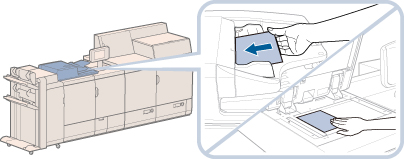
Plaats uw originelen.
OPMERKING |
Voor meer informatie over het plaatsen van uw originelen, raadpleegt u "Plaatsen van originelen". |
2.
Druk op  → [Scannen en verzenden].
→ [Scannen en verzenden].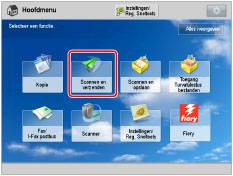
Als de gewenste functie niet wordt weergegeven in het scherm Hoofdmenu, drukt u op [Alles weergeven].
3.
Geef de bestemming op.
BELANGRIJK |
Als u een adrestype inschakelt bij [Beperk nieuwe bestemming], kunt u geen nieuwe bestemmingen van dat type invoeren. Selecteer een opgeslagen bestemming via het lokale adresboek, het adresboek op afstand, de LDAP-server in [Adresboek] of druk op een snelkiestoets in [Sneltoets]. (Raadpleeg "Verzenden naar nieuwe adressen beperken".) |
OPMERKING |
Per keer kunt u max. 256 bestemmingen opgeven en er naar verzenden. Als u een groepsadres als bestemming opgeeft, wordt elk adres in die groep geteld als één bestemming. De op het scherm weergegeven pictogrammen zijn:  : E-mail : E-mail : I-fax : I-fax : Bestand : Bestand : Groep : Groep : Postvak : Postvak : Bcc : Bcc : Cc : Cc |
De volgende methodes zijn beschikbaar om bestemmingen op te geven:
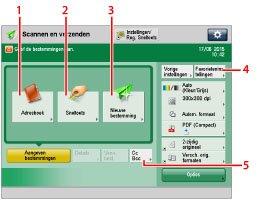
1 | Als u een bestemming opgeslagen in een adresboek wilt opgeven Raadpleeg het volgende, afhankelijk van het type adresboek. |
2 | Als u een bestemming opgeslagen onder een snelkiestoets wilt opgeven |
3 | Als u een bestemming die niet is opgeslagen in een adresboek wilt opgeven Raadpleeg de volgende gedetailleerde procedures, afhankelijk van het adres of de server die u wilt opgeven. |
4 | Als u een bestemming opgeslagen in Favoriete instellingen wilt opgeven |
5 | Als u Cc- en/of Bcc-adressen wilt opgeven |
4.
Geef de gewenste scaninstellingen aan.
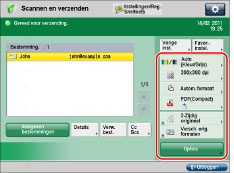
U kunt op [Opties] drukken om handige scanmodi te selecteren. U kunt ook gecombineerde modi gebruiken.
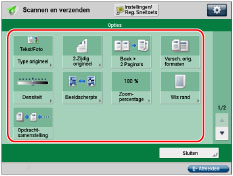
Druk op  of
of  om de gewenste modus weer te geven.
of om de gewenste modus weer te geven.Raadpleeg de betreffende paragraaf voor meer informatie over het instellen van de modus.
5.
Druk op  .
.
.Als het origineel op de glasplaat ligt, volgt u de instructies op het aanraakscherm → druk op .
. Wanneer het scannen is voltooid, drukt u op [Start verzenden].
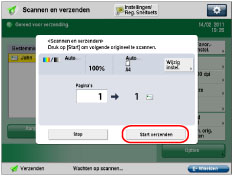
Als een melding wordt weergegeven waarin wordt aangegeven dat het scannen is geannuleerd omdat de datagrootte van het gescande origineel de maximale datagrootte overschrijdt, scant u het origineel opnieuw.
U kunt dan scannen door de volgende instellingen te wijzigen.
Stel het gegevenscompressiepercentage in op [Hoge verhouding]. (Raadpleeg "Datacompressieverhouding".)
Verlaag de resolutie (Raadpleeg "Resolutie instellen".)
Verminder de beeldscherpte (Raadpleeg "Beeldscherpte aanpassen".)
OPMERKING |
De machine detecteert automatisch het formaat van het origineel. Als u naar een e-mail of I-faxadres wilt verzenden, verschijnt wellicht een scherm voor invoer van de gebruikersnaam en wachtwoord. Dit is afhankelijk van de instellingen voor e-mail/I-fax. Als het scherm verschijnt, voert u de gebruikersnaam en het wachtwoord in die zijn geregistreerd bij SMTP-authentificatie. (Raadpleeg "Standaard communicatie-instellingen voor E-mail/I-Fax".) Als u naar een bestandserver probeert te verzenden waarvoor [Bevestig voor verzenden] is ingeschakeld, wordt een scherm weergegeven waarin u gevraagd wordt om een gebruikersnaam en een wachtwoord in te voeren. In dit geval voert u het wachtwoord van de bestandsserver in. Als u een bestandsserver in een groepsadres wilt registreren, schakelt u [Bevestig voor verzenden] uit. U kunt niet verzenden naar een groepsadres met een bestandserver waarvoor Voer telkens wachtwoord in is ingeschakeld. (Raadpleeg "Bestandserveradres registreren".) Als u Voorbeeldmodus instelt op 'Aan', kunt u de afbeeldingen bekijken op het voorbeeldscherm voordat u uw document verzendt. (Raadpleeg "Voorbeeld".) |
6.
Wanneer het scannen is voltooid, verwijdert u uw originelen.
BELANGRIJK |
Nadat een opdracht is verzonden, kunnen de verzendinstellingen bewaard blijven, met uitzondering van de aangegeven bestemmingen. Om alle instellingen te annuleren, drukt u op .Om andere opdrachten te verzenden met dezelfde instellingen, geeft u de bestemmingen aan voor de opdrachten omdat de bestemming die voor de vorige opdracht was aangegeven niet wordt bewaard. |
OPMERKING |
Wij adviseren u om de volgende onderwerpen te lezen voordat u de verzendfunctie gebruikt: Hoofdschakelaar en de toets Energiebesparing(Raadpleeg "Hoofdschakelaar- en energiebesparingstoets".) Tekens invoeren via het touch panel display (Raadpleeg "Tekens invoeren via het touch panel display".) Periodiek onderhoud (Raadpleeg "Periodieke reiniging".) U kunt een rapport afdrukken dat de resultaten van alle verzendopdrachten vermeldt. (Raadpleeg "Verzenden TX rapport" en "Communicatiebeheerrapport".) Als u afdelings-ID-beheer gebruikt, voert u de afdelings-ID en -pincode in. (Raadpleeg "Invoeren van het Afdeling-ID en de PIN".) Het maximale aantal verzendopdrachten dat de machine kan verwerken, is 120. Het werkelijke aantal verzendopdrachten dat de machine kan verwerken, is wellicht minder dan 120. Dit is afhankelijk van de volgende condities: Indien er meerdere documenten gelijktijdig worden verzonden Indien omvangrijke documenten worden verzonden Wanneer voor de postbus en de fax/I-fax postbus veel geheugen wordt gebruikt Voor instructies over het annuleren van een verzendopdracht raadpleegt u "Annuleren van een opdracht". U kunt een verzendopdracht ook annuleren via het scherm Status monitor/Annuleren. (Raadpleeg "Annuleren van een opdracht die wordt verzonden of wacht om verzonden te worden".) Wanneer meerdere vellen tegelijk worden ingevoerdHet scannen wordt gestaakt en de melding wordt op het scherm weergegeven. Volg de instructies om de opstopping te verwijderen. Als u de opstopping hebt verwijderd wordt het scherm opdracht hervatten weergegeven. Als de machine ten onrechte de invoer van meerdere vellen detecteert, drukt u op [Do Not Detect Multi. Sheet Feed] om het scannen te hervatten. Om de machine voortaan niet meer te laten melden over aanvoering meerdere vellen, voert u een van de volgende bewerkingen uit. Elke keer dat u een document verzendt, drukt u op [Opties] op het scherm Basisfuncties scannen → selecteer [Dtct. Feeder Mlti Sheet Fd] om de instelling uit te schakelen. Stel [Set Detect. of Feeder Multi. Sheet Fd as Def.] in op [Uit] De standaardinstelling voor de herkenning van de invoer van meerdere vellen wijzigen |