Opgeven van afdelings-ID-beheer
Gebruiken van afdelings-ID-beheer
1.
Druk op  .
.
.2.
Druk op [Beheerinstellingen] → [Gebruikersbeheer] → [Afdeling-ID beheer].
3.
Druk op [Aan] → [OK].
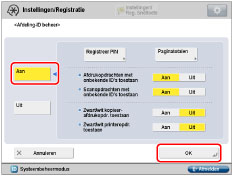
Als u afdelings-ID-beheer niet wilt gebruiken, drukt u op [Uit].
Registreren van afdelings-ID, pincode en paginalimiet
1.
Druk op .
. 2.
Druk op [Beheerinstellingen] → [Gebruikersbeheer] → [Afdeling-ID beheer].
3.
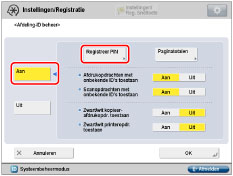
Druk op [Aan] → [Registreer PIN].
4.
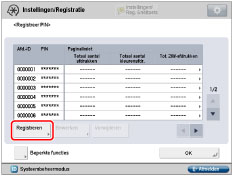
Druk op [Registreren].
5.
Voer het Afdeling-ID en PIN in met  -
-  (numerieke toetsen).
- (numerieke toetsen). 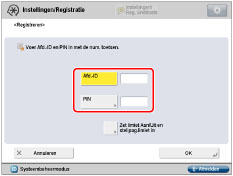
Druk op [Afd.-ID] → voer de afdelings-ID in.
Druk op [PIN].
Druk op [PIN] → voer de pincode in.
Druk op [Bevestigen] → voer ter bevestiging hetzelfde nummer voor de PIN in → druk op [OK].
Wanneer u minder dan zeven cijfers invoert, worden nullen toegevoegd aan het begin van het nummer en wordt een nummer van zeven cijfers ingesteld. De nullen aan het begin van het nummer kunnen echter worden weggelaten wanneer u inlogt. Wanneer u zelfs bijvoorbeeld <2>, <02>, of <002> invoert, wordt de PIN ingesteld als <0000002>. U kunt echter inloggen door <2>, <02>, of <002> in te voeren.
U kunt geen Systeembeheerder ID of Systeem PIN registreren dat alleen uit nullen bestaat, zoals <0> of <00>.
U kunt geen Systeembeheerder ID of Systeem PIN registreren dat alleen uit nullen bestaat, zoals <0> of <00>.
OPMERKING |
Onjuiste waarden kunt u wissen door op  te drukken. te drukken.Indien u geen PIN instelt, kunt u de machine gebruiken door alleen het Afdeling-ID in te voeren. |
6.
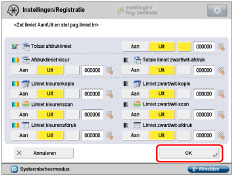
Druk op [Zet limiet Aan/Uit en stel pag.limiet in].
7.
Stel de paginalimieten in.
OPMERKING |
Het aantal kanten verwijst naar het aantal afgedrukte kanten. Daarom wordt het aantal kanten van een dubbelzijdige afdruk als twee geteld. De paginalimiet verwijst naar het maximaal aantal afgedrukte kanten. |
Druk op [Aan] onder de gewenste functie(s).
OPMERKING |
Totaal afdruklimiet is de som van Afdruklimiet kleur en Totale limiet zwart/wit-afdruk. Afdruklimiet kleur is het totaal van Limiet kleurenkopie en Limiet kleurenafdruk. Totale limiet zwart/wit-afdruk is de som van Limiet zwart/wit-kopie en Limiet zwart/wit-afdruk. Limiet kleurenscan en Limiet zwart/wit-scan worden niet meegeteld bij Totaal afdruklimiet. De kopieerfunctie [Twee kleuren] is inbegrepen in Afdruklimiet kleur. |
Druk op  (Paginalimiet) naast [Aan]/[Uit] van de gewenste functie(s).
(Paginalimiet) naast [Aan]/[Uit] van de gewenste functie(s).Voer de paginalimiet in met - (numerieke toetsen).
- (numerieke toetsen). BELANGRIJK |
Als de paginalimiet in kleur of zwart (grijstint) is bereikt wanneer [Auto (Kleur/Z&W)] of [Auto (Kleur/Grijs)] is ingesteld voor [Selecteer kleur], kunt u geen bewerkingen meer uitvoeren. De machine stopt met afdrukken als één van de limieten voor kleuren of zwart/wit pagina's is bereikt tijdens het afdrukken van een document dat zowel gedeelten in kleur als in zwart/wit bevat. De machine stopt met kopiëren als één van de afdruk- of kopieerlimieten voor kleuren of zwart/wit pagina's is bereikt tijdens het kopiëren van originelen die zowel pagina's in kleur als in zwart/wit bevatten. De machine stopt met scannen indien de scanlimiet is bereikt terwijl de machine is bezig is met het scannen van originelen die via de aanvoer worden ingevoerd. (De originelen die werden gescand voordat de limiet is bereikt, worden niet aan het scantotaal toegevoegd.) |
OPMERKING |
Onjuiste waarden kunt u wissen door op te drukken.U kunt de afdruklimiet instellen van 0 tot 999.999 pagina's. Zodra een paginalimiet is bereikt, is kopiëren, scannen of afdrukken niet mogelijk. Als de paginalimiet is bereikt, verschijnt het volgende scherm. Bij het kopiëren: 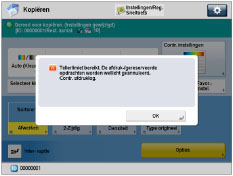 Bij het scannen van een origineel dat moet worden verzonden: 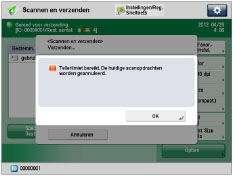 Bij het afdrukken: 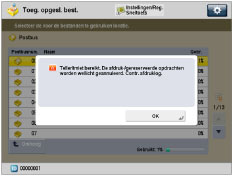 |
Druk op [OK].
8.
Druk op [OK] → [OK] → [OK].
Beperkte functies
U kunt het Afdeling-ID-beheer gebruiken voor het beperken van functies, behalve de kopieer- en afdrukfunctie. Het aanmeldingsscherm verschijnt volgens de opgegeven instellingen, zoals hieronder beschreven.
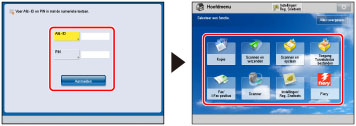
Als alle instellingen van beperkingsfuncties zijn ingeschakeld:
Het aanmeldingsscherm verschijnt als het standaardscherm dat wordt weergegeven na de opstart of het herstel. Voer de Afdeling-ID en de pincode in om elke functie te kunnen gebruiken.
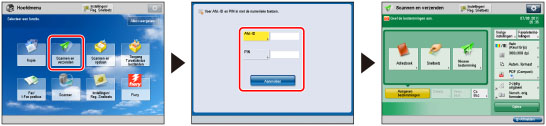
Als een aantal van de instellingen van beperkingsfuncties zijn uitgeschakeld:
Het scherm dat is opgegeven bij "Standaardscherm na opstart/herstel" verschijnt als het standaardscherm dat wordt weergegeven na de opstart of het herstel. Het aanmeldingsscherm verschijnt wanneer u functies selecteert waarvan het gebruik beperkt is. Voer de Afdeling-ID en de pincode in om de functies te kunnen gebruiken.
1.
Druk op .
.2.
Druk op [Beheerinstellingen] → [Gebruikersbeheer] → [Afdeling-ID beheer].
3.
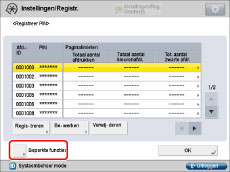
Het registratiescherm voor de pincode wordt weergegeven.
Druk op [Aan] → [Registreer PIN].
Druk op [Beperkte functies].
4.
Druk op [Aan] voor de functies (behalve de functie Kopiëren/afdrukken) die u wilt beperken met behulp van Afdeling-ID-beheer.
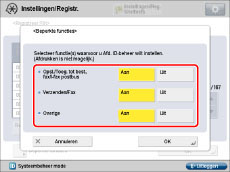
U kunt de volgende functies beperken:
[Opsl./Toeg. tot best., fax/I-Fax postbus]: | 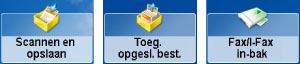 |
[Verzenden]: |  |
[Overige]: |  |
Als u de functies Kopiëren en Afdrukken wilt beperken, drukt u op [Uit] voor alle functies.
OPMERKING |
Als [Afdeling-ID beheer] is ingesteld op [Aan], gelden er beperkingen voor de volgende functies, ongeacht de instellingen van de beperkingsfuncties.  |
5.
Druk op [OK] → [OK] → [OK].
OPMERKING |
Het aantal resterende pagina's wordt alleen weergegeven voor functies waarvoor een limiet is ingesteld. Op de schermen Basisfuncties voor kopiëren en Afdrukinstellingen worden de twee items met het minste aantal resterende pagina's weergegeven. Als echter de totale afdruklimiet het laagst is, wordt alleen de totale afdruklimiet weergegeven. |
Wijzigen van de pincode en paginalimiet
U kunt de door u opgeslagen instellingen voor de pincode en de paginalimiet wijzigen.
1.
Druk op .
. 2.
Druk op [Beheerinstellingen] → [Gebruikersbeheer] → [Afdeling-ID beheer].
3.
Het registratiescherm voor de pincode wordt weergegeven.
Druk op [Aan] → [Registreer PIN].
4.
Druk op  of
of  om de afdeling weer te geven waarvan u de pincode wilt wijzigen → selecteer de afdeling → druk op [Bewerken].
of om de afdeling weer te geven waarvan u de pincode wilt wijzigen → selecteer de afdeling → druk op [Bewerken]. 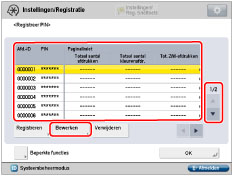
OPMERKING |
Wanneer u of ingedrukt houdt, kunt u snel vooruit of achteruit bladeren door de beschikbare afdelings-ID-pagina's. Wanneer de gewenste pagina wordt weergegeven, laat u de toetsen los. Dit continu bladeren is handig wanneer er veel pagina's met Afdeling-ID's zijn. |
5.
Voer de gewenste pincode in met - (numerieke toetsen).
- (numerieke toetsen). Druk op [PIN].
Druk op [PIN] → voer de nieuwe pincode in.
Druk op [Bevestigen] → voer ter bevestiging hetzelfde nummer voor de PIN in → druk op [OK].
Wanneer u minder dan zeven cijfers invoert, worden nullen toegevoegd aan het begin van het nummer en wordt een nummer van zeven cijfers ingesteld. De nullen aan het begin van het nummer kunnen echter worden weggelaten wanneer u inlogt. Wanneer u zelfs bijvoorbeeld <2>, <02>, of <002> invoert, wordt de PIN ingesteld als <0000002>. U kunt echter inloggen door <2>, <02>, of <002> in te voeren.
U kunt geen Systeembeheerder ID of Systeem PIN registreren dat alleen uit nullen bestaat, zoals <0> of <00>.
U kunt geen Systeembeheerder ID of Systeem PIN registreren dat alleen uit nullen bestaat, zoals <0> of <00>.
OPMERKING |
Onjuiste waarden kunt u wissen door op te drukken. U kunt het Afdeling-ID niet wijzigen. |
6.
Druk op [Zet limiet Aan/Uit en stel pag.limiet in] → wijzig de paginalimiet.
OPMERKING |
Onjuiste waarden kunt u wissen door op te drukken.U kunt de afdruklimiet instellen van 0 tot 999.999 pagina's. Zodra een paginalimiet is bereikt, is kopiëren, scannen of afdrukken niet mogelijk. Het aantal kanten verwijst naar het aantal afgedrukte kanten. Daarom wordt het aantal kanten van een dubbelzijdige afdruk als twee geteld. De paginalimiet verwijst naar het maximaal aantal afgedrukte kanten. |
7.
Druk op [OK] → [OK].
8.
Druk op [OK] → [OK].
Verwijderen van een afdelings-ID
U kunt het door u geregistreerde Afdeling-ID verwijderen.
1.
Druk op .
. 2.
Druk op [Beheerinstellingen] → [Gebruikersbeheer] → [Afdeling-ID beheer].
3.
Druk op [Aan] → [Registreer PIN].
4.
Druk op of om de afdeling die u wilt verwijderen, weer te geven → selecteer de afdeling → druk op [Verwijd.].
of om de afdeling die u wilt verwijderen, weer te geven → selecteer de afdeling → druk op [Verwijd.]. 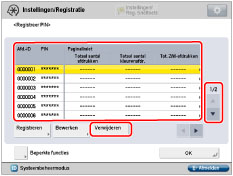
OPMERKING |
Wanneer u of ingedrukt houdt, kunt u snel vooruit of achteruit bladeren door de beschikbare afdeling-ID pagina's. Wanneer de gewenste pagina wordt weergegeven, laat u de toetsen los. Dit continu bladeren is handig wanneer er veel pagina's met Afdeling-ID's zijn. |
5.
Druk op [Ja].
6.
Druk op [OK] → [OK].