Ładowanie papieru do POD Deck Lite XL-A (opcjonalne)
Jeżeli zasobnik POD Deck Lite XL-A jest dołączony, może zapewnić dodatkowe źródło papieru oprócz szuflad na papier zainstalowanych domyślnie w urządzeniu.
Umiejscowienie zasobnika POD Deck Lite XL-A pokazano na poniższej ilustracji.
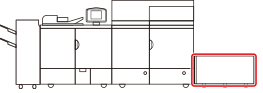
Opcja POD Deck Lite XL-A może pomieścić do 3500 arkuszy zwykłego papieru (80 g/m2) lub 1000 długich arkuszy papieru (80 g/m2).
UWAGA |
Podnośnik wewnątrz szuflad unosi się i opada automatycznie. Podczas ładowania papieru należy uważać, aby nie przyciąć palców. |
WAŻNE |
Gdy urządzenie pracuje w trybie uśpienia (wygaszony jest ekran dotykowy i świeci się tylko kontrolka  (Oszczędzanie energii)),wówczas otwarcie zasobnika na papier może być niemożliwe. W takim przypadku najpierw należy nacisnąć przycisk (Oszczędzanie energii), aby wznowić pracę urządzenia, a następnie wcisnąć klawisz otwierający zasobnik na papier. (Oszczędzanie energii)),wówczas otwarcie zasobnika na papier może być niemożliwe. W takim przypadku najpierw należy nacisnąć przycisk (Oszczędzanie energii), aby wznowić pracę urządzenia, a następnie wcisnąć klawisz otwierający zasobnik na papier.Jeżeli wystąpi konieczność uniesienia podnośnika (na przykład, jeżeli użytkownik upuści jakikolwiek przedmiot wewnątrz zasobnika POD Deck Lite XL-A), nie należy unosić podnośnika na wysokość większą niż 50 mm, licząc po przekątnej, gdyż może to skutkować uszkodzeniem, lub zniszczeniem urządzenia. Nie należy podnosić podnośnika wewnątrz szuflad gdy włączone jest zasilanie. Może to prowadzić do usterek w pracy kopiarki lub ją uszkodzić. W razie potrzeby uniesienia podnośnika, na przykład w przypadku upuszczenia jakiegoś przedmiotu, wyłącz zasilanie przy otwartych szufladach. Aby uzyskać informacje na temat wyłączania urządzenia, patrz "Główny wyłącznik zasilania i klawisz Oszczędzania Energii." 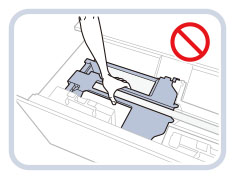 Nie należy obchodzić się z tylną krawędzią płytki ustalającej w sposób siłowy, ponieważ może to prowadzić do usterek w pracy urządzenia lub je uszkodzić. 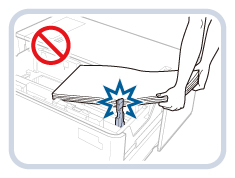 Wyreguluj płytki zmiany formatu (zewnętrzną i wewnętrzną) elementu ustalającego tylnej krawędzi prawidłowo, aby uniknąć blokowania papieru, brudzenia wydruków lub zabrudzenia wnętrza urządzenia. Zwinięty papier należy wyprostować przed załadowaniem do zasobnika. Jeśli wysokość załadowanego papieru przekroczy znak limitu ładowania (  ) lub zasobnik na papier nie zostanie do końca wsunięty do urządzenia, nie będzie można wykonywać kopii ani drukować. ) lub zasobnik na papier nie zostanie do końca wsunięty do urządzenia, nie będzie można wykonywać kopii ani drukować.Należy upewnić się, że wysokość stosu papieru nie przekracza znaku limitu ładowania ( ).Należy zawsze sprawdzić, czy zasobnik znajduje się w odpowiednim miejscu. Zabrania się umieszczania papieru lub czegokolwiek innego w pustym obszarze po bokach zasobnika, ponieważ może to prowadzić do usterek w pracy urządzenia lub je uszkodzić. |
UWAGA |
POD Deck Lite XL-A jest urządzeniem opcjonalnym. Aby uzyskać więcej informacji na temat dostępnego papieru, patrz "Dopuszczalne materiały papiernicze." W przypadku drukowania na papierze, którego długość w kierunku podawania papieru wynosi 487,8 mm lub więcej, patrz "Ustawianie/zmienianie formatu papieru w przypadku długich arkuszy.". Jeżeli na opakowaniu papieru znajduje się informacja wskazująca, którą stroną należy wkładać papier do kopiarki, należy stosować się do tych instrukcji. Podczas ładowania papieru do zasobnika POD Deck Lite XL-A musi być on skierowany stroną drukowaną do góry. W razie problemów z drukowaniem spróbuj odwrócić stos papieru i ponownie go załadować. Jednakże papier z teksturą, papier powlekany jednostronnie i papier zadrukowany nie może być odwracany. Zmień na nowy papier. Jeżeli wysokość stosu papieru jest zbyt duża, krawędzie papieru mogą się wywinąć lub pomarszczyć, co z kolei może skutkować niską jakością wydruku. Podziel stos papieru na kilka zestawów i załaduj je osobno, tak aby wysokość żadnego z nich nie przekraczała 20 mm. |
Ustawianie/zmienianie formatu papieru w przypadku standardowego formatu papieru
Aby zmienić format papieru na standardowy (mniej niż 487,8 mm), należy postępować zgodnie z poniższą procedurą.
1.
Zarejestruj format papieru dla zasobnika POD Deck Lite XL-A w [Ustawienia Papieru] w [Właściwości] (Ustawienia/Rejestracja).
Aby uzyskać więcej informacji na temat rejestrowania formatu papieru dla POD Deck Lite XL-A, patrz "Rejestrowanie formatu papieru oraz jego rodzaju dla danego źródła papieru.".
2.
Otwórz zasobnik papieru.
 | 1.Naciśnij przycisk otwierający. |
2.Otwórz zasobnik papieru.Wewnętrzny mechanizm podnoszenia automatycznie obniży się do położenia ładowania papieru. |
UWAGA |
Otwieranie zasobnika może chwilę potrwać, zależnie od warunków. Wspornik ustalający do płytek zmiany formatu jest wymagany tylko w przypadku używania długich arkuszy. Podczas korzystania ze standardowego formatu papieru należy go wyjąć. Ponadto nie można go używać, kiedy szerokość papieru jest mniejsza niż 210 mm. Jeżeli wspornik ustalający do płytek zmiany formatu jest zamocowany, zdejmij go, a następnie zamocuj w określonej pozycji, po prawej stronie zasobnika. 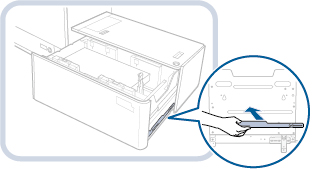 |
3.
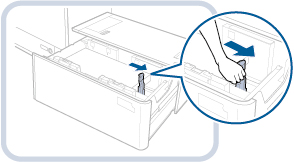
Przesuń element ustalający tylnej krawędzi do położenia, w którym nie zawadza on o papier.
Przesuń element ustalający tylnej krawędzi, naciskając jego dźwignię, tak jak pokazano na ilustracji.
4.
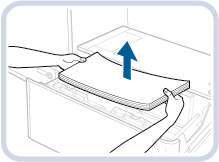
Wyjmij cały załadowany papier.
UWAGA |
Jeżeli element ustalający tylnej krawędzi jest ustawiony w położeniu długich arkuszy, świeci się kontrolka zmiany formatu papieru. W takim wypadku przesuń element ustalający tylnej krawędzi do położenia standardowego formatu. |
5.
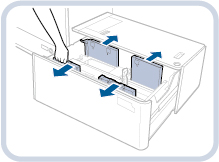
Naciskając dźwignię tak jak pokazano na ilustracji, przesuń płytki zmiany formatu (zewnętrzną i wewnętrzną) do położenia, w którym nie zawadzają one o papier.
6.
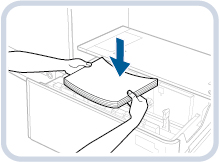
Załaduj stos odpowiedniego papieru o wysokości około 10 mm.
UWAGA |
Wkładając papier należy uważać, aby nie skaleczyć dłoni o jego krawędzie. |
WAŻNE |
Aby załadować długie arkusze (487,8 mm i więcej), należy najpierw zamknąć zasobnik, w celu uniesienia wewnętrznego podnośnika, otworzyć zasobnik i załadować papier. Jeżeli papier zostanie włożony, gdy wewnętrzny mechanizm podnoszenia będzie opuszczony, papier może nie być załadowany prawidłowo, co może powodować jego blokowanie się. (Patrz "Ustawianie/zmienianie formatu papieru w przypadku długich arkuszy.") W pustej części zasobnika nie wolno układać papieru ani żadnych innych przedmiotów. Może to spowodować uszkodzenie lub awarię urządzenia. 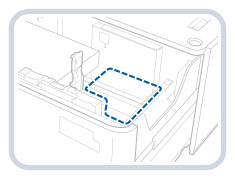 |
7.
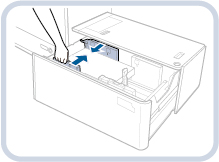
Naciskając dźwignię, tak jak pokazano na ilustracji, przesuń płytki zmiany formatu (zewnętrzną i wewnętrzną) i wyreguluj je stosownie do formatu używanego papieru.
8.
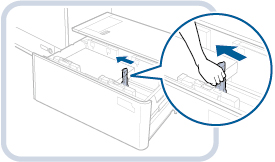
Przesuń element ustalający tylnej krawędzi i wyreguluj go stosownie do formatu używanego papieru.
WAŻNE |
Jeżeli element ustalający tylnej krawędzi nie jest prawidłowo wyregulowany, może dojść do zablokowania papieru, może być pogorszona jakość obrazu lub wnętrze urządzenia może ulec zabrudzeniu. Należy się upewnić, że papier jest wkładany przy prawidłowym wyrównaniu elementu ustalającego tylnej krawędzi ze znacznikami formatu papieru znajdującymi się u góry i u podstawy szuflady bocznej. |
9.
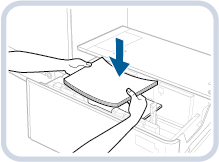
Załaduj pozostały papier do zasobnika papieru.
UWAGA |
Jeżeli wysokość stosu papieru jest zbyt duża, krawędzie papieru mogą się wywinąć lub pomarszczyć, co z kolei może skutkować niską jakością wydruku. Podziel stos papieru na kilka zestawów i załaduj je osobno, tak aby wysokość żadnego z nich nie przekraczała 20 mm. |
10.
Delikatnie wsuń szufladę, do momentu kiedy wskoczy na swoje miejsce.
Wewnętrzny mechanizm podnoszenia uniesie się i od tego momentu zasobnik będzie gotowy do rozpoczęcia drukowania.
UWAGA |
W czasie zamykania zasobnika należy uważać, aby nie przyciąć palców. |
11.
Zmień format papieru na arkuszu nośników i wsuń go do płytki nośnika.
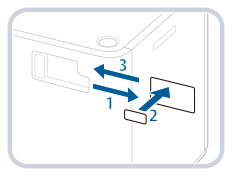 | 1.Wysuń arkusz nośnika z płytki nośnika. |
2.Naklej etykietę z formatem papieru, celem dopasowania nowego formatu papieru do arkusza nośnika. | |
3.Wsuń arkusz nośnika do płytki nośnika. |
Ustawianie/zmienianie formatu papieru w przypadku długich arkuszy
Aby zmienić format papieru na długie arkusze (487,8 mm lub więcej), należy postępować zgodnie z poniższą procedurą.
1.
Zarejestruj format papieru dla zasobnika POD Deck Lite XL-A w [Ustawienia Papieru] w [Właściwości] (Ustawienia/Rejestracja).
Aby uzyskać więcej informacji na temat rejestrowania formatu papieru dla POD Deck Lite XL-A, patrz "Rejestrowanie formatu papieru oraz jego rodzaju dla danego źródła papieru.".
2.
Otwórz zasobnik papieru.
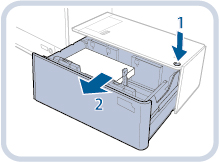 | 1.Naciśnij przycisk otwierający. |
2.Otwórz zasobnik papieru.Wewnętrzny mechanizm podnoszenia automatycznie obniży się do położenia ładowania papieru. |
UWAGA |
Otwieranie zasobnika może chwilę potrwać, zależnie od warunków. |
3.
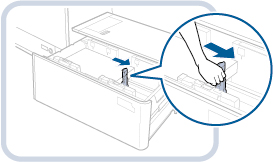
Przesuń element ustalający tylnej krawędzi do położenia, w którym nie zawadza on o długi arkusz papieru.
Przesuń element ustalający tylnej krawędzi, naciskając jego dźwignię, tak jak pokazano na ilustracji.
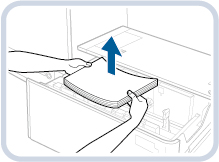
4.
Wyjmij cały załadowany papier.
WAŻNE |
W przypadku przesunięcia elementu ustalającego tylnej krawędzi do położenia długich arkuszy po usunięciu całego papieru kontrolka zmiany formatu papieru zaświeci lub będzie migać. |
UWAGA |
Jeżeli kontrolka zmiany formatu papieru miga, przejdź do kroku 5. Jeżeli kontrolka zmiany formatu papieru świeci, przejdź do kroku 6. |
5.
Zamknij zasobnik papieru.
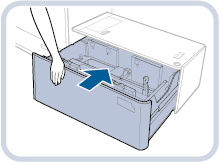
WAŻNE |
Kontrolka zmiany formatu papieru zaczyna migać. Kiedy kontrolka miga, nie należy otwierać zasobnika. Po zakończeniu przygotowywania kontrolka zmiany formatu papieru przestaje migać i zaczyna świecić. Można teraz załadować papier do zasobnika. |
6.
Otwórz zasobnik, a następnie załaduj długie arkusze do wysokości około 10 mm.
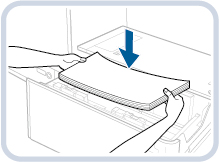
UWAGA |
Wkładając papier należy uważać, aby nie skaleczyć dłoni o jego krawędzie. |
7.
Przyciskając stos papieru do lewej ścianki, przesuń lewą płytkę zmiany formatu (zewnętrzną) w stronę papieru.
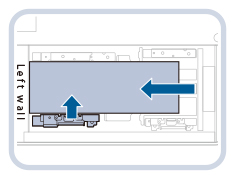
UWAGA |
Krawędź stosu długich arkuszy papieru musi być ustawiona równolegle do lewej ścianki. 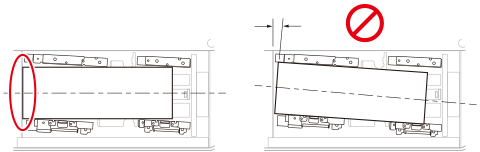 Nie dociskaj zbyt mocno płytki zmiany formatu, gdyż może to spowodować częściowe uniesienie papieru. |
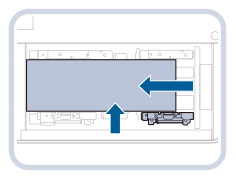
8.
Dociśnij stos papieru do lewej ścianki i lewej płytki zmiany formatu (wewnętrznej).
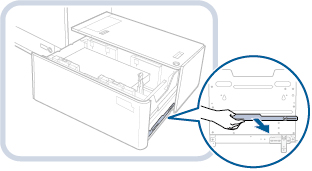
9.
Weź wspornik ustalający do płytek zmiany formatu, znajdujący się po prawej stronie zasobnika.
10.
Zamocuj wspornik ustalający do płytek zmiany formatu.
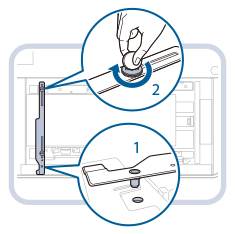 | 1.Włóż sworzeń pozycjonujący. |
2.Dokręć śrubę po wewnętrznej stronie. |
UWAGA |
Najpierw należy dokręcić śrubę po wewnętrznej stronie. Jeżeli najpierw dokręci się śrubę po stronie zewnętrznej, płytki zmiany formatu mogą się przekrzywić. Mocno dokręć śrubę. Jeżeli śruba jest przekrzywiona lub poluzowana, dokładność drukowania może ulec pogorszeniu. |
11.
Przyciskając lewą płytkę zmiany formatu (zewnętrzną) do stosu długich arkuszy, dokręć zewnętrzną śrubę boczną wspornika ustalającego.
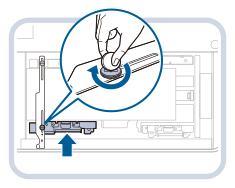
UWAGA |
Sprawdź, czy oba końce lewej krawędzi stosu długich arkuszy stykają się z lewą ścianką. 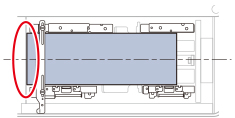 |
12.
Dociśnij element ustalający tylnej krawędzi do stosu długich arkuszy.
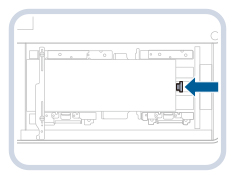
WAŻNE |
Jeżeli element ustalający tylnej krawędzi nie jest prawidłowo wyregulowany, może dojść do zablokowania papieru, może być pogorszona jakość obrazu lub wnętrze urządzenia może ulec zabrudzeniu. Należy się upewnić, że papier jest wkładany przy prawidłowym wyrównaniu elementu ustalającego tylnej krawędzi ze znacznikami formatu papieru znajdującymi się u góry i u podstawy szuflady bocznej. |
13.
Dosuń prawą płytkę zmiany formatu (zewnętrzną) do papieru.
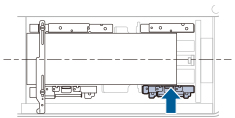
UWAGA |
Sprawdź, czy stos długich arkuszy jest zrównany z lewą ścianką. 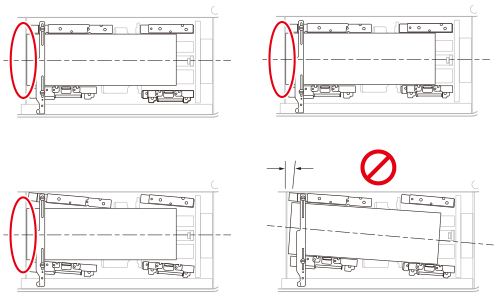 Przesuwając prawą płytkę zmiany formatu (zewnętrzną), zachowaj ostrożność, ponieważ papier może wślizgnąć się pod płytkę. |
14.
Załaduj pozostały papier do zasobnika papieru.
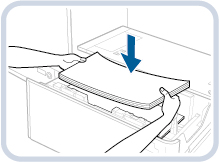

UWAGA |
Jeżeli wysokość stosu papieru jest zbyt duża, krawędzie papieru mogą się wywinąć lub pomarszczyć, co z kolei może skutkować niską jakością wydruku. Podziel stos papieru na kilka zestawów i załaduj je osobno, tak aby wysokość żadnego z nich nie przekraczała 20 mm. |
15.
Delikatnie wsuń szufladę, do momentu kiedy wskoczy na swoje miejsce.
Wewnętrzny mechanizm podnoszenia uniesie się i od tego momentu zasobnik będzie gotowy do rozpoczęcia drukowania.
UWAGA |
W czasie zamykania zasobnika należy uważać, aby nie przyciąć palców. |
16.
Zmień format papieru na arkuszu nośników i wsuń go do płytki nośnika.
| 1.Wysuń arkusz nośnika z płytki nośnika. |
2.Naklej etykietę z formatem papieru, celem dopasowania nowego formatu papieru do arkusza nośnika. | |
3.Wsuń arkusz nośnika do płytki nośnika. |
Ładowanie papieru do zasobnika POD Deck Lite XL-A
Jeśli użytkownik wybierze zasobnik POD Deck Lite XL-A i nie będzie w nim papieru lub kiedy w zasobniku POD Deck Lite XL-A papier skończy się w trakcie drukowania, wówczas na ekranie dotykowym pojawi się komunikat podpowiadający konieczność załadowania papieru.
Należy wykonać działania, przedstawione poniżej aby załadować papier do zasobnika POD Deck Lite XL-A.
UWAGA |
Wkładając papier należy uważać, aby nie skaleczyć dłoni o jego krawędzie. |
WAŻNE |
Jeśli papier skończył się i drukowanie zostało zatrzymane w trakcie drukowania z wykorzystaniem funkcji Zszywanie, wówczas nie należy wyjmować wyprowadzonych arkuszy, które nie zostały jeszcze zszyte. (Po załadowaniu papieru drukowanie i zszywanie zostanie wznowione). |
UWAGA |
Jeżeli w trakcie drukowania pojawi się komunikat podpowiadający o konieczności załadowania papieru, wtedy pozostałe strony zostaną automatycznie wydrukowane po włożeniu właściwego papieru. W przypadku wybrania innego źródła papieru, pozostałe strony zostaną wydrukowane po wciśnięciu klawisza [OK]. |
1.
Otwórz zasobnik papieru.
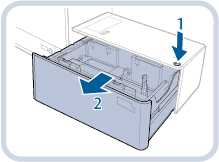 | 1.Naciśnij przycisk otwierający. |
2.Otwórz zasobnik papieru.Wewnętrzny mechanizm podnoszenia automatycznie obniży się do położenia ładowania papieru. |
2.
Przygotuj papier do załadowania.
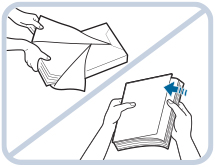 | Otwórz opakowanie z papierem i wyjmij z niego stos papieru. |
UWAGA |
Aby zawsze otrzymywać wydruki o bardzo wysokiej jakości, zaleca się stosowanie papieru rekomendowanego przez firmę Canon. Bezpośrednio przed włożeniem papieru należy kilka razy przekartkować arkusze i wyrównać krawędzie co ułatwi ich podawanie. Papier świeżo wyjęty z opakowania należy przekartkować. W przypadku stosu długich arkuszy należy ustawić go pod kątem, przytrzymując za oba końce. Następnie należy przekartkować arkusze po jednej stronie, aby je przewietrzyć. Po wyrównywaniu stosu papieru należy przekartkować w ten sam sposób przeciwną stronę. Jeżeli kilka arkuszy sklei się, należy oddzielić je jeden po drugim. 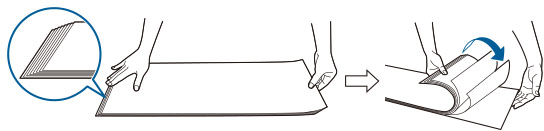 |
3.
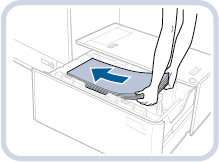
Załaduj stos papieru do zasobnika, tak aby jego krawędź przylegała do lewej ścianki.
4.
Delikatnie wsuń szufladę, do momentu kiedy wskoczy na swoje miejsce.
Wewnętrzny mechanizm podnoszenia uniesie się i od tego momentu zasobnik będzie gotowy do rozpoczęcia drukowania.
UWAGA |
W czasie zamykania zasobnika należy uważać, aby nie przyciąć palców. |
| ||
UWAGA |
Podczas wkładania papieru do zasobnika należy się upewnić, że ustawienie formatu papieru w zasobniku Secondary POD Deck-D odpowiada formatowi wkładanego papieru. Załadować papier poniżej rolek elementu ustalającego pozycję w tylnej części. 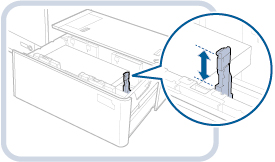 Jeżeli wysokość stosu papieru jest zbyt duża, krawędzie papieru mogą się wywinąć lub pomarszczyć, co z kolei może skutkować niską jakością wydruku. Podziel stos papieru na kilka zestawów i załaduj je osobno, tak aby wysokość żadnego z nich nie przekraczała 20 mm. Aby uzyskać więcej informacji na temat ładowania papieru z zakładkami do źródła papieru, patrz "Ładowanie papieru z zakładkami." Do zasobnika POD Deck Lite XL-A można załadować do 550 arkuszy papieru naraz. Jeżeli można załadować więcej arkuszy papieru, mechanizm podnoszenia opada ponownie. Aby uzyskać więcej informacji na temat ładowania folii przezroczystych/czystych/półprzezroczystych "Ładowanie folii przezroczystych/czystych/półprzezroczystych." Jeżeli na opakowaniu papieru znajduje się informacja wskazująca, którą stroną należy wkładać papier do kopiarki, należy stosować się do tych instrukcji. Podczas ładowania papieru do zasobnika POD Deck Lite XL-A musi być on skierowany stroną drukowaną do góry. W razie problemów z drukowaniem spróbuj odwrócić stos papieru i ponownie go załadować. Szczegółowe informacje na temat ustawienia papieru, na którym nadrukowane są już logo oraz znaki firmowe, patrz "Związek pomiędzy zorientowaniem oryginału a zorientowaniem papieru.". Zawinąć pozostały papier w oryginalne opakowanie i przechowywać go w suchym miejscu, z dala od bezpośredniego światła słonecznego. Jeśli wyczerpie się papier i drukowanie zostanie wstrzymane, należy włożyć następny stos papieru. Po włożeniu nowej ryzy papieru drukowanie zostanie wznowione. 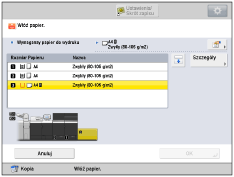 |