Wyszukiwalny plik PDF/XPS/OOXML
Tryb ten umożliwia poddanie zeskanowanego obrazu procesowi optycznego rozpoznawania znaków (OCR), w celu wydobycia danych, które można rozpoznać jako tekst w celu utworzenia pliku PDF/XPS/OOXML (pptx, docx), który można będzie poddać procesowi przeszukiwania. Można również ustawić [Kompresja] jeżeli jako format pliku wybrany zostanie PDF lub XPS.
Aby uzyskać więcej informacji na temat produktów opcjonalnych, wymaganych przez tę funkcję, patrz "Produkty opcjonalne wymagane dla poszczególnych funkcji."
1.
Naciśnij na  → [Skanuj i wyślij] → określ odbiorcę → naciśnij przycisk formatu pliku.
→ [Skanuj i wyślij] → określ odbiorcę → naciśnij przycisk formatu pliku.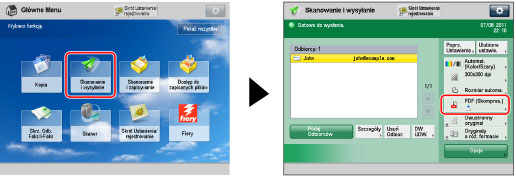
2.
Wybierz format pliku.
Jeżeli Użytkownik chce rozdzielić wiele obrazów i wysłać je jako osobne pliki, z których każdy zawiera tylko jedną stronę, należy włączyć opcję [Podziel na Strony]. Jeżeli chcesz skanować obrazy w formie pojedynczego pliku, należy wyłączyć to ustawienie.
Jeżeli użytkownik wybierze PDF lub XPS:
Wybierz [PDF] lub [XPS] → [OCR (Z wysz. tekstu)].

Jeżeli wybierzesz format Word OOXML:
Wybierz [OOXML] → [Word].
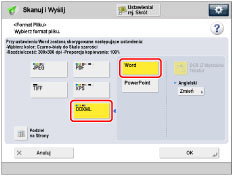
UWAGA |
Aby zmienić język dla korzystania z OCR, naciśnij na [Zmień] → wybierz język → naciśnij na [OK]. Wybierz język lub grupę języka z rozwijalnej listy zgodnie z językiem wykorzystywanym w zeskanowanych dokumentach. (Patrz "Jeżeli funkcja OCR (wyszukiwalny tekst) nie działa prawidłowo.") |
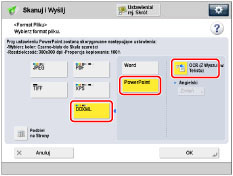
Jeżeli wybierzesz format PowerPoint OOXML:
Wybierz [OOXML] → [PowerPoint] → [OCR (Z wysz. tekstu)].
3.
Naciśnij na [OK].
WAŻNE |
Długie oryginały (powyżej 432mm) nie mogą być stosowane przy wykorzystaniu funkcji [OCR (Z wysz. tekstu)]. Nawet, jeżeli wybierzesz [OCR (Z wysz. tekstu)], tekst może nie być wykrywany prawidłowo w niektórych przypadkach. (Patrz "Jeżeli funkcja OCR (wyszukiwalny tekst) nie działa prawidłowo.") |
UWAGA |
Gdy jako format pliku wybrana jest opcja PDF (OCR), XPS (OCR) lub OOXML (OCR) oraz opcja <Inteligentne Skanowanie> jest włączona w [Ustawienia OCR (z wyszukiwaniem tekstu)] (Ustawienia/rejestracja), wtedy przed wysłaniem, rozpoznawane jest zorientowanie oryginału (jeżeli jest to konieczne) i dokument jest automatycznie obracany. (Patrz "Ustawienia tworzenia przeszukiwalnych plików PDF/XPS/OOXML.") Jeżeli wybierzesz [OCR (Z wysz. tekstu)], można wysyłać wyłącznie z proporcją funkcji zoom [1:1 (100%)] lub [Aut.]. Jeżeli wybierzesz plik PDF lub XPS jako format pliku, można ustawić [Kompresja] oraz [OCR (Z wysz. tekstu)] jednocześnie. W takim wypadku, [PDF (Skompres.)] lub [XPS (Kompresja)] jest wyświetlane jako format pliku na ekranie Podstawowych funkcji skanowania i zapisywania. Jeżeli wybierzesz [Word] dla [OOXML], można usuwać zeskanowane obrazy tła. Można generować pliki Worda, które mogą być z łatwością edytowalne bez niepotrzebnych obrazów. (Patrz "Usuwanie obrazów tła, podczas generowania plików Word.") |