Ordenar impressões
Pode selecionar modos Finalizar para ordenar as impressões de várias formas, por páginas ou por conjuntos de cópias.
Para obter informações sobre os produtos opcionais necessários para utilizar esta função, consulte "Produtos opcionais necessários para cada função".
IMPORTANTE |
Especifique corretamente o tipo de papel. Se não o fizer, a sua escolha pode prejudicar a qualidade da imagem. Além disso, a unidade de fixação pode ficar suja ou o papel pode encravar, pelo que poderá ser necessário reparar a máquina. Se selecionar formato personalizado, envelopes, transparências, película transparente, velinos ou etiquetas, não pode programar os modos de finalização. Selecione [Translúcido (Finalização OK)] em <Cor> para o tipo de papel personalizado se a película translúcida precisar de ser processada depois. Tenha em atenção que, consoante a condição da película translúcida, esta pode ser reconhecida como uma película transparente e pode ocorrer um encravamento.(Consulte "Alterar a cor".) |
Especificar o modo de finalização
1.
Carregue em  → [Aced.fich. guardados].
→ [Aced.fich. guardados].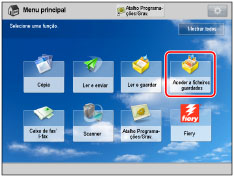
2.
Selecione a caixa de correio pretendida → selecione o ficheiro pretendido → carregue em [Imprimir].

3.
Carregue em [Alterar progr. de impressão] → [Finalizar].
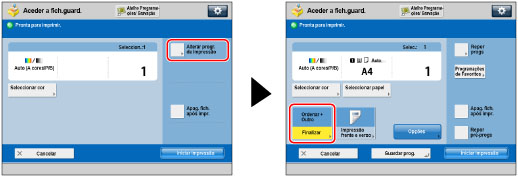
Para alterar a origem do papel, consulte "Seleção de papel".
4.
Selecione o destino de saída → carregue em [Seguinte].
Este ecrã só aparece se o finalizador e a High Capacity Stacker-H estiverem instalados.
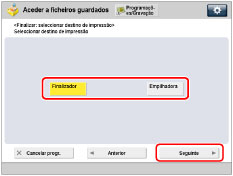
Se este ecrã não aparecer, avance para o passo 5.
Se selecionar [Finalizador], avance para o passo 5.
Se selecionar [Empilhadora], selecione o destino de saída na lista pendente.
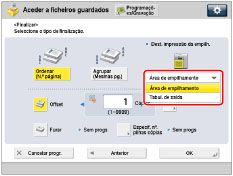
NOTA |
Se selecionar [Empilhadora], pode alterar o destino de saída de cada trabalho para [Área de empilhamento] ou [Tabul. de saída]. |
5.
Programe o modo de finalização pretendido.
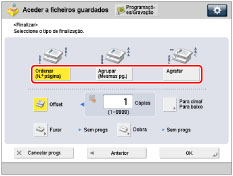 | 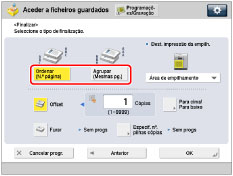 |
Se o finalizador for especificado como destino de saída | Se a área de empilhamento da empilhadora for especificada como destino de saída |
Selecione [Ordenar (N.º página)], [Agrupar (Mesmas pg.)] ou [Agrafar].
Ordenação de páginas (Ordenar):
Se imprimir várias cópias de um ficheiro, pode ordenar a impressão em impressões separadas.
Por exemplo:Três impressões de cada página ordenadas pelos números de páginas
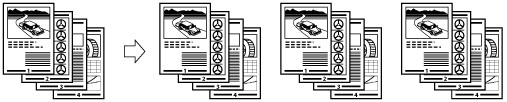
Carregue em [Ordenar (N.º página)] → [OK].
Mesma página (Agrupar):
Se imprimir várias cópias de um ficheiro, pode agrupar cada página.
Por exemplo:Três impressões de cada página agrupadas por página
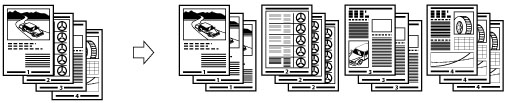
Carregue em [Agrupar (Mesmas pg.)] → [OK].
Ordenação de páginas (Agrafar):
Se imprimir várias cópias de um ficheiro, pode agrafar a impressão em impressões separadas.
Se selecionar [Canto]:
A máquina agrafa a impressão num local.
Se selecionar [Duplo]:
A máquina agrafa a impressão em dois locais, do lado esquerdo ou direito.
Se selecionar [Finalizar- agrafar]:
A máquina agrafa a impressão em dois locais, ao longo da posição de finalização-agrafamento.
Carregue em [Agrafar] → [Seguinte].
Selecione o tipo de agrafamento e a posição → carregue em [OK].
Se selecionar [Finalizar- agrafar], pode especificar as seguintes programações:
Selecionar o papel
Carregue em [Alterar] para <Selecionar papel> → selecione a origem do papel → carregue em [OK].
Cortar as margens do folheto
Se o Booklet Trimmer-F e o Two-Knife Booklet Trimmer-A estiverem instalados no Saddle Finisher-AN:
Carregue em [Corte] → selecione [Especificar por formato finaliz.] ou [Especificar por largura do corte] → selecione [Corte na vertical] ou [Corte 3 vias] → especifique o formato de finalização ou a largura do corte desejada → carregue em [OK] → [OK].
Se apenas o Booklet Trimmer-F estiver instalado no Saddle Finisher-AN:
Carregue em [Corte].
Ajustar a posição do corte
Se o Booklet Trimmer-F e o Two-Knife Booklet Trimmer-A estiverem instalados no Saddle Finisher-AN:
Carregue em [Corte] → [Ajustar pos. de corte] → ajuste a posição do corte utilizando [-] ou [+] → carregue em [OK] → [OK].
Se apenas o Booklet Trimmer-F estiver instalado no Saddle Finisher-AN:
Carregue em [Ajustar] → [Ajust. larg. de corte] → especifique a largura do corte → carregue em [OK] → [Fechar].
Ajustar a pressão de agrafamento
Carregue em [Prensa para final.-agraf.] → ajuste a pressão de agrafamento → carregue em [OK].
Adicionar uma capa
Carregue em [Adicionar capa] → selecione se quer ou não imprimir na capa → carregue em [OK].
Se as capas forem puxadas a partir do Document Insertion Unit-N, selecione [Deixar em branco].
Alterar a posição de finalização-agrafamento
Se o Booklet Trimmer-F e o Two-Knife Booklet Trimmer-A estiverem instalados no Saddle Finisher-AN:
Carregue em [Alt. posição dobra/fin-ag.] → selecione o formato de papel → ajuste a posição de finalização-agrafamento utilizando [-] ou [+] → carregue em [OK] → [Fechar].
Se apenas o Booklet Trimmer-F estiver instalado no Saddle Finisher-AN:
Carregue em [Ajustar] → [Alt. posição dobra/fin-ag.] → selecione o formato de papel → ajuste a posição de finalização-agrafamento utilizando [-] ou [+] → carregue em [OK] → [Fechar].
IMPORTANTE |
O papel utilizado para a capa tem que ter o mesmo formato de papel utilizado para o documento principal. Se colocar na unidade de inserção de documentos papel pré-impresso para utilizar como capa, faça-o com a face virada para cima. Segue-se a gramagem do papel que pode ser utilizada quando o Saddle Finisher-AN estiver instalado. Para a capa e para o documento principal:60 g/m2 a 300 g/m2 (16 lb bond a 110 lb capa) Só pode programar o modo [Finalizar- agrafar] se estiver programada a Impressão frente e verso. A precisão das dobras criadas no modo Finalizar-agrafar pode variar consoante o tipo de papel e o número de folhas. Pode programar o modo Cortar se estiver instalado o Booklet Trimmer-F ou o Two-Knife Booklet Trimmer-A no Saddle Finisher-AN. |
Outros modos compatíveis com os modos de finalização
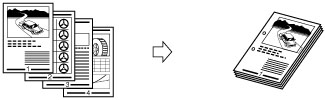
Furar
A máquina faz dois ou mais furos na impressão.
NOTA |
O número de furos que é possível fazer varia consoante o tipo de unidade de perfuração instalada no finalizador. |
Dobra
O resultado vem descrito abaixo.
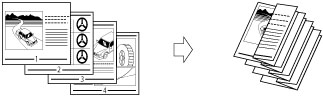
Dobra em Z
A máquina efetua dobras em Z em papel A3 ou A4R de modo a ficar com o formato A4 ou A5, respetivamente.
IMPORTANTE |
Se especificar o modo Dobra em Z com o modo Agrafar e o número de folhas dobradas em Z for superior a 10, as impressões são ordenadas mas não são agrafadas. |
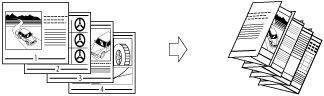
Dobra em C
O papel A4R é dobrado três vezes em C.
IMPORTANTE |
Se quiser dobrar o lado impresso para dentro, selecione [P/cima (Ord.inversa)] para [Para cima/ Para baixo]. |
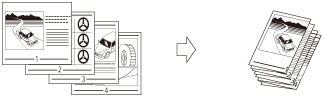
Dobra a meio
A máquina dobra papel A4R para que este fique com o formato A5.
Dobra Z em acordeão
O papel A4R é dobrado três vezes para fora.
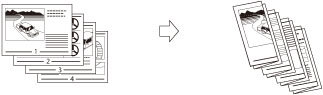
IMPORTANTE |
Se quiser dobrar o lado impresso para dentro, selecione [P/cima (Ord.inversa)] para [Para cima/ Para baixo]. |
Dobra para finalização-agrafamento
Se o Saddle Finisher-AN estiver instalado, só é possível dobrar para finalização-agrafamento um máximo de cinco folhas em conjunto e depois imprimi-las.
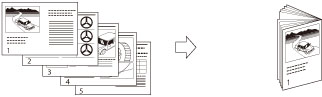
IMPORTANTE |
Só pode programar o modo Finalizar-agrafar se o modo Impressão frente e verso estiver programado. Se o Saddle Finisher-AN estiver instalado, pode efetuar a dobragem para finalização-agrafamento dos seguintes formatos de papel:330 mm x 483 mm, 305 mm x 457 mm, 320 mm x 450 mm (SRA3), A3, B4, A4R, 13" x 19", 12" x 18", 12 5/8" x 17 11/16", 11" x 17", LGL, LTRR ou formato personalizado (210 mm x 279,4 mm a 330,2 mm x 487,7 mm (8 1/4" x 11" a 13" x 19 1/4")) |
Dobra paralela dupla
O papel A4R é dobrado 4 vezes para fora.
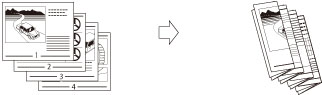
NOTA |
Se quiser dobrar o lado impresso para dentro, selecione [P/cima (Ord.inversa)] para [Para cima/ Para baixo]. |
Rodar 90 graus
Se as impressões forem do mesmo formato, as folhas são automaticamente ordenadas em conjuntos organizados por número de página. Estes conjuntos saem em direções alternadas da seguinte forma:
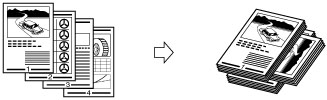
IMPORTANTE |
Só pode programar [Rodar 90 graus] nos seguintes casos: Se o formato de papel estiver programado para [Auto] no ecrã Seleção de formato de papel Se o formato de papel compatível com o modo Rodar 90 graus for colocado na horizontal e na vertical Se [Ativ./desat. selec. auto gaveta p/papel] estiver programada para "Ligado" para a origem de papel selecionada (Consulte "Ativar a seleção automática da gaveta para papel".) Se não colocar um formato de papel que possa ser rodado, as cópias/impressões são ordenadas. |
Offset
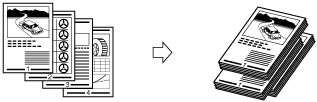
Se programar [Offset], pode especificar o número de conjuntos de impressões ao qual pretende aplicar o offset. As impressões saem ligeiramente deslocadas na vertical, no tabuleiro de saída, como se mostra a seguir.
Face para cima/Face para baixo
Pode especificar se as folhas saem com a face impressa para cima ou para baixo; carregue em [Para cima/Para baixo] e selecione uma das seguintes opções:
[Auto]: | Se estiver a imprimir um original de uma página, as folhas saem com a face impressa virada para cima. Caso contrário, as folhas saem com a face impressa para baixo. |
[Para baixo (Ordem normal)]: | As folhas saem sempre com a face impressa para baixo. |
[Para cima (Ordem inversa)]: | As folhas saem sempre com a face impressa para cima. |
Corte
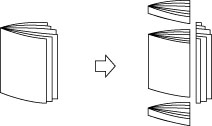
Se o Booklet Trimmer-F e a Two-Knife Booklet Trimmer-A estiverem ambos instalados:
A máquina corta a extremidade anterior e as extremidades superior/inferior das impressões no modo Finalizar-agrafar.
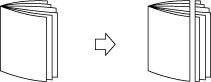
Se apenas o Booklet Trimmer-F estiver instalado:
A máquina corta a extremidade anterior das impressões no modo Finalizar-agrafar.
IMPORTANTE |
Só pode programar [Corte] se selecionar [Finalizar- agrafar]. |
NOTA |
Se o Booklet Trimmer-F e o Two-Knife Booklet Trimmer-A estiverem ambos instalados, pode selecionar o corte da extremidade anterior individualmente. |
Pressão de agrafamento
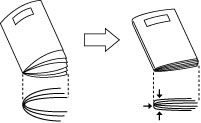
Este modo permite comprimir a lombada de um folheto finalizado-agrafado.
IMPORTANTE |
O modo Pressão de agrafamento é programado automaticamente quando selecionar [Finalizar- agrafar]. |
NOTA |
Para garantir que a programação [Prensa para final.-agraf.] está ativada, tem de finalizar-agrafar mais de nove folhas de papel (incluindo uma folha de rosto). |
Especificar número de cópias a empilhar
Pode especificar o número de conjuntos de impressões a empilhar na empilhadora.
IMPORTANTE |
Só pode programar [Especif. nº. pilhas cópias] se selecionar [Área de empilhamento] para <Dest. impressão da empilh.>. |
Funções de finalização disponíveis em cada unidade opcional
 :Disponível
-:Não disponível
Unidade opcional | Ordenar (N.º página) | Agrupar (Mesmas pg.) | Offset | Rodar 90 graus | Agrafar | Furar | Vários furos | ||
Canto | Duplo | Finalizar- agrafar | |||||||
Finisher-AN | | | | - | | | - | - | - |
Finisher-AN e unidade de perfuração | | | *1 | - | | | - | *1 | - |
Finisher-AN, Multi Function Professional Puncher-B | | | *1 | - | | | - | *1 | *1 |
Finisher-AN e Paper Folding Unit-J | | | | - | | | - | - | - |
Saddle Finisher-AN | | | | - | | | | - | - |
Saddle Finisher-AN e unidade de perfuração | | | *1 | - | | | | *1 | - |
Saddle Finisher-AN, Multi Function Professional Puncher-B | | | *1 | - | | | | *1 | *1 |
Saddle Finisher-AN e Paper Folding Unit-J | | | | - | | | | - | - |
Saddle Finisher-AN e Booklet Trimmer-F | | | | - | | | | - | - |
Saddle Finisher-AN, Booklet Trimmer-F e Two-Knife Booklet Trimmer-A | | | | - | | | | - | - |
High Capacity Stacker-H | | | *2 | - | - | - | - | - | - |
Unidade opcional | Dobra | Corte | Para cima/Para baixo | Prensa para final.-agraf. | ||
Dobra p/fin.-agraf. | Dobra Z, Dobra C, Dobra a meio, Dobra Z em acordeão, Dobra paral. dupla | Extremidades anteriores do folheto | Extremidades superior/inferior do folheto | |||
Finisher-AN | - | - | - | - | | - |
Finisher-AN e unidade de perfuração | - | - | - | - | | - |
Finisher-AN, Multi Function Professional Puncher-B | - | - | - | - | | - |
Finisher-AN e Paper Folding Unit-J | - | | - | - | | - |
Saddle Finisher-AN | | - | - | - | | |
Saddle Finisher-AN e unidade de perfuração | | - | - | - | | |
Saddle Finisher-AN, Multi Function Professional Puncher-B | | - | - | - | | |
Saddle Finisher-AN e Paper Folding Unit-J | | | - | - | | |
Saddle Finisher-AN e Booklet Trimmer-F | | - | | - | | |
Saddle Finisher-AN, Booklet Trimmer-F e Two-Knife Booklet Trimmer-A | | | | | | |
High Capacity Stacker-H | - | - | - | - | | - |
*1 Se utilizar papéis de formato personalizado com os modos Furar e Offset programados, a extremidade do papel pode ficar encaracolada ou vincada. Neste caso, programe o modo Offset para "Desligado".
*2 Este modo só está disponível se especificar a [Área de empilhamento] da empilhadora como destino de saída.
Número máximo de folhas que pode agrafar
O número máximo de folhas que podem ser finalizadas-agrafadas varia consoante o formato do papel.
Quando o Finisher-AN ou o Saddle Finisher-AN estiver instalado
Tamanho do papel | Canto | Duplo | Finalizar- agrafar* |
330 x 483 mm | - | - | 25 folhas |
305 x 457 mm | - | - | 25 folhas |
SRA3 | - | - | 25 folhas |
A3 | 50 folhas | 50 folhas | 25 folhas |
A4R | 50 folhas | 50 folhas | 25 folhas |
A4 | 100 folhas | 100 folhas | - |
A5R | - | - | - |
A5 | - | - | - |
* Só pode especificar o modo Finalizar-agrafar se o Saddle Finisher-AN estiver instalado.
NOTA |
Para obter informações sobre a orientação dos originais e a orientação do papel para o agrafamento, consulte "Relação entre a orientação do original e a orientação do papel". |
IMPORTANTE |
Se programar o modo Agrafar, Furar ou Dobra em Z, o lado onde o papel é impresso sai sempre para baixo. |
NOTA |
Para obter informações sobre os produtos opcionais, consulte o seguinte: Se a opção [Finalizar] não estiver programada, as programações são as mesmas do que quando a opção [Agrupar (Mesmas pg.)] está programada. Pode ver informação detalhada sobre o papel selecionado carregando em [Detalhes]. |