Ligar a uma rede
Pode ligar esta máquina a uma rede através do imagePRESS Server.
IMPORTANTE |
Esta secção descreve a ligação à rede com um cabo LAN e as definições de rede no painel de controlo. Para obter mais informações sobre as definições de rede, consulte o manual do imagePRESS Server. Este pacote não inclui um cabo de rede. Deve adquirir um cabo adequado ao seu computador ou rede. Para mais informações sobre a ligação, contacte o revendedor local autorizado da Canon. |
Ligar a máquina a uma rede
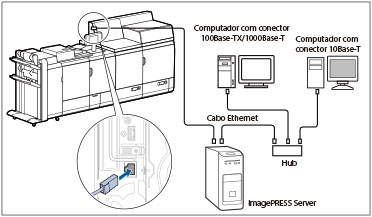
Ligue o conector RJ-45 da máquina à porta do imagePRESS Server. Os cabos não são fornecidos.
 ATENÇÃO ATENÇÃO |
Quando ligar o cabo de rede, tenha em conta as seguintes precauções de forma a evitar choques elétricos: Desligue o interruptor de alimentação principal da máquina antes de retirar o cabo de alimentação da tomada.(Consulte "Interruptor de alimentação principal e tecla Poupança de energia".) Desligue o computador e retire o cabo de alimentação da tomada. |
NOTA |
Após a ligação à rede, efetue as operações indicadas a seguir. (Para obter mais informações, consulte as descrições relevantes.) Programe a data e a hora, bem como as programações de gestão de utilizadores. (Para obter informações sobre a programação da data e hora, consulte "Data e hora atuais". Para obter informações sobre programações de gestão de utilizadores, consulte "Restringir acesso por autenticação". Especifique as programações de rede. Instale os controladores necessários. (Para obter detalhes sobre a instalação de controladores, consulte o manual do imagePRESS Server). Se necessário, instale um utilitário (consulte os manuais fornecidos com o utilitário). |
Programações de TCP/IP
Esta secção descreve o procedimento para especificar as programações comuns a TCP/IPv4 e TCP/IPv6 utilizando o painel de controlo.
Especifique as programações necessárias para o seu ambiente de rede. Se pretender utilizar comunicações TCP/IPv4 e comunicações TCP/IPv6, especifique as programações necessárias para ambos os protocolos.
1.
Carregue em  .
.
.2.
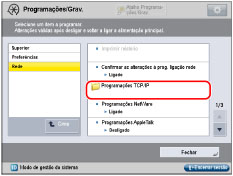
Carregue em [Preferências] → [Rede] → [Programações TCP/IP].
3.
Carregue em [Utilizar modo PASV para FTP] para [Programações TCP/IP] → especifique as programações necessárias → carregue em [OK].
Se pretender permitir as transferências de ficheiros quando estabelecer ligação à Internet através de uma firewall, carregue em [Ligado].
IMPORTANTE |
A utilização do modo PASV para FTP depende do ambiente de rede que está a utilizar e das programações do servidor de ficheiros para onde está a enviar. Antes de especificar o modo PASV para FTP, consulte o administrador da rede que está a utilizar. |
4.
Carregue em [Utilizar HTTP] para [Programações TCP/IP] → especifique as programações necessárias → carregue em [OK].
Carregue em [Ligado] para utilizar a UI remota e a confirmação do PIN de gestão da ID de departamento.
5.
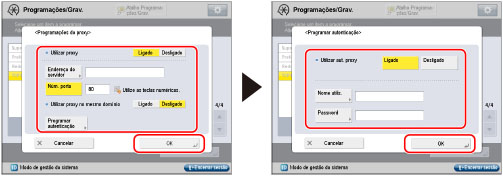
Carregue em [Programações do proxy] para [Programações TCP/IP] → Carregue em [Ligado] para <Utilizar proxy> → especifique as programações necessárias → carregue em [OK].