Colocar papel no POD Deck Lite-C (opcional)
Se instalar o POD Deck Lite-C na máquina, passa a dispor de uma origem de papel adicional para trabalhos de impressão.
A localização do POD Deck Lite-C é indicada na imagem seguinte.
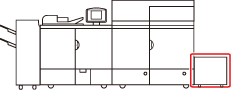
O POD Deck Lite-C tem capacidade para 3.500 folhas de papel (80 g/m2).
IMPORTANTE |
Se a máquina estiver no modo Sleep (o visor do painel digital não aparece e só se acender  ), pode não conseguir abrir a unidade de deck para papel. Nesse caso, carregue em para reativar a máquina e depois carregue no botão de abertura do deck para papel. ), pode não conseguir abrir a unidade de deck para papel. Nesse caso, carregue em para reativar a máquina e depois carregue no botão de abertura do deck para papel.Se precisar de subir o elevador (por exemplo, se deixar cair objetos dentro do deck), não suba o elevador mais de 50 mm ou diagonalmente, pois pode provocar uma avaria ou danos na máquina. 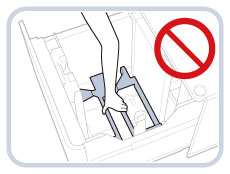 |
NOTA |
O POD Deck Lite-C é um produto opcional. Para obter informações sobre como colocar papel, consulte "Papel disponível". |
Colocar papel no POD Deck Lite-C
Se selecionar o deck quando ele não tiver papel ou se o deck ficar sem papel durante um trabalho de impressão, aparece um ecrã no visor do painel digital a pedir-lhe para colocar papel.
Siga o procedimento abaixo para colocar papel no deck.
 CUIDADO CUIDADO |
Quando pegar no papel, tome cuidado para não se cortar nas extremidades das folhas. |
IMPORTANTE |
Se a máquina ficar sem papel e a impressão for interrompida quando estiver a imprimir no modo Agrafar, não retire as folhas impressas que ainda não foram agrafadas. (A máquina retoma a impressão e o agrafamento depois de retirar o papel encravado.) |
NOTA |
Se aparecer uma mensagem a pedir-lhe para colocar papel durante a impressão, as restantes impressões são automaticamente efetuadas depois de colocar o papel correto. Se selecionar uma origem de papel diferente, as restantes impressões são feitas depois de carregar em [OK]. |
1.
Abra o deck para papel.
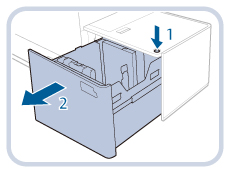 | 1. Carregue no botão de abertura. |
2. Abra a unidade de deck para papel.O elevador interior desce automaticamente para a posição de colocação de papel. |
2.
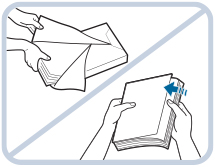
Prepare o papel que pretende colocar.
NOTA |
Para obter impressões de alta qualidade, utilize papel recomendado pela Canon. Antes de colocar papel, separe sempre as folhas várias vezes e alinhe as extremidades para facilitar a alimentação. |
3.
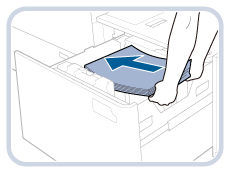
Coloque a pilha de papel encostada à parede esquerda do deck.
4.
Empurre suavemente o deck para papel para dentro da máquina até ele encaixar com um clique na posição de fechado.
O elevador interno sobe automaticamente e prepara o deck para puxar o papel.
| CUIDADO |
Feche a unidade de deck para papel com cuidado para não entalar os dedos, porque pode provocar ferimentos. |
IMPORTANTE |
Nas seguintes situações, ajuste as placas de alteração de formato para corresponder ao formato do papel a ser colocado.(Consulte "Mudar o formato de papel para POD Deck Lite-C".) Quando colocar papel no deck para papel pela primeira vez. Quando colocar papel, as margens da pilha de papel podem ficar encaracoladas no deck para papel ou poderá haver intervalos entre a margem do papel e as placas de alteração de formato porque o formato do papel colocado não corresponde ao formato para o qual as placas de alteração de formato foram definidas. Não sujeite o suporte traseiro a choques quando colocar papel no deck, pois isto pode provocar uma avaria ou danos na máquina. 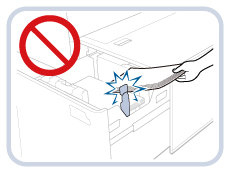 Não coloque os seguintes tipos de papel no POD Deck Lite-C. Se o fizer, o papel pode encravar. Papel muito encaracolado ou amarrotado Papel muito fino Papel que tenha sido impresso numa impressora de transferência térmica Verso do papel que tenha sido impresso numa impressora de transferência térmica Deve endireitar o papel encaracolado antes de o colocar na unidade de deck para papel. Não coloque papel no POD Deck Lite-C onde copiou anteriormente, pois isto pode provocar uma avaria ou danos na máquina. Não coloque papel nem outros itens na parte vazia do deck, junto da pilha de papel, pois isto pode provocar uma avaria ou danos na máquina. Está instalado um soprador de papel dentro do POD Deck Lite-C. Não insira clips ou outros objetos estranhos na porta do soprador. O papel pode encravar se colocar papel no POD Deck Lite-C num ambiente com baixa humidade. Se o papel encravar, siga as instruções no visor do painel digital para retirar o papel encravado. Além disso, certifique-se de que o papel colocado não fica encaracolado.(Consulte "POD Deck Lite-C (Opcional)".) O papel que encaracola deve ser endireitado antes de ser colocado. Não consegue fazer cópias nem impressões se o papel exceder a marca limite (  ) ou se a gaveta não estiver completamente fechada na unidade de deck para papel. ) ou se a gaveta não estiver completamente fechada na unidade de deck para papel.A altura da pilha de papel não pode exceder a marca limite ( ).Verifique sempre se o deck para papel está colocado. |
NOTA |
Quando colocar papel no deck, verifique se a programação do formato de papel coincide com o papel colocado. Coloque o papel por baixo dos rolos do suporte traseiro. 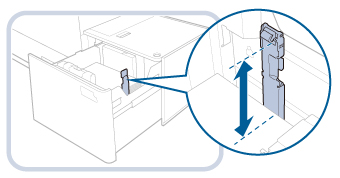 Não coloque a pilha de papel toda ao mesmo tempo; introduza cerca de 550 folhas de cada vez. Se a unidade de deck para papel tiver capacidade para mais folhas, o elevador desce. Quando colocar papel, certifique-se de que a altura do deck para papel não ultrapassa os 20 mm. Se a altura do deck para papel ultrapassar os 20 mm, as extremidades da pilha de papel podem ficar encaracoladas ou vincadas, baixando a qualidade da impressão. Para saber como colocar os separadores no deck, consulte "Colocar separadores". Para saber como colocar películas transparentes/películas translúcidas, consulte "Colocar película transparente/película translúcida". Se a embalagem do papel tiver instruções sobre qual a face do papel que deve utilizar, siga-as. Se colocar papel na unidade de deck para papel, a impressão é feita na face voltada para cima. Se surgirem problemas como fraca qualidade de impressão ou papel encravado, vire a pilha de papel ao contrário e coloque-a novamente. No entanto, não pode virar o papel texturado ou revestido 1 face. Coloque papel novo. Para obter mais informações sobre a direção de impressão do papel pré-impresso (papel com logótipos ou padrões impressos), consulte "Relação entre a orientação do original e a orientação do papel". Coloque o papel restante na embalagem original e guarde-a num local seco, longe da incidência direta dos raios solares. Se o papel acabar e a impressão parar, coloque uma nova pilha de papel. A impressão é retomada depois de colocar a nova pilha de papel.  |
Mudar o formato de papel para POD Deck Lite-C
Esta secção explica como alterar o formato do papel para o POD Deck Lite-C.
1.
Grave o formato de papel pretendido para o POD Deck Lite-C em [Programações de papel] em [Preferências] (Programações/Gravação).
Para saber como gravar o formato de papel para o POD Deck Lite-C, consulte "Gravar o formato e tipo de papel para uma origem do papel".
2.
Abra o deck para papel.
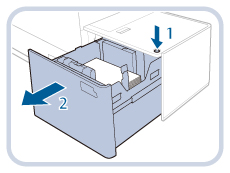 | 1. Carregue no botão de abertura. |
2. Abra o deck para papel.O elevador interior desce automaticamente para a posição de colocação de papel. |
NOTA |
Mesmo que carregue no botão de abertura, o deck para papel pode demorar algum tempo a abrir. |
3.
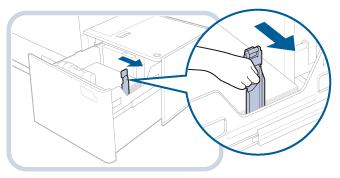
Deslize o suporte traseiro até que já não alcance o papel.
O suporte traseiro desliza, se segurar nele como mostra a figura.
4.
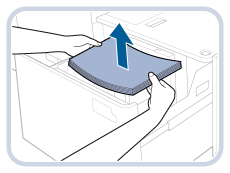
Retire todo o papel colocado.
5.
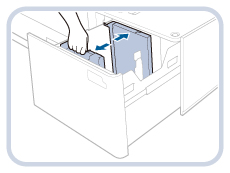
Aperte a patilha como indicado abaixo. Sem soltar a patilha, deslize a placa exterior de alteração do formato e a placa interior de alteração do formato até que já não alcancem o papel.
6.
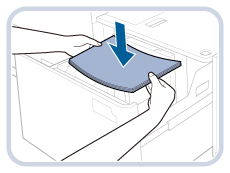
Coloque o papel pretendido até aproximadamente 10 mm em altura.
| CUIDADO |
Coloque o papel com cuidado para não se cortar nas respetivas extremidades. |
IMPORTANTE |
Para colocar papel maior que A4, feche primeiro o deck para papel para levantar o elevador interno, abra o deck e, em seguida, coloque o papel. Se tentar colocar papel maior que A4 quando o elevador interno está na posição mais baixa, o papel pode não ser corretamente colocado e pode encravar. Nunca coloque papel ou qualquer outro artigo na parte vazia do deck para papel. Se o fizer, pode danificar a máquina. |
7.
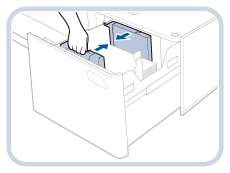
Deslize a placa exterior de alteração do formato e a placa interior de alteração do formato e alinhe-as com o formato de papel pretendido.
8.
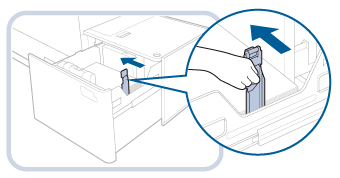
Deslize o suporte traseiro para o alinhar com o formato de papel pretendido, como ilustrado abaixo.
IMPORTANTE |
Se o suporte traseiro não estiver corretamente alinhado, o papel pode encravar, pode reduzir a qualidade da imagem ou o interior da máquina pode ficar sujo. Certifique-se de que coloca papel com o suporte traseiro corretamente alinhado com as marcas do formato do papel na parte superior e base do deck para papel. |
9.
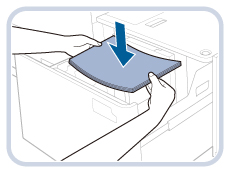
Coloque o restante papel no deck para papel.
NOTA |
Quando colocar papel, certifique-se de que a altura do deck para papel não ultrapassa os 20 mm. Se a altura do deck para papel ultrapassar os 20 mm, as extremidades da pilha de papel podem ficar encaracoladas ou vincadas, baixando a qualidade da impressão. |
10.
Empurre suavemente o deck para papel para dentro da máquina até ele encaixar com um clique na posição de fechado.
O elevador interno sobe automaticamente e prepara o deck para imprimir.
11.
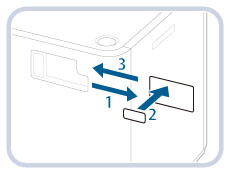
Altere o formato de papel na folha de suportes e introduza-a na placa de suportes.
| CUIDADO |
Volte a colocar o deck na posição original com cuidado para não se entalar. |
IMPORTANTE |
Não sujeite o suporte traseiro a choques quando colocar papel no deck, pois isto pode provocar uma avaria ou danos na máquina. Ajuste a placa de alteração de formato exterior, a placa de alteração de formato interior e o suporte traseiro corretamente para evitar que o papel encrave e para não sujar as impressões ou o interior da máquina. Se o papel estiver encaracolado, alise-o antes de o colocar no deck para papel. Não consegue fazer cópias nem impressões se o papel exceder a marca limite ( ) ou se o deck para papel não estiver completamente fechado.A altura da pilha de papel não pode exceder a marca limite ( ).Verifique sempre se o deck para papel está colocado. Não coloque papel nem outros itens na parte vazia do deck, pois isto pode provocar uma avaria ou danos na máquina. |
NOTA |
Se houver instruções na embalagem de papel sobre o lado das folhas a colocar, siga essas instruções. Quando se coloca papel no POD Deck Lite-C, a impressão é efetuada no lado voltado para cima. Se ocorrerem problemas, como má qualidade de impressão ou papel encravado, vire a pilha ao contrário e volte a colocá-la. No entanto, o papel texturado, revestido 1 face e o papel já impresso não podem ser virados ao contrário. Coloque papel novo. Quando colocar papel, certifique-se de que a altura do deck para papel não ultrapassa os 20 mm. Se a altura do deck para papel ultrapassar os 20 mm, as extremidades da pilha de papel podem ficar encaracoladas ou vincadas, baixando a qualidade da impressão. |