Colocar papel no POD Deck Lite XL-A (opcional)
Se o POD Deck Lite XL-A estiver instalado, pode facultar uma fonte de papel adicional, para além das gavetas para papel instaladas na máquina por defeito.
A localização do POD Deck Lite XL-A é indicada na ilustração seguinte.

O POD Deck Lite XL-A tem capacidade para 3500 folhas de papel normal (80 g/m2) ou 1000 folhas de papel longo (80 g/m2).
CUIDADO |
O elevador no interior do deck para papel sobe e desce automaticamente. Coloque o papel com cuidado para não entalar os dedos. |
IMPORTANTE |
Se a máquina estiver em modo Sleep (o painel digital não é apresentado, estando apenas aceso a  (Poupança de energia)), poderá não conseguir abrir o deck para papel. Nesse caso, carregue em (Poupança de energia) para reativar a máquina e depois carregue no botão de abertura do deck para papel. (Poupança de energia)), poderá não conseguir abrir o deck para papel. Nesse caso, carregue em (Poupança de energia) para reativar a máquina e depois carregue no botão de abertura do deck para papel.Se precisar de levantar o elevador (por exemplo, se deixar cair objetos para o interior do POD Deck Lite XL-A), não levante o elevador mais do que 50 mm ou na diagonal, dado que isso poderá provocar avarias ou danificar a máquina. Não suba o elevador no interior do deck para papel com o interruptor de alimentação principal ligado, pois tal pode causar avarias ou danos na máquina. Se precisar de subir o elevador, caso deixe cair algum objeto por exemplo, desligue o interruptor de alimentação principal com o deck para papel aberto. Para saber como encerrar a máquina, consulte "Interruptor de alimentação principal e tecla Poupança de energia". 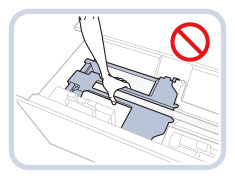 Não sujeite o suporte traseiro a impactos fortes quando colocar papel no deck, dado que isso poderá provocar avarias ou danificar a máquina. 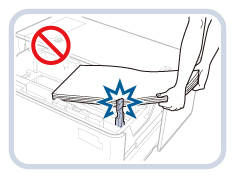 Ajuste corretamente as placas de alteração do formato (exterior e interior) e suporte traseiro para evitar que o papel encrave e para não sujar as impressões ou o interior da máquina. O papel enrolado deverá ser alisado antes de ser colocado no deck para papel. Não conseguirá efetuar cópias ou impressões se colocar papel que exceda a marca limite (  ) ou se o deck para papel não estiver completamente encaixado na máquina. ) ou se o deck para papel não estiver completamente encaixado na máquina.Certifique-se de que a altura da pilha de papel não excede a marca limite ( ).Verifique sempre se o deck para papel está bem colocado. Nunca coloque papel ou outros objetos nos espaços laterais vazios do deck para papel, dado que isso pode provocar avarias ou danificar a máquina. |
NOTA |
O POD Deck Lite XL-A é um produto opcional. Para obter informações sobre o papel disponível, consulte "Papel disponível". Quando imprimir em papel com um comprimento ao longo da direção de alimentação do papel de 487,8 mm ou mais, consulte "Configurar/mudar o formato do papel para folhas longas". Caso existam instruções na embalagem de papel relativamente ao lado do papel que deve ser colocado, siga essas instruções. Quando colocar papel no POD Deck Lite XL-A, coloque-o com o lado a imprimir virado para cima. Se ocorrerem problemas durante a impressão, experimente virar a pilha de papel ao contrário e volte a colocá-la. No entanto, não pode ser virado ao contrário papel com textura, papel com revestimento num só lado e papel já impresso. Coloque papel novo. Se a altura da pilha de papel for demasiada, as extremidades do papel poderão ficar enroladas ou dobradas, podendo resultar numa má qualidade de impressão. Divida a pilha de papel em vários grupos e coloque-os individualmente, cada um com uma altura de 20 mm ou menos. |
Configurar/mudar o formato do papel para o formato padrão
Siga o procedimento abaixo para mudar a configuração do papel para formato padrão (menos de 487,8 mm).
1.
Registe o formato do papel do POD Deck Lite XL-A em [Programações de papel] em [Preferências] (Programações/Grav.).
Para mais informações sobre o registo do formato do papel para o POD Deck Lite XL-A, consulte "Gravar o formato e tipo de papel para uma origem do papel".
2.
Abra o deck para papel.
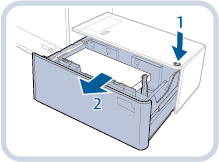 | 1.Carregue no botão de abertura. |
2.Abra o deck para papel.O elevador interior desce automaticamente para a posição de colocação de papel. |
NOTA |
Poderá demorar algum tempo até conseguir abrir o deck para papel, dependendo das condições. O suporte de fixação das placas de alteração do formato só é necessário quando se utilizam folhas longas. Retire-o quando utilizar papel com formato padrão. Além disso, não pode ser utilizado quando a largura do papel utilizado é inferior a 210 mm. Se o suporte de fixação das placas de alteração do formato tiver sido colocado, retire-o, colocando-o depois na posição especificada, no lado direito do deck para papel. 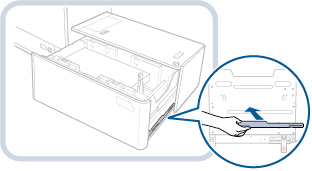 |
3.
Deslize o suporte traseiro para uma posição que não interfira com o papel.
Deslize o suporte traseiro, carregando na respetiva patilha, como pode ver na imagem.

4.
Retire completamente o papel colocado.

NOTA |
Se o suporte traseiro estiver configurado para folhas longas, a luz do interruptor de folhas longas acende-se. Neste caso, deslize o suporte traseiro para a posição de formato padrão. |
5.
Carregando na patilha como se pode ver na imagem, deslize as placas de alteração do formato (exterior e interior) para uma posição em que não interfiram com o papel.

6.
Coloque o papel pretendido até aproximadamente 10 mm em altura.

CUIDADO |
Coloque o papel com cuidado para não se cortar nas respetivas extremidades. |
IMPORTANTE |
Para colocar as folhas longas (487,8 mm ou mais longas), comece por fechar o deck para papel para elevar o elevador interno, abra o deck para papel e depois coloque o papel. Se tentar colocar papel quando o elevador interno estiver na posição mais baixa, o papel poderá não ser corretamente colocado, provocando encravamentos. (Consulte "Configurar/mudar o formato do papel para folhas longas".) Nunca coloque papel ou qualquer outro objeto nas partes vazias do deck para papel. Se o fizer, poderá provocar avarias ou danificar a máquina. 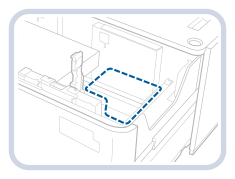 |
7.
Carregando na patilha como se pode ver na imagem, deslize as placas de alteração do formato do lado esquerdo (exterior e interior) e ajuste-as de acordo com o formato do papel utilizado.

8.
Deslize o suporte traseiro e ajuste-o de acordo com o formato do papel utilizado.

IMPORTANTE |
Se o suporte traseiro não for corretamente ajustado, o papel poderá ficar encravado, a qualidade da imagem poderá não ser a melhor ou o interior da máquina poderá ficar sujo. Certifique-se de que coloca papel com o suporte traseiro corretamente alinhado com as marcas do formato do papel na parte superior e na base do deck para papel. |
9.
Coloque o restante papel no deck para papel.

NOTA |
Se a altura da pilha de papel for demasiada, as extremidades do papel poderão ficar enroladas ou dobradas, podendo resultar numa má qualidade de impressão. Divida a pilha de papel em vários grupos e coloque-os individualmente, cada um com uma altura de 20 mm ou menos. |
10.
Empurre suavemente o deck para papel para dentro da máquina até que fique encaixado na posição fechada.
O elevador interno sobe automaticamente e prepara para impressão o deck para papel.
CUIDADO |
Quando fechar o deck para papel, tenha cuidado para não entalar os dedos. |
11.
Altere o formato do papel na folha de suporte e introduza-a na placa de suporte.
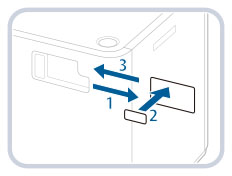 | 1.Puxe a folha de suporte para fora da placa de suporte. |
2.Cole a etiqueta de formato do papel correspondente ao novo formato do papel na folha de suporte. | |
3.Introduza a folha de suporte na placa de suporte. |
Configurar/mudar o formato do papel para folhas longas
Siga o procedimento abaixo para mudar a configuração do papel para folhas longas (487,8 mm ou mais).
1.
Registe o formato do papel do POD Deck Lite XL-A em [Programações de papel] em [Preferências] (Programações/Grav.).
Para mais informações sobre o registo do formato do papel para o POD Deck Lite XL-A, consulte "Gravar o formato e tipo de papel para uma origem do papel".
2.
Abra o deck para papel.
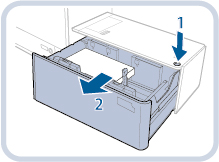 | 1.Carregue no botão de abertura. |
2.Abra o deck para papel.O elevador interior desce automaticamente para a posição de colocação de papel. |
NOTA |
Poderá demorar algum tempo até conseguir abrir o deck para papel, dependendo das condições. |
3.
Deslize o suporte traseiro para uma posição que não interfira com as folhas de papel longo.
Deslize o suporte traseiro, carregando na respetiva patilha, como pode ver na imagem.

4.
Retire completamente o papel colocado.

IMPORTANTE |
Quando deslizar o suporte traseiro para a posição de folhas longas depois de retirar todo o papel, a luz de mudança do formato do papel fica intermitente ou acende-se. |
NOTA |
Quando a luz de mudança do formato do papel estiver intermitente, avance para o passo 5. Quando a luz de mudança do formato do papel estiver acesa, avance para o passo 6. |
5.
Feche o deck para papel.

IMPORTANTE |
A luz de mudança do formato do papel fica intermitente. Enquanto estiver intermitente, não abra o deck para papel. Depois de concluída a preparação, a luz de mudança do formato do papel deixa de estar intermitente e mantém-se acesa. Pode agora colocar papel no deck para papel. |
6.
Abra o deck para papel e coloque as folhas longas até aproximadamente 10 mm de altura.

CUIDADO |
Coloque o papel com cuidado para não se cortar nas respetivas extremidades. |
7.
Mantendo a pilha de papel pressionada contra a parede esquerda, deslize a placa esquerda de alteração do formato (exterior) contra o papel.

NOTA |
A extremidade da pilha de papel longo deve estar paralela à parede esquerda. 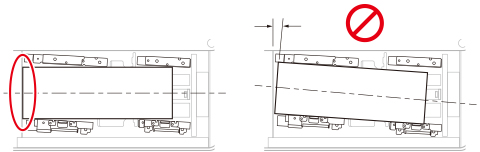 Não ajuste a placa de alteração do formato com demasiada força, dado que isso poderá levantar o papel parcialmente. |
8.
Empurre a pilha de papel alinhada com a parede esquerda e a placa esquerda de alteração do formato (interior).

9.
Pegue no suporte de fixação das placas de alteração do formato, fixado no lado direito do deck para papel.

10.
Fixe o suporte de fixação das placas de alteração do formato.
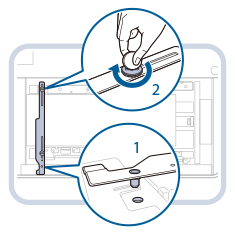 | 1.Introduza o pino de posicionamento. |
2.Aperte o parafuso do lado interior com uma moeda. |
NOTA |
Certifique-se de que aperta primeiro o parafuso interior. Se apertar primeiro o parafuso exterior, as placas de alteração do formato poderão ficar tortas. Aperte o parafuso com firmeza. Se o parafuso estiver inclinado ou solto, a precisão de impressão poderá ser afetada. |
11.
Mantendo a placa de alteração do formato da esquerda (exterior) pressionada contra a pilha de papel longo, aperte o parafuso exterior do suporte de fixação das placas de alteração do formato.

NOTA |
Verifique se ambos os cantos da extremidade esquerda da pilha de papel longo estão em contacto com a parede da esquerda. 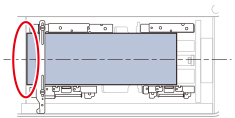 |
12.
Empurre o suporte traseiro contra a pilha de papel longo.

IMPORTANTE |
Se o suporte traseiro não for corretamente ajustado, o papel poderá ficar encravado, a qualidade da imagem poderá não ser a melhor ou o interior da máquina poderá ficar sujo. Certifique-se de que coloca papel com o suporte traseiro corretamente alinhado com as marcas do formato do papel na parte superior e na base do deck para papel. |
13.
Deslize a placa direita de alteração do formato do papel (exterior) contra o papel.

NOTA |
Verifique se a pilha de papel longo está alinhada com a parede esquerda. 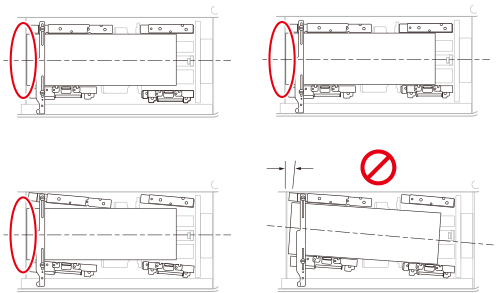 Quando deslizar a placa direita de alteração do formato do papel (exterior), atenção a papel que possa ficar debaixo da placa. |
14.
Coloque o restante papel no deck para papel.


NOTA |
Se a altura da pilha de papel for demasiada, as extremidades do papel poderão ficar enroladas ou dobradas, podendo resultar numa má qualidade de impressão. Divida a pilha de papel em vários grupos e coloque-os individualmente, cada um com uma altura de 20 mm ou menos. |
15.
Empurre suavemente o deck para papel para dentro da máquina até que fique encaixado na posição fechada.
O elevador interno sobe automaticamente e prepara para impressão o deck para papel.
CUIDADO |
Quando fechar o deck para papel, tenha cuidado para não entalar os dedos. |
16.
Altere o formato do papel na folha de suporte e introduza-a na placa de suporte.
| 1.Puxe a folha de suporte para fora da placa de suporte. |
2.Cole a etiqueta de formato do papel correspondente ao novo formato do papel na folha de suporte. | |
3.Introduza a folha de suporte na placa de suporte. |
Colocar papel no POD Deck Lite XL-A
Se selecionar o POD Deck Lite XL-A quando não tiver papel ou se o POD Deck Lite XL-A ficar sem papel durante uma impressão, aparecerá no visor do painel tátil um ecrã a pedir para colocar papel.
Siga o procedimento abaixo para colocar papel no POD Deck Lite XL-A.
CUIDADO |
Coloque o papel com cuidado para não se cortar nas respetivas extremidades. |
IMPORTANTE |
Se o papel acabar e a impressão parar quando estiver a imprimir em modo Agrafar, não retire as folhas impressas à espera para serem agrafadas. (A impressão e o agrafamento continuam depois de colocar papel.) |
NOTA |
Se aparecer uma mensagem a pedir-lhe para colocar papel durante a impressão, as restantes impressões serão automaticamente efetuadas depois de colocar o papel correto. Se selecionar uma origem de papel diferente, as restantes impressões serão efetuadas depois de carregar em [OK]. |
1.
Abra o deck para papel.
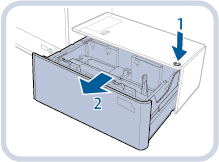 | 1.Carregue no botão de abertura. |
2.Abra o deck para papel.O elevador interior desce automaticamente para a posição de colocação de papel. |
2.
Prepare o papel que pretende colocar.
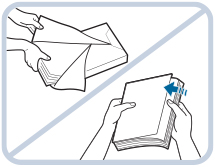 | Abra a embalagem do papel e retire a pilha de papel. |
NOTA |
Para conseguir impressões de alta qualidade, utilize papel recomendado pela Canon. Antes de colocar papel, separe sempre as folhas várias vezes e alinhe as extremidades para facilitar a alimentação. O papel acabado de retirar da embalagem deve ser folheado como uma pilha. Para uma pilha de papel longo, coloque na oblíqua, segurando as duas extremidades. Depois, folheie bem as folhas num dos lados para permitir a entrada de ar. Depois de alinhar a pilha de papel, folheie o lado oposto da mesma forma. Se várias folhas ficarem coladas, separe-as uma a uma com cuidado. 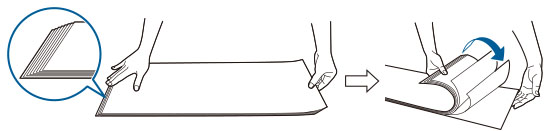 |
3.
Coloque a pilha de papel no deck para papel, mantendo a extremidade alinhada com a parede esquerda.

4.
Empurre suavemente o deck para papel para dentro da máquina até que fique encaixado na posição fechada.
O elevador interno sobe automaticamente e prepara para impressão o deck para papel.
CUIDADO |
Quando fechar o deck para papel, tenha cuidado para não entalar os dedos. |
| ||
NOTA |
Quando colocar papel no deck para papel, certifique-se de que a configuração de formato do papel do Secondary POD Deck-D corresponde ao formato do papel colocado. Coloque o papel por baixo dos rolos do suporte traseiro. 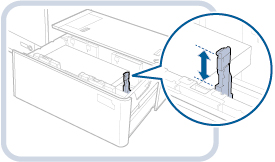 Se a altura da pilha de papel for demasiada, as extremidades do papel poderão ficar enroladas ou dobradas, podendo resultar numa má qualidade de impressão. Divida a pilha de papel em vários grupos e coloque-os individualmente, cada um com uma altura de 20 mm ou menos. Para saber como colocar os separadores no deck, consulte "Colocar separadores". Pode colocar cerca de 550 folhas de papel cada vez no POD Deck Lite XL-A. Se for possível colocar mais folhas de papel, o elevador volta a descer. Para saber como colocar transparências/película transparente, consulte "Colocar película transparente/película translúcida". Caso existam instruções na embalagem de papel relativamente ao lado do papel que deve ser colocado, siga essas instruções. Quando colocar papel no POD Deck Lite XL-A, coloque-o com o lado a imprimir virado para cima. Se ocorrerem problemas durante a impressão, experimente virar a pilha de papel ao contrário e volte a colocá-la. Para obter mais informações sobre a direção de impressão do papel pré-impresso (papel com logótipos ou padrões impressos), consulte "Relação entre a orientação do original e a orientação do papel". Coloque o papel restante na embalagem original e guarde-a num local seco, longe da incidência direta dos raios solares. Se o papel acabar e a impressão parar, coloque uma nova pilha de papel. A impressão é retomada depois de colocar a nova pilha de papel.  |