De scanner selecteren
Dit verklaart de procedure voor het selecteren van een apparaat in het Color Network ScanGear 2 Tool en het gebruiken als een scanner.
Te gebruiken apparaten kunt u opgeven via IP-adres of hostnaam, of selecteren vanuit apparaten die zijn ontdekt op hetzelfde subnet (netwerk met hetzelfde netwerk-ID).
U kunt ook een andere scanner selecteren.
Voorwaarden
Installatie van het stuurprogramma
Het scherm Color Network ScanGear 2 sluiten
Het Color Network ScanGear 2 Tool kan niet tegelijkertijd draaien.
Bevestig het IP-adres of de hostnaam van het te gebruiken apparaat.
Voor meer informatie over de netwerkinstellingen van het apparaat raadpleegt u de handleiding van het apparaat.
De instellingen van de te gebruiken verificatiefunctie bevestigen (als u de verificatiefunctie kunt gebruiken)
 BELANGRIJK
Om een apparaat in zoekresultaten via zijn hostnaam weer te geven, moet u het apparaat registreren in de DNS en 'omgekeerd DNS zoeken' instellen. Als het niet is geregistreerd, neemt de zoektijd toe en zal het resultaat een IP-adres zijn. Voor meer informatie over DNS-instellingen raadpleegt u de handleiding van het apparaat of informeert u bij uw netwerkbeheerder.
Procedures
1.
Start het Color Network ScanGear 2 Tool → klik op [Scanner selecteren].
Het dialoogvenster [Scanner selecteren] van het Color Network ScanGear 2 Tool start automatisch na het installeren van het stuurprogramma. Ga verder met stap 2.
U kunt het Color Network ScanGear 2 Tool starten met behulp van de volgende procedure.
Geef het Startmenu weer → klik op de knop die boven de vastgemaakte apps wordt weergegeven om alle apps weer te geven → klik op [Color Network ScanGear 2] > [Color Network ScanGear 2 Tool].
Als de knop niet boven de vastgemaakte apps in het Startmenu verschijnt, gebruik dan de volgende procedure.
Klik op het Startmenu > lijst met apps > [Color Network ScanGear 2] > [Color Network ScanGear 2 Tool].
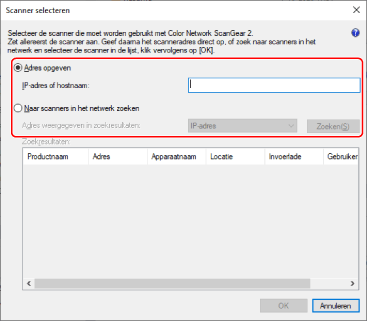
In het dialoogvenster [Scanner selecteren] selecteert u de scanner → klik op [OK].
Hanteer één van de volgende methoden om de scanner te selecteren.
Het IP-adres of de hostnaam van de scanner opgeven
Selecteer [Adres opgeven] → voer het IP-adres of de hostnaam van het te gebruiken apparaat in bij [IP-adres of hostnaam].
Scanners in een netwerk ontdekken
(1) Selecteer [Naar scanners in het netwerk zoeken].
(2) Selecteer [IP-adres] of [IP-adres of hostnaam] uit [Adres weergegeven in zoekresultaten] → klik op [Zoeken].
(3) Selecteer de te gebruiken scanner uit [Zoekresultaten].
3.
Bevestig [Scannerinformatie] dat wordt weergegeven in het Color Network ScanGear 2 Tool.
[Gebruikersbeheer]: Als er meer verificatiemethoden worden weergegeven, selecteer dan de gewenste verificatiemethode. U kunt de te gebruiken instellingen voor de verificatiefunctie configureren in [Instellingen].
[Verbinding testen]: U kunt bevestigen of de geselecteerde scanner al of niet kan worden gebruikt.
4.
Klik op [Afsluiten].