إدارة حالة المسح الضوئي حسب المجموعة
يمكنك تجميع المستخدمين في مجموعات، مثل الأقسام وإدارة حالة المسح الضوئي حسب معرف القسم.
وتُسمى هذه الوظيفة إدارة معرف القسم.
عند ضبط وظيفة إدارة معرف القسم، فإن المستخدمين المصدق عليهم بالجهاز هم فقط من يمكنهم المسح الضوئي باستخدام برنامج التشغيل هذا.
يشرح هذا إجراء المسح الضوئي وإجراء حفظ معلومات المصادقة المطلوبة لوظيفة إدارة معرف القسم.
حفظ معلومات المصادقة المطلوبة لوظيفة إدارة معرف القسم
يمكنك القضاء على الحاجة لضبط معلومات المصادقة في كل مرة للمسح الضوئي باتباع هذا الإجراء لحفظ المعلومات مسبقًا.
المتطلبات الأساسية
ضبط وظيفة إدارة معرف القسم من جانب الجهاز
للتفاصيل، راجع دليل الجهاز.
الإجراءات
1.
في Color Network ScanGear 2 Tool، حدد الجهاز المطلوب استخدامه كماسحة ضوئية.
2.
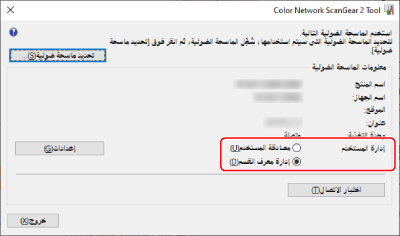
في [معلومات الماسحة الضوئية] > [إدارة المستخدم]، حدد [إدارة معرف القسم].
يمكن عرض [إدارة معرف القسم] فقط في [إدارة المستخدم]، تبعًا للماسحة الضوئية المحددة.
3.
انقر [إدارة المستخدم] > [إعدادات].
4.
في مربع الحوار [إعدادات المعرف لرمز PIN للقسم] قم بإدخال [معرف القسم] و [رمز
PIN] ← انقر [موافق].
PIN] ← انقر [موافق].
لإدخال رمز PIN، حدد [حفظ رمز PIN] وأدخل رمز PIN.
لتأكيد معرف القسم ورمز PIN عند المسح الضوئي، حدد [تأكيد معلومات المصادقة عند المسح الضوئي].
5.
انقر على [خروج] لبرنامج Color Network ScanGear 2 Tool.
المسح الضوئي مع ضبط وظيفة إدارة معرف القسم
المتطلبات الأساسية
تحديد الماسحة الضوئية في Color Network ScanGear 2 Tool
تأكيد أن الماسحة الضوئية في الوضع المتصل
الإجراءات
1.
احفظ معلومات المصادقة حسب الحاجة.
كوّن الإعدادات باتباع الإجراء أدناه.
2.
نفّذ المسح الضوئي.
3.
في حالة عرض مربع الحوار [تأكيد المعرف/رمز PIN للقسم]، أدخل [معرف القسم] و[رمز PIN] ← انقر على [موافق].
يبدأ المسح الضوئي.
 ملاحظة
قد لا يتم عرض مربع الحوار [تأكيد المعرف/رمز PIN للقسم]، حسب التطبيق ونظام التشغيل المستخدمين.
وفي هذه الحالة، احفظ معلومات المصادقة مسبقًا في مربع الحوار [إعدادات المعرف لرمز PIN للقسم] لبرنامج Color Network ScanGear 2 Tool لاستخدام وظيفة إدارة المستخدم.