Képolvasási állapot csoportonkénti kezelése
Lehetősége van arra, hogy például részlegenként csoportosítsa a felhasználókat, és a képolvasási állapotot részlegazonosítónként kezelje.
Ez a funkció az úgynevezett részlegazonosító-kezelés.
A részlegazonosító-kezelési funkció beállításakor kizárólag az eszközön hitelesített felhasználók tudnak dokumentumokat beolvasni az illesztőprogrammal.
Ez a szakasz ismerteti a beolvasási eljárást, valamint a részlegazonosító-kezelési funkció használatához szükséges hitelesítési adatok elmentésének módját.
A részlegazonosító-kezelési funkció használatához szükséges hitelesítési adatok elmentése
Az adatok előzetes elmentésére szolgáló alábbi eljárás segítségével elkerülheti, hogy minden beolvasás alkalmával meg kelljen adni a hitelesítési adatokat.
Előfeltételek
A részlegazonosító-kezelési funkció beállítása eszközoldalon
A részletekért tekintse meg az eszköz kézikönyvét.
Eljárások
1.
A Color Network ScanGear 2 Tool eszközben válassza ki a képolvasóként használni kívánt eszközt.
2.
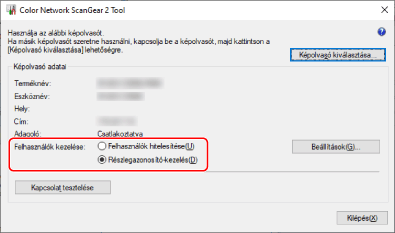
A [Képolvasó adatai] > [Felhasználók kezelése] pontban válassza a [Részlegazonosító-kezelés] elemet.
A kiválasztott képolvasótól függően a [Felhasználók kezelése] pontban esetleg csak a [Részlegazonosító-kezelés] jelenik meg.
3.
Kattintson a [Felhasználók kezelése] > [Beállítások] elemre.
4.
A [Részlegazonosító-/PIN-beállítások] párbeszédpanelen adja meg a [Részlegazonosító] és a [PIN] elemet → kattintson az [OK] gombra.
PIN-kód megadásához válassza a [PIN mentése] pontot, és adja meg a PIN-kódot.
Ha szeretné, hogy a rendszer a képolvasáshoz kérjen részlegazonosítót és PIN-kódot, válassza a [Hitelesítési információk megerősítése képolvasáskor] lehetőséget.
5.
A Color Network ScanGear 2 Tool eszköznél kattintson a [Kilépés] gombra.
Képolvasás beállított részlegazonosító-kezelési funkcióval
Előfeltételek
Képolvasó kiválasztása a Color Network ScanGear 2 Tool eszközben
A képolvasó online állapotának ellenőrzése
Eljárások
1.
Szükség szerint mentse el a hitelesítési adatokat.
Az alábbi eljárás szerint konfigurálja a beállításokat.
2.
Végezze el a beolvasást.
3.
Ha megjelenik a [Részlegazonosító/PIN megerősítése] párbeszédpanel, adja meg a [Részlegazonosító] és a [PIN] értékét → kattintson az [OK] gombra.
Elindul a beolvasás.
 MEGJEGYZÉS
A használt alkalmazástól és operációs rendszertől függően esetleg nem jelenik meg a [Részlegazonosító/PIN megerősítése] párbeszédpanel.
Ez esetben a felhasználók kezelése funkció használatához előre mentse el a hitelesítési adatokat a Color Network ScanGear 2 Tool [Részlegazonosító-/PIN-beállítások] párbeszédpanelén.