
Встановлення й використання WSD
Друкувати можна за допомогою протоколу WSD (веб-служби для пристроїв). Якщо ви бажаєте скористатися WSD, спочатку встановіть драйвер принтера, а потім додайте мережевий принтер.
Встановлення драйвера принтера
1
Увійдіть у систему комп'ютера з правами адміністратора.
2
Відкрийте папку принтера. Відображення папки принтера
3
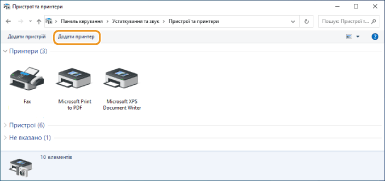
Натисніть [Додати принтер] або [Додавання принтера].
4
Якщо використовується Windows 8.1/10/Server 2012/Server 2012 R2/Server 2016/Server 2019, натисніть [Потрібний принтер відсутній у списку].
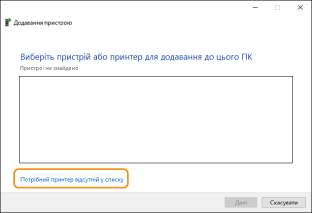
В інших операційних системах, перейдіть одразу до кроку 5.
5
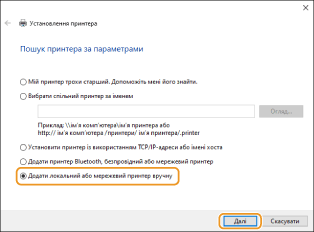
Виберіть [Додати локальний або мережевий принтер вручну] або [Додайте локальний принтер] та натисніть [Далі].
6
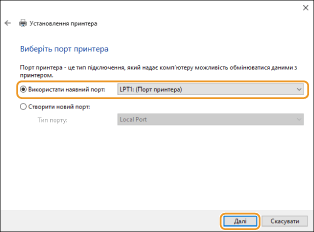
Переконайтеся, що встановлено прапорець [LPT1] у розділі [Використати наявний порт:], та натисніть [Далі].
7
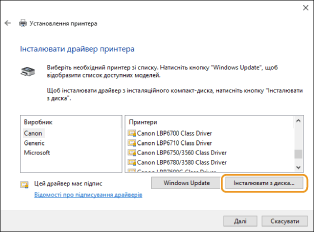
Натисніть [Інсталювати з диска].
8
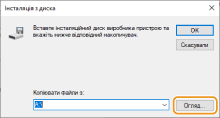
Натисніть [Огляд].
9
Зазначте папку, в якій зберігається драйвер принтера, виберіть файл Inf та натисніть [Відкрити].
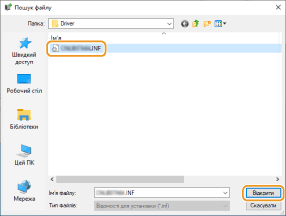
Зазначте папку, в якій зберігається драйвер принтера, як наведено нижче.
32-розрядна операційна система
Зазначте папки [UFRII] [ukrainian] [32BIT] [Driver] компакт-диска або DVD-диска чи завантажений файл.
Зазначте папки [UFRII]
[ukrainian] [32BIT] [Driver] компакт-диска або DVD-диска чи завантажений файл. 64-розрядна операційна система
Зазначте папки [UFRII] [ukrainian] [x64] [Driver] компакт-диска або DVD-диска чи завантажений файл.
Зазначте папки [UFRII]
[ukrainian] [x64] [Driver] компакт-диска або DVD-диска чи завантажений файл. 
Якщо ви не знаєте, яку версію вибрати, 32-розрядну чи 64-розрядну, див. розділ Перевірка розрядності
10
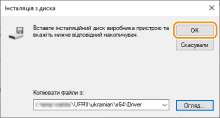
Натисніть [OK].
11
Виберіть свій принтер і натисніть [Далі].
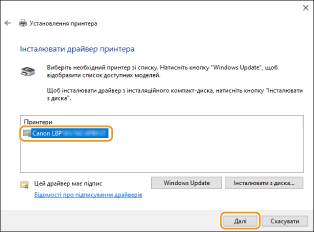
12
Змініть ім’я принтера відповідним чином та натисніть [Далі].
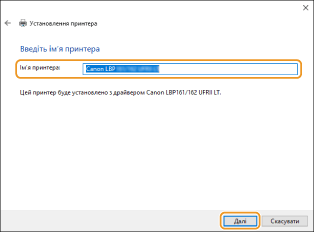
 | Розпочнеться встановлення. |
13
Виберіть [Заборонити спільний доступ до цього принтера] та натисніть [Далі].
Якщо ви бажаєте надати спільний доступ до принтера, налаштуйте параметри спільного доступу для принтера, доданого за допомогою процедури Додавання мережевого принтера (Налаштування параметрів на комп’ютері, що використовується в ролі сервера друку).
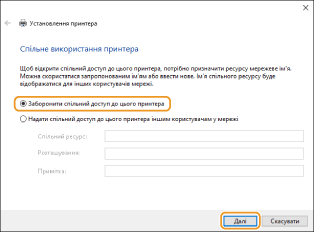
14
Натисніть [Готово].
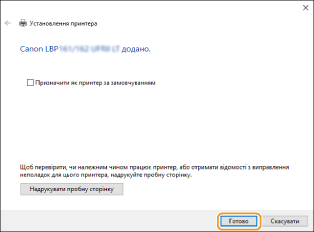
| У папці принтера відобразиться піктограма встановленого принтера. 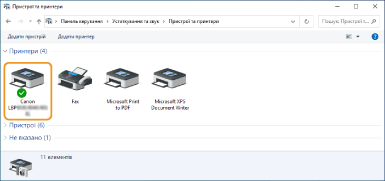 |
Додавання мережевого принтера
1
Відкрийте мережеву папку.
Windows Server 2008
[Пуск] виберіть [Мережа].
[Пуск]
виберіть [Мережа]. Windows 7/Server 2008 R2
[Пуск] [Комп'ютер] виберіть [Мережа].
[Пуск]
[Комп'ютер] виберіть [Мережа]. Windows 8.1/Server 2012/Server 2012 R2
Клацніть правою кнопкою миші в лівому нижньому куті екрана [Файловий провідник] виберіть [Мережа].
Клацніть правою кнопкою миші в лівому нижньому куті екрана
[Файловий провідник] виберіть [Мережа]. Windows 10/Server 2016/Server 2019
Клацніть [ ] [Файловий провідник] виберіть [Мережа].
Клацніть [
] [Файловий провідник] виберіть [Мережа].2
Клацніть правою кнопкою миші щойно додану піктограму принтера й натисніть [Інсталяція].
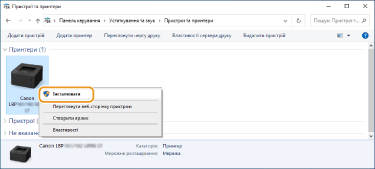
| Встановлення для використання WSD вважається завершеним, коли в папці принтера з’явиться піктограма принтера. 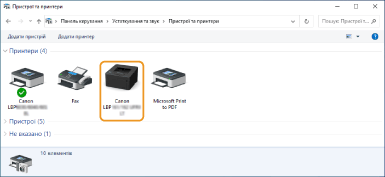 |
 |
Видалення непотрібних піктограм принтераПісля завершення встановлення мережевого принтера, піктограма, додана на кроці 13 процедури Встановлення драйвера принтера, більше не потрібна. Щоб видалити піктограму, клацніть її правою кнопкою миші та виберіть [Видалити пристрій] або [Видалити] клацніть [Так].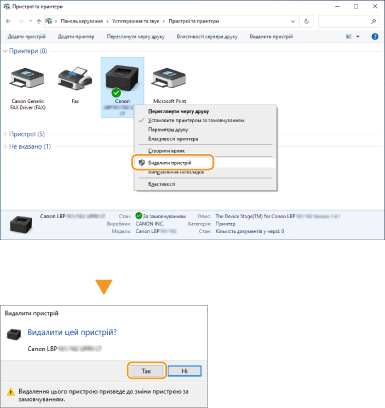 |