Встановлення драйверів через сервер друку (налаштування клієнта)
За допомогою сервера друку можна встановити драйвери для спільного принтера на інших комп’ютерах (клієнтах) у межах однієї мережі. Оскільки драйвери принтера встановлюватимуться через сервер друку, користувачам інших комп’ютерів не доведеться використовувати компакт-диск або диск DVD принтера.
1
Увійдіть у систему комп'ютера із правами адміністратора.
2
Відкрийте [Провідник Windows] або [Файловий провідник].
Windows 7/Server 2008/Server 2008 R2
[Пуск] виберіть [Перегляд усіх програм] або [Програми] [Стандартні] [Провідник Windows].
[Пуск]
виберіть [Перегляд усіх програм] або [Програми] [Стандартні] [Провідник Windows]. Windows 8.1/Server 2012/Server 2012 R2
Клацніть правою кнопкою миші в лівому нижньому куті екрана виберіть [Файловий провідник].
Клацніть правою кнопкою миші в лівому нижньому куті екрана
виберіть [Файловий провідник]. Windows 10/Server 2016/Server 2019
Клацніть [ ] [Файловий провідник].
Клацніть [
] [Файловий провідник].3
Виберіть сервер друку в розділі [Мережа] або [Мережеве оточення].
Щоб комп’ютер відобразився в мережі, вам може знадобитися ввімкнути функцію [Виявлення мережі] (Ввімкнення [Виявлення мережі]) або виконати пошук комп’ютера в мережі.
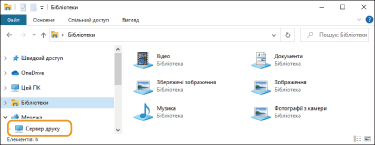

Якщо сервер друку не вдається знайти — Проблеми, пов’язані із сервером друку
4
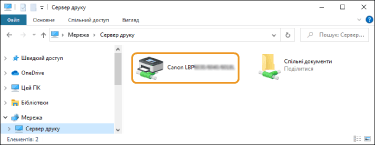
Двічі клацніть спільний принтер.
5
Встановіть драйвери принтера, дотримуючись інструкцій на екрані.

Встановлення драйверів принтера через сервер друку може бути неможливе, якщо на клієнтських комп’ютерах та сервері друку використовуються різні версії процесорів (32-розрядний або 64-розрядний) операційної системи. У цьому випадку необхідно встановити додаткові драйвери на сервер друку. Налаштування параметрів на комп’ютері, що використовується в ролі сервера друку