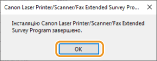
Запуститься програма видалення.
 Видалення
Непотрібні встановлені драйвери принтера або програму розширеного дослідження продукту можна видалити з комп’ютера.
Видалення драйверів принтера
1
Увійдіть у систему комп'ютера із правами адміністратора.
2
Відкрийте [Програми та функції], [Програми та засоби] або [Інсталяція та видалення програм]. Відображення [Програми та функції], [Програми та засоби] або [Інсталяція та видалення програм]
3
Виберіть драйвер принтера, який необхідно видалити, та клацніть [Видалення], [Видалити/змінити] або [змінити/видалити].
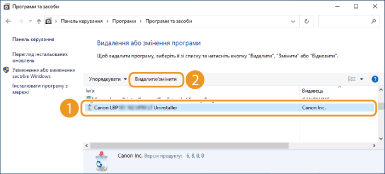
| Запуститься програма видалення. |

Якщо ви не можете знайти драйвер принтера, який потрібно видалити
Запустіть програму видалення з компакт-диска або диска DVD User Software або з файлу драйвера принтера, який ви завантажили.
1 | Вставте компакт-диск або DVD-диск User Software у привод комп'ютера. Щоб запустити програму видалення із завантаженого файлу драйвера принтера, виконайте наведену нижче операцію. |
2 | Відкрийте папку, в якій зберігається програма видалення. 32-розрядна операційна система Папки [UFRII]  [ukrainian] [32BIT] [misc] компакт-диска або DVD-диска чи завантаженого файлу [ukrainian] [32BIT] [misc] компакт-диска або DVD-диска чи завантаженого файлу64-розрядна операційна система Папки [UFRII] [ukrainian] [x64] [misc] компакт-диска або DVD-диска чи завантажений файлЯкщо ви не знаєте, яку версію вибрати, 32-розрядну чи 64-розрядну, див. розділ Перевірка розрядності. |
3 | Двічі клацніть файл «UNINSTAL.exe». 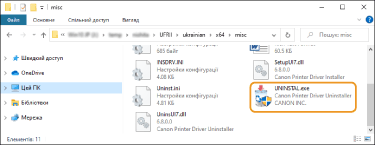 |
4
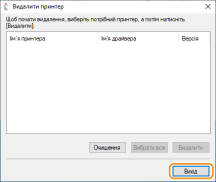
Виберіть принтер, який необхідно видалити, та клацніть [Видалити].
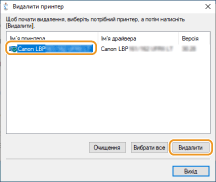

Якщо клацнути [Очищення], будуть видалені всі файли, вміст каталогів та інші дані, пов’язані не лише з виділеним принтером, а з усіма принтерами у списку. Зазвичай для видалення драйверів принтера використовують команду [Видалити]. Клацніть [Очищення], якщо у списку не відображається жодного принтера.
5
Натисніть [Так].
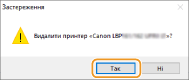
| Запуститься видалення. Коли відобразиться наведений нижче екран, клацніть [Так] або [Так для всіх]. 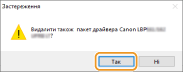  |
6
Натисніть [Вихід].
Видалення програми розширеного дослідження продукту
1
Увійдіть у систему комп'ютера із правами адміністратора.
2
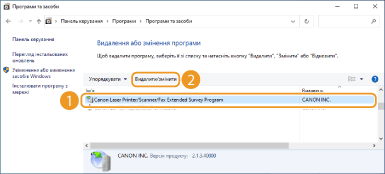
Відкрийте [Програми та функції], [Програми та засоби] або [Інсталяція та видалення програм]. Відображення [Програми та функції], [Програми та засоби] або [Інсталяція та видалення програм]
3
Виберіть [Canon Laser Printer/Scanner/Fax Extended Survey Program] та клацніть [Видалення] або [Усунути].
4
Натисніть [OK].