
Alkuperäisten skannauksen perustoiminnot
PMW-BASC
Tässä osassa kerrotaan alkuperäisten skannauksen perustoiminnoista.
1
Aseta alkuperäinen. Alkuperäisten asettaminen
2
Valitse <Skannaa ja lähetä>. <Päävalikko>-näyttö
3
Määritä vastaanottaja skannauksen perustoimintonäytössä. Skannauksen perustoimintonäyttö
Vastaanottajien määrittäminen osoitekirjasta
Vastaanottajien määrittäminen pikavalintapainikkeista
Vastaanottajien lisääminen manuaalisesti
Vastaanottajien määrittäminen LDAP-palvelimessa
Oman sähköpostiosoitteen määrittäminen
Oman kansion määrittäminen
Vastaanottajien määrittäminen mobiililaitteen osoitekirjasta
Cc/Bcc -osoitteiden määrittäminen

Määritä useita vastaanottajia valitsemalla <Määrittele vastaanottajat> ja määritä lisävastaanottajat.
Jos haluat poistaa vastaanottajan, valitse poistettava vastaanottaja ja valitse sitten <Poista v.o.>.
Kun valitset vastaanottajan ja painat <Tiedot>, voit tarkistaa valitun vastaanottajan yksityiskohtaiset tiedot.
Vain Uusi vastaanottaja -kohdassa määritetyt <Tiedot> ja LDAP-palvelimelta saadut vastaanottajat voidaan muuttaa.
Jos palvelin suorittaa järjestelmänvalvojan tietojen asetuksia, autentikointi palvelinlaitteen ja asiakaslaitteen välillä suoritetaan samalla, kun asiakaslaite hakee etäosoitekirjaa/pikavalintapainikkeita. Autentikointi tapahtuu vertaamalla Järjestelmänvalvojan tunnusta ja Järjestelmän PIN-koodia palvelimen ja asiakaslaitteen kesken. Järjestelmänvalvojan tunnuksen ja PIN-koodin vaihtaminen
Etäosoitekirjan/pikavalintapainikkeiden käytettävyys riippuu järjestelmänvalvojan tietojen asetusten tilasta palvelimelle ja asiakaslaitteelle, kuten alla osoitetaan.
Etäosoitekirjan/pikavalintapainikkeiden käytettävyys riippuu järjestelmänvalvojan tietojen asetusten tilasta palvelimelle ja asiakaslaitteelle, kuten alla osoitetaan.
Kun palvelinlaite suorittaa järjestelmänvalvojan tietojen asetuksia | Kun asiakaslaite suorittaa järjestelmänvalvojan tietojen asetuksia | Palvelinlaitteen ja asiakaslaitteen Järjestelmänvalvojan tunnus ja Järjestelmän PIN vastaavat toisiaan. | Etäosoitekirja/pikavalintapainikkeet ovat käytettävissä |
Suorittaa | Suorittaa | Vastaa | Kyllä |
Ei vastaa | Ei | ||
Ei suorita | - | Ei | |
Ei suorita | Suorittaa | - | Kyllä |
Ei suorita | - | Kyllä |
Vastaanottajien määrittäminen osoitekirjasta
1
Valitse <Osoitekirja>.
2
Valitse vastaanottaja ja valitse sitten <OK>.
Jos käyttöoikeusnumero on määritetty vastaanottajan tallentamisen aikana, valitse <Hakunumero> ja kirjoita käyttöoikeusnumero numeropainikkeilla. Jos vastaava vastaanottaja näkyy Osoitekirjassa.
Voit käyttää etäosoitekirjaa valitsemalla <Hae etä -osoitekirja>. Kun <Muuta osoitekirjaa> on näkyvissä, valitse <Muuta osoitekirjaa>  <Etä>.
<Etä>.
 Avattava vastaanottajatyyppien luettelo
Valitsemalla  ,
,  ja
ja  näet sähköpostin, tiedostopalvelimen ja ryhmävastaanottajat.
, ja näet sähköpostin, tiedostopalvelimen ja ryhmävastaanottajat. Avattava osoiteluettelo
Kun olet kirjautunut laitteeseen henkilökohtaisella todentamisen hallinnalla, näet oman osoitekirjan valitsemalla <Henkilök. osoitel.>. Voit myös näyttää käyttäjäryhmän osoiteluettelot (käyttäjäryhmän osoiteluettelo), joissa olet mukana.
 Hakupainikkeet ensimmäisen kirjaimen mukaan
Voit rajoittaa hakua vastaanottajan nimen ensimmäisellä kirjaimella.
 <Haku nimellä>
Voit hakea vastaanottajan syöttämällä nimen.
|
Kohtia <Tallenna uusi vastaanottaja>, <Tiedot/Muokkaa> ja <Poista> kohdassa <Tallenna/Muokkaa> näytössä <Osoitekirja (Paikallinen)> voidaan käyttää uusien vastaanottajien tallentamiseen, tietojen tarkistamiseen ja vastaanottajien muokkaamiseen tai poistamiseen. Vastaanottajien tallentaminen Voidaksesi käyttää Etäosoitekirjaa, sinun on koostettava palvelinlaitteen asetukset. Aseta Etäosoitekirja avautumaan ulkoisesti palvelinlaitteessa. |
Takaisin ylös
Vastaanottajien määrittäminen pikavalintapainikkeista
1
Valitse <Pikavalinta>.
2
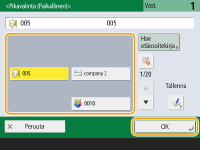
Valitse haluamasi pikavalintapainike ja valitse sitten <OK>.
Voit määrittää vastaanottajan pikavalintapainikkeen numerolla (pikavalintanumero) valitsemalla  ja kirjoittamalla haluamasi pikavalintapainikkeen numeron.
ja kirjoittamalla haluamasi pikavalintapainikkeen numeron.Voit käyttää etäosoitekirjaa valitsemalla <Hae etä -osoitekirja>.
|
Voit valita vastaanottajan <Pikavalinta>-näytössä skannaamisen jälkeen valitsemalla <Pikavalinta>-vaihtoehdon kohdassa <Oletusnäyttö>. Skannattujen asiakirjojen samalle vastaanottajalle lähettämisen edellyttämää työtä voidaan näin vähentää. <Lähetä> Palvelinlaitteen pikavalintapainikkeisiin tallennetut vastaanottajat päivitetään seuraavissa tapauksissa: Kun asiakaslaitteesta on lähetetty faksityö Kun painat asiakaslaitteessa olevaa  (Nollaus) -painiketta (Nollaus) -painikettaKun Automaattinen palautus on aktivoitu asiakaslaitteessa |
Takaisin ylös
Vastaanottajien lisääminen manuaalisesti
Voit määrittää vastaanottajat manuaalisesti jos heitä ei ole tallennettu osoitekirjaan tai pikavalintapainikkeisiin.
1
Valitse <Uusi vast.ottaja> ja valitse <Sähköposti> tai <Tiedosto>.
Valitsemalla <I-faksi> voit lähettää skannatut asiakirjat faksina internetin kautta.
2
Valitse vastaanottaja ja valitse sitten <OK>.
Voit tallentaa syötetyn kohteen painamalla <Tallenna osoitekirjaan>-painiketta. Määrittele tarvittavat ehdot, määrittele <Nimi> ja määrittele osoiteluettelo osoiteluetteloiden alasvetovalikosta. Katso lisätietoja asetuksista kohdasta Vastaanottajien tallentaminen osoitekirjaan.
Jos valitset vaiheessa 1 <Tiedosto>, määritä asetukset, kuten tiedostopalvelimen IP-osoite ja tallennuskansion polku. Tietoja tallennusnimikkeistä, ota yhteys verkon pääkäyttäjään.
Takaisin ylös
Vastaanottajien määrittäminen LDAP-palvelimessa
Voit hakea ja määrittää vastaanottajia jotka on tallennettu LDAP-palvelimelle.
1
Valitse <Osoitekirja>.
2
Valitse <LDAP-palvelimelle>.
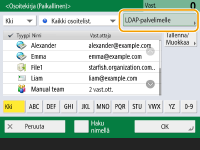
Kun <Muuta osoitekirjaa> on näkyvissä, valitse <Muuta osoitekirjaa> <LDAP-palvelin>.
<LDAP-palvelin>.Jos verkon salasanan syöttöikkuna on näkyvissä, kirjoita käyttäjänimi ja salasana ja valitse sitten <OK>.
3
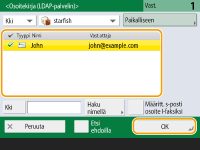
Jos haet vastaanottajia LDAP-palvelimessa, valitse joko <Haku nimellä> tai <Etsi ehdoilla>.
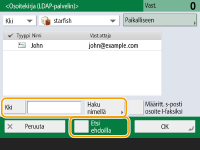
 Haku nimen mukaan
Valitse <Haku nimellä> kirjoita haettava teksti valitse <OK>.
kirjoita haettava teksti valitse <OK>.Voit määrittää käytettävät määritteet, kun vastaanottajalle suoritetaan Haku nimellä -haku LDAP-palvelimessa. <Aset. kohdalle Etsi nimellä käytettäessä LDAP-palv.>
Haku ehtojen mukaan
Valitse <Etsi ehdoilla>, määritä hakuehdot näytössä ja valitse <Aloita haku>.
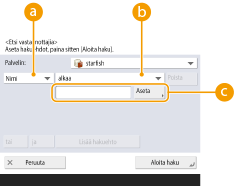 Hakuluokat
Valitse vastaanottajan hakukriteeri nimestä, s-postiosoitteesta, organisaation nimestä ja organisaation yksiköstä (osaston nimi tms).
HakuehdotValitse hakuehto kuten vastaanottajan nimi joka sisältää nimen "John" ja osaston joka alkaa sanalla "Kehitys".
HakumerkitValitse <Aseta> ja kirjoita hakuehdon hakumerkit.
Hakutuloksissa voi näkyä enintään 2 000 vastaanottajaa.
Haku useilla ehdoilla
Voit hakea vastaanottajia useilla ehdoilla. Määritä ensimmäinen hakuehto, valitse <Lisää hakuehto> ja valitse sitten seuraavalle ehdolle <tai> tai <ja>.
Ehtojen muuttaminen ja hakeminen uudelleen
Poista määritetty sisältö valitsemalla <Poista> ja määritä ehdot uudelleen.
4
Valitse vastaanottaja ja valitse sitten <OK>.
Takaisin ylös
Oman sähköpostiosoitteen määrittäminen
Voit asettaa s-postiosoitteen käyttäjälle, joka on kirjautunut laitteeseen henkilökohtaisen autentikoinnin hallinnalla.
1
Valitse <Lähetä itselle>.
Laitteeseen kirjautuneen käyttäjän s-postiosoite on määritetty vastaanottajaksi.
Takaisin ylös
Oman kansion määrittäminen
Voit asettaa henkilökohtaisen kansion käyttäjälle, joka on kirjautunut laitteeseen henkilökohtaisen autentikoinnin hallinnalla.
1
Määritä <Henkilökohtainen kansio>.
Laitteeseen kirjautuneen käyttäjän henkilökohtainen kansio on määritetty vastaanottajaksi.
Takaisin ylös
Vastaanottajien määrittäminen mobiililaitteen osoitekirjasta
Voit määrittää vastaanottajan mobiililaitteen osoitekirjasta.
|
Mobiililaitteen osoitekirjasta voi määrittää vain sähköpostivastaanottajia. Tämän toiminnon käyttäminen vaatii "Canon PRINT Business" -sovelluksen asentamisen mobiililaitteeseen. Laitteen hyödyntäminen sovellusten kautta |
1
Yhdistä mobiililaitteeseen. Yhteys mobiililaitteisiin
2
Lähetä osoite mobiililaitteesta laitteeseen.
Lisätietoja mobiililaitteen käyttämisestä on sovelluksen ohjeessa.
Voit lähettää mobiililaitteesta laitteeseen tietoja, kuten aiheen, viestin tekstiosan ja tiedostonimen. S-postin asetusten määrittäminen
Takaisin ylös
Cc/Bcc -osoitteiden määrittäminen
Sähköpostiosoitteita voi määrittää kohtiin Cc (kopio) ja Bcc (piilokopio).
1
Valitse <Kop. Piil.>.
2
Valitse <Cc> tai <Piilok.> <Määrittele vastaanottajat>.
<Määrittele vastaanottajat>.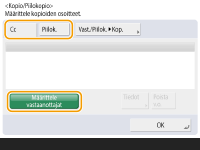
Siirrä vastaanottaja pois kopio- tai piilokopiokohdasta valitsemalla <Vast./Piilok.|Kop.> tai <Vast./Kop.|Piilok.> ja määrittämällä vastaanottaja, joka siirretään vastaanottaja-, kopio- tai piilokopiokohtaan.
3
Määritä vastaanottaja valitse <OK>.
valitse <OK>.Tietoja vastaanottajan määrittämisestä on kunkin vastaanottajatyypin määritystavan ohjeissa.
Muu kuin sähköpostivastaanottaja voidaan määrittää toiminnolla <Määrittele vastaanottajat>, mutta sitä ei voi määrittää tai siirtää kopio- tai piilokopiokohtaan.
Takaisin ylös
4
Määritä skannausasetukset tarpeen mukaan.
Tiedostomuodon valitseminen
Tarkkuuden valitseminen
Alkuperäisten skannauskoon määrittäminen
Väri- ja mustavalkoskannauksen valitseminen
Alkuperäisten kummankin puolen skannaaminen
Tiedostomuodon valitseminen
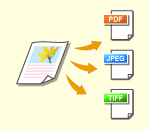 | Skannatut alkuperäiset muunnetaan sähköisiksi tiedostoiksi, kuten PDF-tiedostoiksi. Valitse tiedostomuoto tarkoituksen ja käyttöympäristön mukaan. |
1
Paina tiedostomuodon asetuspainiketta.

2
Valitse tiedostomuoto.
Jos valitset <PDF>, <XPS> tai <OOXML>, voit määrittää erilaisia lisäasetuksia.
Jos valitsit <JPEG> tai <TIFF>, lisätoimia ei tarvita. Valitse <OK>.

<JPEG>
Tämä tiedostomuoto sopii valokuvia sisältäville alkuperäisille. Useita sivuja käsittävät alkuperäiset jaetaan yhden sivun tiedostoiksi.
<TIFF>
Tämä tiedostomuoto sopii grafiikkaa sisältäville alkuperäisille. Alkuperäiset skannataan mustavalkoisina.
<PDF>
Tämä tiedostomuoto sopii tekstiasiakirjoille. Tiedostot voidaan näyttää samanlaisina kaikissa tietokoneissa käyttöjärjestelmästä riippumatta.
<XPS>
Tämä on Windows Vistasta peräisin oleva tiedostomuoto. Tiedostot voidaan näyttää samanlaisina kaikissa Windows-tietokoneissa käyttöjärjestelmästä riippumatta.
<OOXML>
Tätä tiedostomuotoa voidaan muokata Microsoft Office Word- tai PowerPoint-ohjelmalla.
 |
Et voi valita <OOXML>, jos lähetät tiedostoa, joka on tallennettu kohteeseen <Muistivastaanottolok.> kohteessa <Faksi/I-faksi -lokero>. |
|
<PDF; jäljitys&pehm.> on käytettävissä vain seuraavilla asetuksilla: Valitse väri: Muu väritila kuin Mustavalkoinen Tarkkuus: 300 dpi x 300 dpi <PDF; pakattu> or <XPS; pakattu> on käytettävissä vain seuraavilla asetuksilla: Valitse väri: Muu väritila kuin Mustavalkoinen Tarkkuus: 300 dpi x 300 dpi <Word>-asiakirjat, joille on asetettu <OOXML>, voidaan lähettää vain seuraavilla asetuksilla. Valitse väri: Muu väritila kuin Mustavalkoinen Tarkkuus: 300 dpi x 300 dpi <PowerPoint>-asiakirjat, joille on asetettu <OOXML>, voidaan lähettää vain seuraavilla asetuksilla. Valitse väri: Muu väritila kuin Mustavalkoinen Tarkkuus: 300 dpi x 300 dpi tai 600 dpi x 600 dpi Jos valitset <PDF; jäljitys&pehm.>, laite ei ehkä kuitenkaan tunnista oikein, mitkä skannatun asiakirjan alueista ovat tekstiä ja viivapiirroksia (tämä määräytyy skannatun asiakirjan mukaan). PDF-tiedoston teksti ja tausta jotka sisältävät ääriviivadataa, saattavat kohdistua väärin, tai teksti ja viivapiirrokset eivät ehkä näy kun asiakirja avataan Adobe Illustratorissa, riippuen Adobe Illustratorin versiosta jota käytetään PDF:n avaamiseen. Kun luot tiedostoja per sivuJos haluat skannata monisivuisen alkuperäisen ja tallentaa kunkin sivun erillisenä tiedostona sen sijaan, että kaikki sivut tallennetaan yhteen tiedostoon, valitse <Sivuiksi jakaminen>. Voit määrittää kuhunkin tiedostoon sisällytettävän sivumäärän määrittämällä halutun sivumäärän sen jälkeen, kun olet valinnut <Sivuiksi jakaminen>. Jos haluat tallentaa kunkin sivun omaan tiedostoonsa, määritä sivumääräksi <1>. Jos valitset <TIFF/JPEG>, kullekin sivulle luodaan automaattisesti oma tiedostonsa Valitse väri -tilan mukaan. Kun Valitse väri -tilalle on määritetty Mustavalkoinen: TIFF Kun Valitse väri -tilalle on määritetty jotain muuta kuin Mustavalkoinen: JPEG Et voi määrittää yhteen tiedostoon sisällytettävää sivumäärää, jos käytät <Skannaa ja tallenna> -toimintoa. |
 |
Asentamalla lisävarusteen voit laajentaa skannaustoimintoja tiedostojen luomiseksi. Tietoja vaadituista lisävarusteista ja tiedostomuodoista on kohdassa Järjestelmän lisävarusteet. |
Takaisin ylös
Tarkkuuden valitseminen
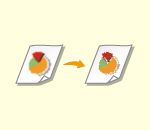 | Voit skannata alkuperäisen selkeästi lisäämällä tarkkuutta. Vähentämällä tarkkuutta pienennät tiedoston kokoa. |
1
Paina tarkkuuden asetuspainiketta.

2
Valitse tarkkuus ja valitse sitten <OK>.
Riippuen valitsemastasi tiedostomuodosta voi tarkkuuden valinnassa voi olla rajoituksia.
|
Kun <Faksi> tai <I-faksi> on määritelty kohteeksi ja tarkkuus on asetettu suuremmaksi kuin 300 dpi, asetus ei ole käytössä, vaikka kohdan <Nopeus/laatu etusijalla mustavalkoskannauksessa> asetuksena olisi <Laatu etusijalla>. |
Takaisin alkuun
Alkuperäisten skannauskoon määrittäminen
 | Jos skannaat vapaakokoisia/erittäin läpinäkyviä alkuperäisiä, tai jos asiakirjan reuna puuttuu skannauksessa, sinun on määritettävä skannauskoko manuaalisesti. |
1
Paina skannauskoon asetuspainiketta.

2
Valitse skannauskoko ja valitse sitten <OK>.
Kun haluat skannata alkuperäisen A4-koossa, valitse <A4>.
Vapaakokoisen alkuperäisen skannaaminen
Aseta alkuperäinen syöttölaitteeseen ja valitse <Vapaa koko>.
Skannauskoon arvojen määrittäminen
Aseta alkuperäinen valotuslasille/syöttölaitteeseen, valitse <Muokattu> ja lisää alkuperäisen pituus ja leveys.
Kun asetetaan skannauskoko, joka on pienempi kuin pienin syöttölaitteen avulla skannattaessa käytettävissä oleva koko, skannausta ei voi suorittaa syöttölaitetta käyttäen. Tietoja siitä, mitä asiakirjakokoja voi skannata syöttölaitteen avulla, on kohdassa Syöttölaite.
|
Skannauskoon tallentaminenJos määrität skannauskoon usein samoilla arvoilla, tallenna koko valitsemalla <Muokattu> <Tallenna koko>, jotta voit hakea asetuksen nopeasti ja vaivattomasti. |
Takaisin ylös
Väri- ja mustavalkoskannauksen valitseminen
 | Voit määrittää värin alkuperäistä skannatessasi. |
1
Paina värin asetuspainiketta.

2
Valitse väri ja valitse sitten <OK>.
Valitun tiedostomuodon mukaan valittavia asetuksia voi olla rajoitettu.
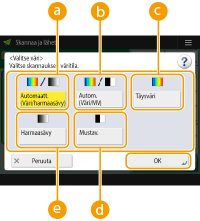 <Automaattinen(Väri/harmaasävy)>
Määrittää automaattisesti skannauksessa käytettävän värin alkuperäisen värin mukaan. Esimerkiksi värisivut skannataan värillisinä, ja yksiväriset sivut skannataan harmaa-asteikolla (yksivärinen sävytys).
<Autom. (Väri/Mustav.)>Määrittää automaattisesti skannauksessa käytettävän värin alkuperäisen värin mukaan. Esimerkiksi värisivut skannataan värillisinä, ja yksiväriset sivut skannataan mustavalkoisina. Valitse tämä tapa, jos teksti on haaleaa <Automaattinen(Väri/harmaasävy)> -asetuksella tai jos alkuperäinen koostuu pääasiassa tekstistä.
<Täysväri>Skannaa värillisenä riippumatta asiakirjan väristä. Värillisen alkuperäisen tilasta riippuen se saatetaan havaita mustavalkoisena skannattaessa, vaikka asetus <Autom. (Väri/Mustav.)> olisi käytössä. Jos haluat välttää tämän, aseta väritilaksi <Täysväri>.
<Mustavalkoinen>Skannaa mustavalkoisena alkuperäisen väristä huolimatta. Tämä tila asetetaan automaattisesti TIFF-tiedostomuodolle.
 <Harmaasävy>
Skannaa harmaasävyisenä alkuperäisen väristä huolimatta. Tämä tila käyttää eri värisävyjä, kuten mustaa, tummanharmaata, harmaata, vaaleanharmaata ja valkoista, jolloin väri näyttää luonnollisemmalta ja kauniimmalta kuin <Mustavalkoinen>-asetuksella.
Jos mustavalkoinen alkuperäinen skannataan Täysväri-tilassa, se lasketaan väriskannaukseksi.
Jos valitset tiedostomuodoksi <JPEG>, <Mustavalkoinen> -asetuksen tilalle vaihdetaan <Harmaasävy>.
Jos valitset tiedostomuodoksi <TIFF>, <Mustavalkoinen> asetetaan.
Jos <OOXML> on valittu tiedostomuodoksi, voit lähettää vain asetuksella <Automaatt.(Väri/harmaasävy)>, <Täysväri> tai <Harmaasävy>.
Takaisin ylös
Alkuperäisten kummankin puolen skannaaminen
 | Laite voi automaattisesti skannata asiakirjan etupuolen ja taustapuolen. |
|
Aseta alkuperäinen syöttölaitteeseen. Jos haluat skannata valotuslasille asetettujen 2-puolisten alkuperäisten molemmat puolet, määritä <Koontityö>-asetukset. Erikseen skannattujen asiakirjojen lähettäminen/tallentaminen yhdessä (Koontityö) |
1
Valitse <2-puol. alkuperäinen>.
2
Valitse <Kirjatyyppi> tai <Kalenterityyppi> ja sitten <OK>.
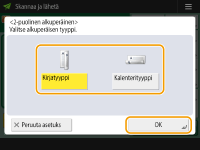
Valitse <Kirjatyyppi> alkuperäisille, joiden kuvat ovat etu- ja taustapuolella samansuuntaiset, ja <Kalenterityyppi> alkuperäisille, joiden kuvat ovat etu- ja taustapuolella erisuuntaiset.
Takaisin ylös
5
Valitse  (Aloita).
(Aloita).Alkuperäiset skannataan ja lähetys/tallennus alkaa.
Peruuta skannaus valitsemalla <Peruuta> tai  (Pysäytys) <Kyllä>.
(Pysäytys) <Kyllä>.Kun viesti <Skannaa seuraava alkuperäinen painamalla [Aloita].> näytetään
Aseta seuraava skannattava alkuperäinen ja paina (Aloita). Kun kaikkien alkuperäisten skannaus on valmis, lähetä tai tallenna tiedosto valitsemalla <Aloita lähetys>.
(Aloita). Kun kaikkien alkuperäisten skannaus on valmis, lähetä tai tallenna tiedosto valitsemalla <Aloita lähetys>.Liikennöintiasetuksista johtuen sinua saatetaan kehottaa syöttämään käyttäjänimi ja salasana. Sähköpostin/I-faksin määrittäminen
|
Määritettyjen vastaanottajien määrän tarkistaminenMääritettyjen vastaanottajien määrä näkyy näytön oikeassa yläkulmassa. Näin voit varmistaa ennen lähettämistä, että vastaanottajien määrä on oikea. 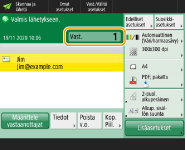 Jos haluat peruuttaa lähetettävän työn hetiJos painat käyttöpaneelissa (Pysäytys), kun työtä lähetetään, esiin tulee ilmoitus <Peruutetaanko seuraava lähetystyö?>. Peruuta lähetys valitsemalla <Kyllä>.Voit valita peruutettavaksi vaihtoehdon <Viimeinen vast. otettu työ> tai <Lähetettävä työ>. <Peruutettava työ kun Seis painetaan> Kun painat (Pysäytys) ja lähetystöitä on useita, esiin tulee näyttö peruutettavan työn valitsemista varten. Jos lähetystyötä, jonka haluat peruuttaa, ei näy näytössä, valitse <Tarkasta muut työt>, joka näyttää kohdan <Lähetä työt>. Valitse työ, jonka haluat peruuttaa ja paina <Peruuta>.Lähetettyjen asiakirjojen tilan tarkistaminen<Tilavalvonta>-näytössä voit tarkistaa lähetettyjen ja tallennettujen asiakirjojen tilan. Tässä ikkunassa voit lähettää/tallentaa asiakirjat uudelleen tai peruuttaa lähetyksen/tallennuksen tilan tarkistuksen jälkeen. Skannattujen asiakirjojen tilan ja lokin tarkistaminen Kun <Näytä ilmoitus kun työ on hyväksytty> -asetuksena on <Kyllä>, <Tilavalvonta>-näyttö voidaan avata seuraavalla näytöllä, joka tulee esiin, kun lähetystyö vastaanotetaan. <Näytä ilmoitus kun työ on hyväksytty> 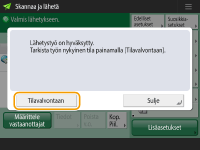 Raportin tulostaminen lähetysten/tallennuksen tuloksistaKun valitset skannauksen perustoimintonäytössä <Lisäasetukset> <Lähetystulos -raportti>, voit tulostaa automaattisesti raportin, jossa kerrotaan lähetyksen ja tallennuksen tulokset.Kun haluat asettaa tämän kullekin työlle kohdassa <Lisäasetukset>, sinun on valittava <Vain virhetilassa> tai <Ei> kohdassa <Lähetystulos -raportti> ja määritettävä <Salli tulostus lisäasetuksista> -asetukseksi <Kyllä>. Tiedoston nimiKun tiedosto lähetetään/tallennetaan, sen tiedostonimi asetetaan automaattisesti seuraavan muodon mukaisesti. Voit muuttaa asetusta siten että erilainen nimi voidaan antaa. Tiedoston nimeäminen Lähetys sähköpostitse "Työnumerot (neljä numeroa)_sivunumerot (kolme numeroa).tiedostopääte", kuten "1042_001.jpg" Tallennus tiedostopalvelimeen "Tiedoston tallennuksen vuosi, kuukausi, päivä, tunti, minuutti ja sekunti (14 numeroa).tiedostopääte", kuten "20151030133541.jpg" S-postin aiheKohtaan <Oletusotsake> kirjoitettu aihe määritetään automaattisesti (<Oletusotsake>). Jos määrität eri aiheen, muuta asetus tai määritä aihe joka kerta, kun lähetät sähköpostia (S-postin asetusten määrittäminen). |
|
Alkuperäisen ylä- ja alareunan määrittäminenVoit määrittää asiakirjan suunnan ennen skannausta, jotta ylä- ja alareuna ovat oikeissa kohdissa, kun lähetetty tai tallennettu tiedosto näytetään tietokoneessa. Paina <Lisäasetukset>-painiketta skannauksen perusominaisuuksien näytössä <Alkup. sisällön suunta> <Yläreuna takana> <OK>.Useiden vastaanottajien määrittäminen, mukaan lukien faksitJos <Salli faksi skannaus- ja lähetystoiminnassa> -asetuksena on <Kyllä>, voit määrittää faksivastaanottajat skannauksen perustoimintonäytössä (<Näytä faksitoiminto>). Tämä asetus on hyödyllinen kun määritetään useita vastaanottajia mukaan lukien fakseja, kuten tallennettaessa kopiota lähetetystä faksista tiedostopalvelimeen. Skannattujen kuvien tarkistaminen ennen lähetystä tai tallennustaVoit tarkistaa skannatut kuvat esikatselunäytössä ennen lähetystä tai tallennusta. Skannattujen alkuperäisten tarkistus ennen lähetystä/tallennusta (Esikatselu) Usein käytettyjen asetusten tallentaminenVoit yhdistää usein käytetyt vastaanottajat ja skannausasetukset laitteen painikkeeseen myöhempää käyttöä varten. Painamalla tallennettua painiketta kun skannaat alkuperäisiä, voit nopeasti koostaa asetuksesi. Usein käytettyjen toimintojen yhdistelmän tallentaminen |