
Muistivälineiden käyttäminen
Voit asettaa muistivälineen suoraan laitteeseen ja käyttää sitä.
USB 2.0 -standardin mukaisia muistivälineitä tuetaan. FAT32-/exFAT-muotoisia muistivälineitä tuetaan.
Seuraavia laitteita ja käyttötapoja ei tueta.
USB 2.0 -standardin mukaisia muistivälineitä tuetaan. FAT32-/exFAT-muotoisia muistivälineitä tuetaan.
Seuraavia laitteita ja käyttötapoja ei tueta.
Turvatoiminnoilla varustetut muistivälineet
Muistikortinlukijat, jotka on kytketty USB:n kautta
USB-jatkokaapelit tai USB-keskittimet
Muistivälineiden käytön valmisteleminen
Kun käytät muistivälinettä, tee seuraavat valmistelut etukäteen.
Muistivälineen tuominen näkyviin tallennuspaikkana
 (Asetukset Rekisteröi)
  <Yleisasetukset> <Näyttöasetukset> <Tallennuspaikan näyttöasetukset> <Muistiväline> <Kyllä>
Muistivälineiden käyttöön ottaminen skannaamista/tulostamista varten
Kun käytetään skannaustoimintoa
(Asetukset Rekisteröi) <Toiminnon asetukset> <Tallenna/Hae tiedostoja> <Muistivälineen asetukset> <Käytä Skannaa/Tulosta -toimintoa> <Käytä skannaustoimintoa> <Kyllä>Kun käytetään tulostustoimintoa
(Asetukset Rekisteröi) <Toiminnon asetukset> <Tallenna/Hae tiedostoja> <Muistivälineen asetukset> <Käytä Skannaa/Tulosta -toimintoa> <Käytä tulostusta> <Kyllä>Jos muistivälinettä ei tunnisteta, vaikka se olisi liitetty oikein, valitse kohdan <Käytä AddOn-ajuria USB-tallennuslaitteille> asetukseksi <Ei>. <Käytä AddOn-ajuria USB-tallennuslaitteille>
|
Pikakuvakkeen tuominen näkyviin käytettävissä olevien toimintojen kohtaan muistivälineen ollessa paikoillaanValitse kohdan <Valitse vaihtoehto, kun liität muistimedian> asetukseksi <Kyllä>. Kun muistiväline on paikoillaan, seuraavan kaltainen näyttö tulee näkyviin ja vastaavat toiminnot ovat välittömästi käytettävissä. <Valitse vaihtoehto, kun liität muistimedian> 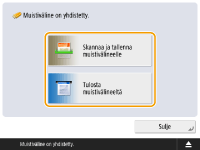 * Tuo pikakuvakkeet näkyviin, asettamalla tallennusväline paikoilleen lepotilan peruuttamisen jälkeen. Lepotilasta poistuminen |
Muistivälineiden asettaminen/poistaminen
Muistivälineen asettaminen väärällä tavalla tai väärään suuntaan voi aiheuttaa laitteelle tai muistivälineelle ongelmia.
Muistivälineiden asettaminen
Aseta USB-muisti laitteen oikealla puolella olevaan USB-porttiin oikein päin.
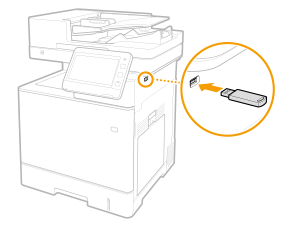
Muistivälineiden poistaminen
1 | Paina  -kuvaketta, valitse poistettava muistiväline ja paina kohtaa <Poista>. -kuvaketta, valitse poistettava muistiväline ja paina kohtaa <Poista>.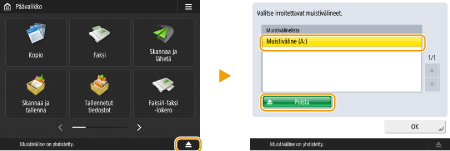 |
2 | Kun viesti <Muistivälineen voi poistaa turvallisesti.> tulee näkyviin, poista muistiväline. |
Asiakirjojen skannaaminen ja muistivälineen tallentaminen
1
Aseta muistikortti laitteen USB-porttiin. Muistivälineiden asettaminen/poistaminen
2
Aseta alkuperäinen. Alkuperäisten asettaminen
3
Paina kuvaketta <Skannaa ja tallenna> <Muistiväline>.
<Muistiväline>.Liitetty muistiväline tulee näkyviin.
4
Valitse muistiväline.
Jos haluat palata takaisin yhden kansiotason verran, paina kohtaa <Ylös>.
Voit tarkistaa muistivälineen tiedot painamalla kuvaketta <Tarkista mediatietoja> <Tiedot>.
<Tiedot>.5
Tuo tallennettava kansio näkyviin ja paina kohtaa <Skannaus>.
Skannauksen asetusnäyttö tulee näkyviin.
Voit järjestellä näyttöjä painamalla kohtaa <Nimi> tai <Pvm/Aika>.
Kohdassa <Kansion toiminnot> voit tarkistaa kansion tiedot, nimetä kansion uudelleen, luoda uuden kansion tai poistaa kansion.
Päivitä näyttö painamalla kuvaketta  .
.
.6
Konfiguroi skannausasetukset.
Määrittele tiedostonimi ja tiedostomuoto ja konfiguroi skannausasetukset tarpeen mukaan. Skannausasetusten näyttö kohdassa <Skannaa ja tallenna>
7
Aloita skannaus painamalla kuvaketta  (Aloita) ja tallenna tiedosto.
(Aloita) ja tallenna tiedosto.Skannausnäyttö tulee näkyviin. Kun tallennus on valmis, vaiheessa 5 valitut yhteyskohteet tulevat näkyviin.
Peruuta skannaus painamalla kuvaketta <Peruuta> tai  (Pysäytys).
(Pysäytys).Jos sinulla on toinen alkuperäinen skannattavana, aseta alkuperäinen ja toista vaiheen 7 toimenpiteet.
 Jos <Aloita tallennus> on näkyvissä
Kun kaikki alkuperäiset on skannattu, tallenna tiedosto painamalla kohtaa <Aloita tallennus>.
Vaiheessa 5 valittu tallennuspaikka tulee näkyviin.
8
Varmista, että tiedosto on tallennettu.
Ellet määritellyt tiedostonimeä vaiheessa 6, tiedoston nimenä käytetään tiedoston tallennuspäivää ja -aikaa.
Voit tarkistaa tiedoston sisällön painamalla kohtaa <Näytä kuva>.
Voit tarkistaa, onko tiedosto tallennettu oikein, painamalla kuvaketta <Tilavalvonta> <Tallenna> <Työloki> Jos <NG> tulee näkyviin, tiedostoa ei ole tallennettu oikein. Toista vaihe 7.
<Tallenna> <Työloki> Jos <NG> tulee näkyviin, tiedostoa ei ole tallennettu oikein. Toista vaihe 7.9
Poista muistiväline oikein. Muistivälineiden asettaminen/poistaminen
Muistivälineen poistaminen väärällä tavalla voi aiheuttaa laitteelle tai muistivälineelle ongelmia.
Tiedostojen tulostaminen muistivälineistä
1
Aseta muistikortti laitteen USB-porttiin. Muistivälineiden asettaminen/poistaminen
2
Paina kuvaketta <Tallennetut tiedostot> <Muistiväline>.
<Muistiväline>. Liitetty muistiväline tulee näkyviin.
3
Valitse muistiväline.
Jos haluat palata takaisin yhden kansiotason verran, paina kohtaa <Ylös>.
Voit tarkistaa muistivälineen tiedot painamalla kuvaketta <Tarkista mediatietoja> <Tiedot>.
<Tiedot>.4
Valitse tulostettava tiedosto ja paina kohtaa <Tulosta>.
Samasta kansiosta voi valita enintään kuusi tiedostoa tulostettavaksi yhdessä. Tiedostot tulostetaan valitussa järjestyksessä.
Voit peruuttaa tiedoston valinnan valitsemalla tiedoston uudelleen. Kaikkien tiedostojen valinta peruutetaan painamalla kohtaa <Poista valinta>.
Hae parhaillaan näkyvässä kansiossa olevia tiedostoja ja kansioita painamalla kohtaa <Haku>. Alakansiot voi jättää pois hausta valitsemalla kohdan <Älä sisällytä alakansioita>.
Voit tarkistaa tiedoston sisällön painamalla kohtaa <Näytä kuva>.
Päivitä näyttö painamalla kuvaketta .
.Kohdassa <Muokkaa tiedostoa> voit tarkistaa tiedoston tiedot, nimetä tiedoston uudelleen tai poistaa tiedoston.
5
Jos <Valitse paperi> -näyttö tulee näkyviin, valitse käytettävä paperi.
Ellei näin ole, jatka seuraavaan vaiheeseen.
6
Syötä tehtävien kopioiden määrä numeropainikkeilla.
Jos valitset useita tiedostoja, <Muuta kopiomäärää> tulee näkyviin. Paina tätä painiketta, kun muutat kopiomäärää.
7
Konfiguroi tulostusasetukset.
Konfiguroi kaksipuolinen tulostus, viimeistelyasetukset ja muut tulostusasetukset tarpeen mukaan.
Et voi tulostaa samanaikaisesti useita PDF-tiedostoja, joissa on eri salasana.
Tulosta salasanalla varustettu PDF-tiedosto painamalla kuvaketta <Lisäasetukset> <Asiak. avaussalasana> <Salaussalasana> ja syötä salasana.
<Asiak. avaussalasana> <Salaussalasana> ja syötä salasana.Tulosta käytäntöpalvelimeen liitetty PDF-tiedosto painamalla kuvaketta <Lisäasetukset> <Asiak. avaussalasana> <Toimintaohjeen salasana> ja syötä käyttäjänimi ja salasana. Tulostusasetusten näyttö kohdassa <Tallennetut tiedostot>
<Asiak. avaussalasana> <Toimintaohjeen salasana> ja syötä käyttäjänimi ja salasana. Tulostusasetusten näyttö kohdassa <Tallennetut tiedostot>8
Valitse <Aloita tulostus>.
Tulostusnäyttö tulee näkyviin. Kun tulostus on valmis, vaiheen 4 tiedostojen valintanäyttö tulee näkyviin.
Jos salasanan syöttönäyttö tulee näkyviin, syötä PDF-tiedostoon asetettu salasana.
Peruuta tulostus valitsemalla <Peruuta>.
9
Poista muistiväline oikein. Muistivälineiden asettaminen/poistaminen
Muistivälineen poistaminen väärällä tavalla voi aiheuttaa laitteelle tai muistivälineelle ongelmia.