
Использование устройства памяти
Устройство памяти можно вставить непосредственно в аппарат.
Поддерживаются устройства памяти, совместимые со стандартом USB 2.0. Поддерживаются устройства памяти, отформатированные в файловой системе FAT32/exFAT.
Ниже перечислены устройства и способы использования, которые не поддерживаются.
Поддерживаются устройства памяти, совместимые со стандартом USB 2.0. Поддерживаются устройства памяти, отформатированные в файловой системе FAT32/exFAT.
Ниже перечислены устройства и способы использования, которые не поддерживаются.
Устройство памяти с функциями защиты
Устройства чтения карт памяти, подключенные по интерфейсу USB
Удлинительные USB-кабели или USB-концентраторы
Подготовка к использованию устройства памяти
При использовании устройства памяти заранее выполните следующие подготовительные операции.
Отображение устройства памяти как места для сохранения
 (Настр./Регистр.)
  <Предпочтения> <Параметры отображения> <Параметры отображения места сохранения> <Устр. памяти> <Вкл.>
Разрешение сканирования/печати с устройства памяти
При использовании функции сканирования
(Настр./Регистр.) <Параметры функции> <Сохранить/Доступ к файлам> <Параметры устройства памяти> <Использовать функцию Сканир./Печать> <Исп. функцию сканир.> <Вкл.>При использовании функции печати
(Настр./Регистр.) <Параметры функции> <Сохранить/Доступ к файлам> <Параметры устройства памяти> <Использовать функцию Сканир./Печать> <Использ. функцию печати> <Вкл.>Если устройство памяти не распознается, хотя подключено правильно, установите <Исп. драйвер AddOn для устр. хранения USB> на <Выкл.>. <Исп. драйвер AddOn для устр. хранения USB>
|
Отображение кнопки быстрого вызова доступных функций при вставке устройства памятиУстановите <Выбрать вариант при подсоедин. устр-ва памяти> на <Вкл.>. Когда вставляется устройство памяти, отображается следующий экран, из которого можно сразу выполнить соответствующие функции. <Выбрать вариант при подсоедин. устр-ва памяти> 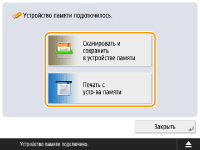 *Для отображения кнопок быстрого вызова вставьте устройство памяти после выхода из спящего режима. Выход из спящего режима |
Вставка/извлечение устройства памяти
Неправильная вставка или неправильная ориентация устройства памяти может вызвать сбои в работе аппарата или устройства памяти.
Вставка устройства памяти
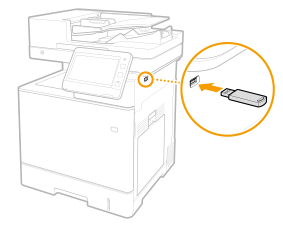
Вставьте устройство памяти USB в USB-порт на правой стороне аппарата, соблюдая правильную ориентацию.
Извлечение устройства памяти
1 | Нажмите  , выберите устройство памяти, которое нужно извлечь, и нажмите <Извлечь>. , выберите устройство памяти, которое нужно извлечь, и нажмите <Извлечь>.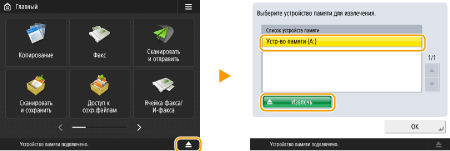 |
2 | Когда отобразится сообщение <Устройство памяти можно безопасно извлечь.>, извлеките устройство памяти. |
Сканирование документов и сохранение на устройство памяти
1
Вставьте устройство памяти в USB-порт аппарата. Вставка/извлечение устройства памяти
2
Установите оригинал. Размещение оригиналов
3
Нажмите <Сканировать и сохранить> <Устройство памяти>.
<Устройство памяти>.Отображается подключенное устройство памяти.
4
Выберите устройство памяти.
Чтобы вернуться в папку на один уровень выше, нажмите <Вверх>.
Чтобы посмотреть информацию об устройстве памяти, нажмите <Пров. инф. о носителе> <Детали>.
<Детали>.5
Укажите папку сохранения и нажмите <Сканиров.>.
Отобразится экран параметров сканирования.
Чтобы упорядочить элементы, нажмите <Имя> или <Дата/Врем.>.
В <Операции для папки> можно посмотреть информацию о папке, переименовать папку, создать новую папку или удалить папку.
Нажмите  , чтобы обновить экран.
, чтобы обновить экран.6
Настройте параметры сканирования.
Укажите имя и формат файла, а также настройте необходимые параметры сканирования. Экран параметров сканирования в <Сканировать и сохранить>
7
Нажмите  (Пуск), чтобы начать сканирование и сохранить файл.
(Пуск), чтобы начать сканирование и сохранить файл.Отображается экран сканирования. Когда сохранение будет завершено, отобразится адресат соединения, выбранный в шаге 5.
Чтобы отменить сканирование, нажмите <Отмена> или  (Стоп).
(Стоп).Если нужно сканировать еще один оригинал, поместите оригинал в сканер и повторите процедуру, описанную в шаге 7.
 Если отображается <Начать сохр.>
Когда все оригиналы будут отсканированы, нажмите <Начать сохр.>, чтобы сохранить файл.
Отображается место для сохранения, выбранное в шаге 5.
8
Убедитесь, что файл сохранен.
Если вы не указали имя файла в шаге 6, в качестве имени файла будут использоваться дата и время сохранения файла.
Чтобы просмотреть содержимое файла, нажмите <Отобр. изобр.>.
Нажмите <Монитор сост.> <Сохран.> <Журнал заданий>, чтобы проверить, правильно ли сохранен файл. Если отображается <NG>, файл сохранен неправильно. Повторите шаг 7.
<Сохран.> <Журнал заданий>, чтобы проверить, правильно ли сохранен файл. Если отображается <NG>, файл сохранен неправильно. Повторите шаг 7.9
Правильно извлеките устройство памяти. Вставка/извлечение устройства памяти
Неправильное извлечение устройства памяти может вызвать сбои в работе аппарата или устройства памяти.
Печать файлов, сохраненных на устройстве памяти
1
Вставьте устройство памяти в USB-порт аппарата. Вставка/извлечение устройства памяти
2
Нажмите <Доступ к сохр.файлам> <Устройство памяти>.
<Устройство памяти>. Отображается подключенное устройство памяти.
3
Выберите устройство памяти.
Чтобы вернуться в папку на один уровень выше, нажмите <Вверх>.
Чтобы посмотреть информацию об устройстве памяти, нажмите <Пров. инф. о носителе> <Детали>.
<Детали>.4
Выберите файл для печати и нажмите кнопку <Печать>.
Для одновременной печати можно выбрать до шести файлов в одной папке. Файлы печатаются в выбранном порядке.
Чтобы отменить выбор файла, выберите его еще раз. Чтобы отменить выбор всех файлов, нажмите <Убрать выборку>.
Нажмите <Поиск> для поиска файлов и папок в отображаемой папке. Чтобы исключить из поиска подпапки, выберите<Не включать подпапки>.
Чтобы просмотреть содержимое файла, нажмите <Отобр. изобр.>.
Нажмите , чтобы обновить экран.
, чтобы обновить экран.В <Правка файла> можно посмотреть информацию о файле, переименовать файл или удалить файл.
5
Если отображается экран <Выбор бумаги>, выберите бумагу, которую требуется использовать.
Если нет, перейдите к следующему шагу.
6
Введите количество копий, которые нужно сделать, с помощью цифровых клавиш.
Если выбрано несколько файлов, отображается <Измените кол-во коп.>. Нажмите эту кнопку для изменения количества копий.
7
Настройте параметры печати.
Настройте необходимые параметры двусторонней печати, конечной обработки и другие параметры печати.
Нельзя распечатать несколько файлов PDF с разными паролями одновременно.
Чтобы распечатать файл PDF с паролем, нажмите <Параметры> <Пароль для откр. док.> <Пароль кодирования> и введите пароль.
<Пароль для откр. док.> <Пароль кодирования> и введите пароль.Чтобы напечатать файл PDF, связанный с сервером политики, нажмите <Параметры> <Пароль для откр. док.> <Пароль для политики> и введите имя пользователя и пароль. Экран «Параметры печати» в <Доступ к сохр.файлам>
<Пароль для откр. док.> <Пароль для политики> и введите имя пользователя и пароль. Экран «Параметры печати» в <Доступ к сохр.файлам>8
Нажмите кнопку <Пуск печати>.
Отображается экран печати. По завершении печати отображается экран выбора файла из шага 4.
Если отображается экран ввода пароля, введите пароль, установленный для файла PDF.
Чтобы отменить печать, нажмите кнопку <Отмена>.
9
Правильно извлеките устройство памяти. Вставка/извлечение устройства памяти
Неправильное извлечение устройства памяти может вызвать сбои в работе аппарата или устройства памяти.