
Използване на запаметяващ носител
Можете директно да поставите запаметяващ носител в устройството и да го използвате.
Поддържа се запаметяващ носител, съвместим със стандарта USB 2.0. Поддържа се запаметяващ носител във формат FAT32/exFAT.
Следните устройства и методи за използване не се поддържат.
Поддържа се запаметяващ носител, съвместим със стандарта USB 2.0. Поддържа се запаметяващ носител във формат FAT32/exFAT.
Следните устройства и методи за използване не се поддържат.
Запаметяващ носител с функции за защита
Четци за карти с памет, свързани чрез USB
Удължителни USB кабели или USB хъбове
Подготовка за използване на запаметяващи носители
Когато използвате запаметяващ носител, извършете следните подготовки предварително.
Показване на запаметяващия носител като местоположение за запаметяване
 (Настр./Регистр.)
  <Преференции> <Настройки за извеждане> <Настр.за извжд.на местопол.за съхранение> <Запаметяващ носител> <Вкл.>
Разрешаване на запаметяващ носител за сканиране/отпечатване
При използване на функцията за сканиране
(Настр./Регистр.) <Настройки на функции> <Запаметяване/Достъп до файлове> <Настройки за запаметяващ носител> <Използв. на функция Отпечатв./Сканиране> <Използв. ф. Сканиране> <Вкл.>При използване на функцията за печат
(Настр./Регистр.) <Настройки на функции> <Запаметяване/Достъп до файлове> <Настройки за запаметяващ носител> <Използв. на функция Отпечатв./Сканиране> <Използв.на ф. Отпечатване> <Вкл.>Ако запаметяващият носител не бъде разпознат, въпреки че е свързан правилно, настройте <Използване на AddOn драйвер за USB запамет. уст.> на <Изкл.>. <Използване на AddOn драйвер за USB запамет. уст.>
|
Показване на пряк път до достъпни функции при поставен запаметяващ носителНастройте <Избор на опция при свързване на запамет. носител> на <Вкл.>. Когато е поставен запаметяващ носител, се показва екран като следните и съответните функции могат да се изпълнят незабавно. <Избор на опция при свързване на запамет. носител> 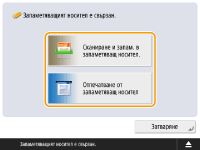 *За да се покажат преките пътища, поставете запаметяващия носител след отмяна на режим Покой. Изход от режим Покой |
Поставяне/отстраняване на запаметяващ носител
Неправилното поставяне на запаметяващия носител или поставянето му в грешната посока може да доведе до проблеми с устройството или запаметяващия носител.
Поставяне на запаметяващ носител
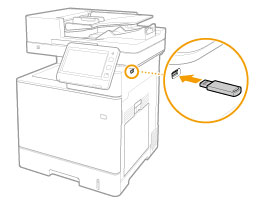
Поставете USB паметта в USB порта от дясната страна на устройството в правилната ориентация.
Отстраняване на запаметяващия носител
1 | Натиснете  , изберете запаметяващ носител, който да отстраните, и натиснете <Отстраняване>. , изберете запаметяващ носител, който да отстраните, и натиснете <Отстраняване>.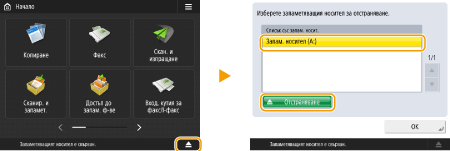 |
2 | Когато се показва съобщението <Запамет.носител може да бъде отстр.безопасно.>, отстранете запаметяващия носител. |
Сканиране на документи и запазване на запаметяващия носител
1
Поставете запаметяващия носител в USB порта на устройството. Поставяне/отстраняване на запаметяващ носител
2
Поставете оригинала. Поставяне на оригинали
3
Натиснете <Сканиране и запаметяване> <Запаметяващ носител>.
<Запаметяващ носител>.Свързаният запаметяващ носител се показва.
4
Изберете запаметяващия носител.
За да се върнете назад с едно ниво на папка, натиснете <Горе>.
Можете да натиснете <Провер. инф. за носителя> <Детайл>, за да проверите информацията за запаметяващия носител.
<Детайл>, за да проверите информацията за запаметяващия носител.5
Покажете папката за запазване и натиснете <Сканиране>.
Показва се екранът за настройки за сканиране.
Можете да натиснете <Име> или <Дата/Час>, за да подредите дисплея.
В <Операции с папка> можете да проверите информацията за дадена папка, да преименувате папка, да създадете нова папка или да изтриете папки.
Натиснете  , за да обновите дисплея.
, за да обновите дисплея.6
Конфигурирайте настройките за сканиране.
Задайте името и формата на файла и конфигурирайте настройките за сканиране според необходимото. Екран с настройки за сканиране в <Сканиране и запаметяване>
7
Натиснете  (Старт), за да започнете сканирането и да запазите файла.
(Старт), за да започнете сканирането и да запазите файла.Показва се екранът за сканиране. Когато запазването приключи, се показва дестинацията на свързване, избрана в стъпка 5.
За отказване на сканирането натиснете <Отказ> или  (Стоп).
(Стоп).Ако имате друг оригинал за сканиране, поставете оригинала и повторете процедурата в стъпка 7.
 Ако е изведено <Старт запамет.>
Когато всички оригинали са сканирани, натиснете <Старт запамет.>, за да запазите файла.
Показва се местоположението за запаметяване, избрано в стъпка 5.
8
Потвърдете, че файлът е запазен.
Ако не сте посочили име на файл в стъпка 6, за име на файла се използват датата и часът на запазване на файла.
Можете да натиснете <Извежд. изобр.>, за да проверите съдържанието на файла.
Можете да натиснете <Сист. контрол> <Запаметяване> <Рег. на зад.>, за да проверите дали файлът е запазен правилно. Ако се показва <NG>, файлът не е запазен правилно. Повторете стъпка 7.
<Запаметяване> <Рег. на зад.>, за да проверите дали файлът е запазен правилно. Ако се показва <NG>, файлът не е запазен правилно. Повторете стъпка 7.9
Отстранете правилно запаметяващия носител. Поставяне/отстраняване на запаметяващ носител
Неправилното отстраняване на запаметяващия носител може да предизвика проблеми с устройството или запаметяващия носител.
Отпечатване на файлове на запаметяващ носител
1
Поставете запаметяващия носител в USB порта на устройството. Поставяне/отстраняване на запаметяващ носител
2
Натиснете <Достъп до запам.фйл.> <Запаметяващ носител>.
<Запаметяващ носител>. Свързаният запаметяващ носител се показва.
3
Изберете запаметяващия носител.
За да се върнете назад с едно ниво на папка, натиснете <Горе>.
Можете да натиснете <Провер. инф. за носителя> <Детайл>, за да проверите информацията за запаметяващия носител.
<Детайл>, за да проверите информацията за запаметяващия носител.4
Изберете файла за отпечатване и натиснете <Отпечатване>.
Можете да изберете до шест файла едновременно за отпечатване в една и съща папка. Файловете се отпечатват в избрания ред.
Можете да отмените избора на файл като изберете файла отново. За да отмените всички файлове, натиснете <Отмяна на избор>.
Натиснете <Търсене>, за да търсите файлове и папки в папката, която е показана в момента. За да не включвате подпапки в търсенето, изберете <Без подпапки>.
Можете да натиснете <Извежд. изобр.>, за да проверите съдържанието на файла.
Натиснете , за да обновите дисплея.
, за да обновите дисплея.В <Редактиране на файла> можете да проверите информацията за файл, да преименувате файл или да изтриете файл.
5
Ако се показва екранът <Избор на хартия>, изберете хартия за използване.
В противен случай, продължете към следващата стъпка.
6
Въведете броя копия за отпечатване чрез бутоните с цифри.
Ако са избрани няколко файла, се показва <Промяна на броя копия>. Натиснете този бутон, когато променяте броя копия.
7
Конфигурирайте настройките за отпечатване.
Конфигурирайте настройките за двустранен печат, настройките за приключване и други настройки за отпечатване, ако е необходимо.
Не можете да отпечатате няколко PDF файла с различни пароли едновременно.
За да отпечатате PDF файл с парола, натиснете <Настройки> <Парола за отв. на документ> <Парола за кодиране> и въведете паролата.
<Парола за отв. на документ> <Парола за кодиране> и въведете паролата.За да отпечатате PDF файл, свързан със сървъра за правилата, натиснете <Настройки> <Парола за отв. на документ> <Парола за права достп.> и въведете потребителско име и парола. Екран с настройки за отпечатване в <Достъп до запам.фйл.>
<Парола за отв. на документ> <Парола за права достп.> и въведете потребителско име и парола. Екран с настройки за отпечатване в <Достъп до запам.фйл.>8
Натиснете <Старт отпеч.>.
Показване се екранът за отпечатване. Когато отпечатването завърши, се показва екранът за избор на файл в стъпка 4.
Ако се покаже екранът за въвеждане на парола, въведете паролата, зададена в PDF файла.
За да отмените отпечатването, натиснете <Отказ>.
9
Отстранете правилно запаметяващия носител. Поставяне/отстраняване на запаметяващ носител
Неправилното отстраняване на запаметяващия носител може да предизвика проблеми с устройството или запаметяващия носител.