
Použití paměťového média
Paměťové médium můžete připojit přímo do zařízení.
Jsou podporována paměťová média kompatibilní se standardem USB 2.0. Jsou podporována paměťová média se souborovým formátem FAT32/exFAT.
Následující zařízení a způsoby použití nejsou podporovány.
Jsou podporována paměťová média kompatibilní se standardem USB 2.0. Jsou podporována paměťová média se souborovým formátem FAT32/exFAT.
Následující zařízení a způsoby použití nejsou podporovány.
Paměťová média se zabezpečovacími funkcemi
Čtečky paměťových karet připojené přes USB
Prodlužovací kabely USB nebo rozbočovače USB
Příprava na použití paměťového média
Při použití paměťového média je nutné předem provést následující přípravu.
Zobrazení paměťového média jako místa uložení
 (Nastav./Uložit)
  <Možnosti> <Nastavení displeje> <Nastavení zobrazení místa uložení> <Paměťové médium> <Zap>
Povolení paměťového média pro skenování/tisk
Když používáte funkci skenování
(Nastav./Uložit) <Nastavení funkcí> <Uložit/Přístup k souborům> <Nastavení paměťového média> <Použít funkci skenování/tisku> <Použít funkci skenování> <Zap>Když používáte funkci tisku
(Nastav./Uložit) <Nastavení funkcí> <Uložit/Přístup k souborům> <Nastavení paměťového média> <Použít funkci skenování/tisku> <Použít funkci tisku> <Zap>Není-li paměťové médium rozpoznáno, i když je připojeno správně, nastavte položku <Použít ovladač AddOn pro úložné zařízení USB> na hodnotu <Vyp>. <Použít ovladač AddOn pro úložné zařízení USB>
|
Zobrazení zkratek k dostupným funkcím, když je vloženo paměťové médiumNastavte <Vybrat volbu při připojení paměťového média> na <Zap>. Po vložení paměťového média se zobrazí obrazovka, jako je následující, a příslušné funkce lze ihned spustit. <Vybrat volbu při připojení paměťového média> 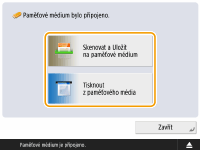 *Chcete-li zobrazit zkratky, vložte paměťové médium po zrušení režimu spánku. Ukončení režimu spánku |
Vložení/odebrání paměťového média
Je-li paměťové médium vloženo nesprávně nebo špatným směrem, může to způsobit problémy se zařízením nebo paměťovým médiem.
Vložení paměťového média
Vložte USB paměť do USB portu, který se nachází na pravé straně zařízení, a dbejte při tom na správnou orientaci.
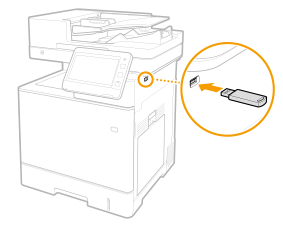
Vyjmutí paměťového média
1 | Stiskněte tlačítko  , vyberte paměťové médium, které chcete odebrat, a stiskněte tlačítko <Odebrat>. , vyberte paměťové médium, které chcete odebrat, a stiskněte tlačítko <Odebrat>.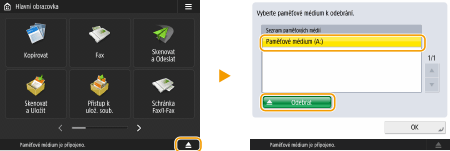 |
2 | Když se zobrazí zpráva <Připraven k bezpečnému odebrání pam. média.>, odeberte paměťové médium. |
Skenování dokumentů a ukládání na paměťová média
1
Vložte paměťové médium do USB portu zařízení. Vložení/odebrání paměťového média
2
Uložte originál. Ukládání originálů
3
Stiskněte tlačítko <Skenovat a Uložit> <Paměťové médium>.
<Paměťové médium>.Zobrazí se připojené paměťové médium.
4
Vyberte paměťové médium.
Chcete-li se vrátit zpět o jednu úroveň složek výše, stiskněte tlačítko <Nahor.>.
Stisknutím tlačítka <Kontrola inform. média> <Detaily> můžete zkontrolovat informace o paměťovém médiu.
<Detaily> můžete zkontrolovat informace o paměťovém médiu.5
Zobrazte složku, do které chcete data uložit, a stiskněte tlačítko <Skenovat>.
Zobrazí se obrazovka nastavení pro skenování.
Stisknutím tlačítka <Název> nebo <Datum/Čas> můžete setřídit zobrazené informace.
V části <Operace ve složce> můžete zkontrolovat informace o složce, přejmenovat složku, vytvořit novou složku nebo odstranit složku.
Stisknutím tlačítka  aktualizujete zobrazení.
aktualizujete zobrazení.6
Nakonfigurujte nastavení skenování.
Zadejte název souboru a typ souboru a podle potřeby nakonfigurujte nastavení skenování. Obrazovka nastavení skenování ve funkci <Skenovat a Uložit>
7
Stisknutím tlačítka  (Start) spustíte skenování a uložíte soubor.
(Start) spustíte skenování a uložíte soubor.Otevře se obrazovka skenování. Po dokončení ukládání se zobrazí místo určení připojení vybraný v kroku 5.
Skenování zrušíte stisknutím tlačítka <Zrušit> nebo  (Stop).
(Stop).Pokud chcete skenovat další originál, umístěte jej a zopakujte postup v kroku 7.
 Pokud se zobrazí možnost <Spustit ukládání>
Po naskenování všech originálů uložte soubor stisknutím <Spustit ukládání>.
Zobrazí se místo uložení vybrané v kroku 5.
8
Zkontrolujte, zda byl soubor uložen.
Pokud jste v kroku 6 nezadali název souboru, použije se jako název souboru datum a čas, kdy byl soubor uložen.
Stisknutím tlačítka <Zobrazit obraz> můžete zkontrolovat obsah souboru.
Stisknutím tlačítka <Monitor stavu> <Uložit> <Výpis úloh> můžete zkontrolovat, zda byl soubor uložen správně. Zobrazí-li se zpráva <NG>, soubor nebyl uložen správně. Opakujte krok 7.
<Uložit> <Výpis úloh> můžete zkontrolovat, zda byl soubor uložen správně. Zobrazí-li se zpráva <NG>, soubor nebyl uložen správně. Opakujte krok 7.9
Správně odeberte paměťové médium. Vložení/odebrání paměťového média
Nesprávné odebrání paměťového média může způsobit problémy se zařízením nebo paměťovým médiem.
Tisk souborů uložených na paměťovém médiu
1
Vložte paměťové médium do USB portu zařízení. Vložení/odebrání paměťového média
2
Stiskněte tlačítko <Přístup k ulož. soub.> <Paměťové médium>.
<Paměťové médium>. Zobrazí se připojené paměťové médium.
3
Vyberte paměťové médium.
Chcete-li se vrátit zpět o jednu úroveň složek výše, stiskněte tlačítko <Nahor.>.
Stisknutím tlačítka <Kontrola inform. média> <Detaily> můžete zkontrolovat informace o paměťovém médiu.
<Detaily> můžete zkontrolovat informace o paměťovém médiu.4
Vyberte soubor, který chcete vytisknout, a stiskněte tlačítko <Tisk>.
Z jedné složky lze vybrat až šest souborů a vytisknout je najednou. Soubory se vytisknou ve zvoleném pořadí.
Výběr souboru můžete zrušit jeho opětovným výběrem. Chcete-li zrušit výběr všech souborů, stiskněte tlačítko <Zrušit výběr>.
Stisknutím tlačítka <Hledat> můžete vyhledávat soubory a složky v aktuálně zobrazené složce. Nechcete-li do vyhledávání zahrnout podsložky, vyberte možnost <Nezahrnovat podsložky>.
Stisknutím tlačítka <Zobrazit obraz> můžete zkontrolovat obsah souboru.
Stisknutím tlačítka aktualizujete zobrazení.
aktualizujete zobrazení.V části <Editovat soubor> můžete zkontrolovat informace o souboru, přejmenovat soubor nebo odstranit soubor.
5
Zobrazí-li se obrazovka <Vybrat papír>, vyberte papír, který chcete použít.
Pokud ne, přejděte k dalšímu kroku.
6
Pomocí číselných tlačítek zadejte počet kopií, které chcete vytvořit.
Jestliže je vybráno více souborů, zobrazí se možnost <Změnit počet kopií>. Toto tlačítko stiskněte při změně počtu kopií.
7
Nakonfigurujte nastavení tisku.
Podle potřeby nakonfigurujte oboustranný tisk, nastavení kompletace a jiná nastavení tisku.
Více souborů PDF s různými hesly nelze tisknout současně.
Chcete-li tisknout soubor PDF s heslem, stiskněte tlačítko <Volby> <Heslo pro otevř. dok.> <Heslo šifrování> a zadejte heslo.
<Heslo pro otevř. dok.> <Heslo šifrování> a zadejte heslo.Chcete-li tisknout soubor PDF propojený se serverem zásad, stiskněte tlačítko <Volby> <Heslo pro otevř. dok.> <Heslo zásad zabezpečení> a zadejte uživatelské jméno a heslo. Obrazovka nastavení tisku ve funkci <Přístup k ulož. soub.>
<Heslo pro otevř. dok.> <Heslo zásad zabezpečení> a zadejte uživatelské jméno a heslo. Obrazovka nastavení tisku ve funkci <Přístup k ulož. soub.>8
Stiskněte tlačítko <Spustit tisk>.
Zobrazí se obrazovka tisku. Po dokončení tisku se otevře obrazovka výběru souboru z kroku 4.
Pokud se zobrazí obrazovka pro zadání hesla, zadejte heslo nastavené v souboru PDF.
Tisk zrušíte stisknutím <Zrušit>.
9
Správně odeberte paměťové médium. Vložení/odebrání paměťového média
Nesprávné odebrání paměťového média může způsobit problémy se zařízením nebo paměťovým médiem.