Základná obsluha displeja dotykového panela
Aj keď sa funkcie a nastavenia líšia, metódy používania tlačidiel zobrazených na obrazovke a postup výberu položiek zostávajú rovnaké. V tejto časti sú opísané metódy používania tlačidiel, ktoré sa často zobrazujú na obrazovke, ako aj postup výberu položiek.
Výber tlačidla
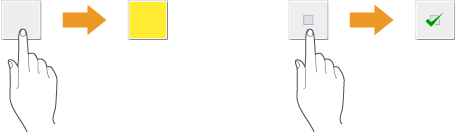
Keď stlačíte tlačidlo, systém môže upozorniť na vykonanie výberu zmenou farby tlačidla alebo označením tlačidla symbolom začiarknutia.
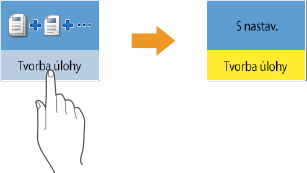
Stlačením tlačidla nastavenia funkcie zobrazíte stav nastavenia v hornej časti tlačidla a farba dolnej časti sa zmení.
Stlačením tlačidla so symbolom  v pravej dolnej časti zobrazíte obrazovku nastavenia. Po vykonaní nastavenia sa stav nastavenia zobrazí v hornej časti tlačidla a farba dolnej časti sa zmení.
v pravej dolnej časti zobrazíte obrazovku nastavenia. Po vykonaní nastavenia sa stav nastavenia zobrazí v hornej časti tlačidla a farba dolnej časti sa zmení.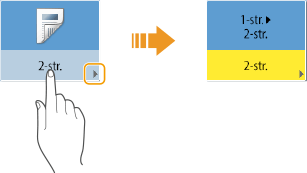
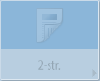
Keď sa tlačidlo zobrazuje v svetlejšej farbe, dané tlačidlo nemôžete vybrať. Takéto položky sa zobrazujú v závislosti od stavu prihlásenia alebo preto, že nie je možné použiť súvisiacu funkciu, lebo je nastavená iná funkcia.
Výber položky z rozbaľovacieho zoznamu
Stlačením tlačidla so symbolom  v pravej časti zobrazíte rozbaľovací zoznam. Stlačením položky v zozname vyberiete danú položku.
v pravej časti zobrazíte rozbaľovací zoznam. Stlačením položky v zozname vyberiete danú položku.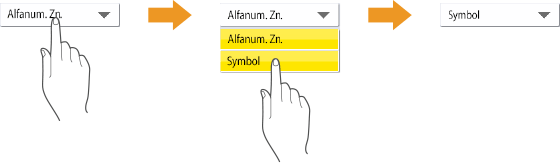
Úprava nastavenia hodnoty smerom nahor alebo nadol
Stláčaním tlačidiel <-> alebo <+> znížite alebo zvýšite hodnoty, napríklad pri nastavovaní sýtosti. Po každom stlačení tlačidla dôjde k posunutiu jazdca ( ) a zvýšeniu alebo zníženiu číselnej hodnoty. Podržaním tlačidla môžete meniť hodnotu rýchlo.
) a zvýšeniu alebo zníženiu číselnej hodnoty. Podržaním tlačidla môžete meniť hodnotu rýchlo.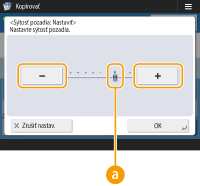
Použitie a zrušenie nastavení
Stlačením tlačidla <OK> použijete nastavenia a stlačením tlačidla <Zrušiť nastav.> zahodíte zmeny a obnovíte predchádzajúce nastavenia.
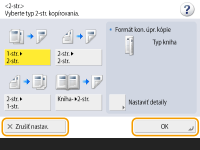
Zobrazujú sa aj ďalšie tlačidlá, napríklad <Zrušiť>, ktoré zruší nastavenie a vykoná návrat na predchádzajúcu obrazovku, <Ďalší>, ktoré použije nastavenie a zobrazí nasledujúcu obrazovku, <Späť>, ktoré vykoná návrat na obrazovku predchádzajúceho nastavenia a <Zatvoriť>, ktoré zatvorí aktuálne otvorenú obrazovku.
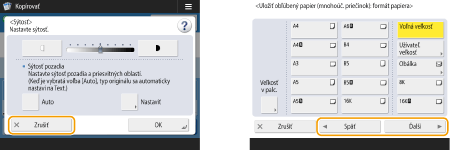
Listovanie stranami
Keď zobrazený zoznam obsahuje dve strany alebo viac, stláčaním tlačidla  /
/ alebo
alebo  /
/ môžete listovať stranami. Stlačením tlačidla
  vykonáte prechod na prvú stranu, stlačením tlačidla
  vykonáte prechod na poslednú stranu.
/ alebo / môžete listovať stranami. Stlačením tlačidla vykonáte prechod na prvú stranu, stlačením tlačidla vykonáte prechod na poslednú stranu.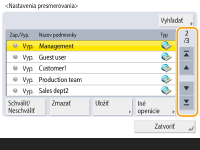
Zmena poradia položiek zobrazených v zozname
Keď sa v zozname nachádza viac úloh alebo súborov, stlačením tlačidla <Názov> alebo <Dátum/čas> môžete zoradiť zoznam položiek. Keď sa zobrazuje symbol , položky sú zoradené vzostupne, keď sa zobrazuje symbol , položky sú zoradené zostupne.
, položky sú zoradené vzostupne, keď sa zobrazuje symbol , položky sú zoradené zostupne.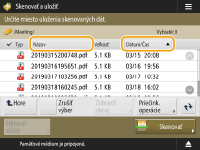

Podmienky zoraďovania sa líšia v závislosti od funkcie, ktorú používate.
Ak sa prihlasujete so správou osobného overovania, zachová sa naposledy použitá podmienka zoradenia. Zoznam položiek, ktoré možno prispôsobiť
 |
Zobrazenie sprievodcu funkciamiStlačením tlačidla <Výučbový program> zobrazíte obrazovku, ktorá vás oboznámi s používaním funkcií zariadenia a poskytne vám tipy týkajúce sa kopírovania, skenovania atď. Túto obrazovku si pozrite, keď sa chcete dozvedieť viac o dostupných funkciách a ich použití. 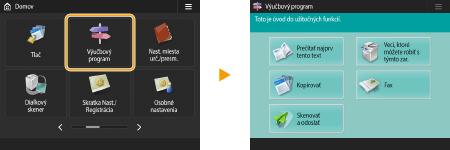 Príklad: Výučbový program zameraný na funkcie kopírovania Keď vyberiete položku zo zoznamu, zobrazí sa obrazovka výučbového programu.  Použitie pomocníkaV závislosti od zobrazenej funkcie sa v pravom hornom rohu obrazovky niekedy zobrazuje tlačidlo  . Stlačením tlačidla zobrazíte opis a spôsob použitia danej funkcie. . Stlačením tlačidla zobrazíte opis a spôsob použitia danej funkcie.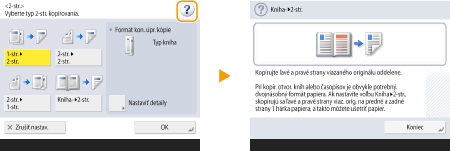 Stlačením tlačidla <Koniec> vykonáte návrat na predchádzajúcu obrazovku. Ovládanie ako v prípade smartfónu (potiahnutie prstom/presúvanie ťahaním)Na niektorých obrazovkách môžete listovať stranami alebo posúvať obsah rovnako ako v prípade smartfónu, teda potiahnutím prstom nahor a nadol, prípadne doľava a doprava po obrazovke. 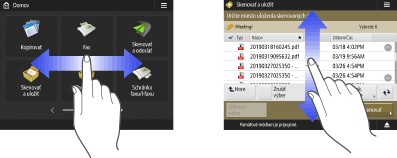 Ovládanie prstom môžete tiež deaktivovať. <Použiť funkciu Gestá> Operácie potiahnutia prstom a presúvania ťahaním nie je možné použiť, ak je položka <Invertovať farby obrazovky> nastavená na <Zap.>. <Invertovať farby obrazovky> Na obrazovkách s tlačidlami, ktoré sa dajú premiestňovať, môžete tlačidlá presúvať ťahaním. 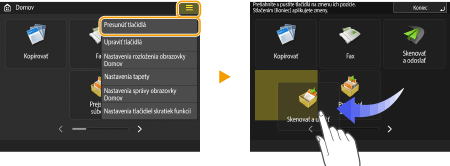 |