
Ús d'un dispositiu de memòria
Podeu inserir directament el dispositiu de memòria en l’equip i utilitzar-lo.
S'admeten els dispositius de memòria que compleixin amb l'estàndard USB 2.0. Els dispositius de memòria amb format FAT32/exFAT són compatibles.
Els següents dispositius i mètodes d’ús no s'admeten.
S'admeten els dispositius de memòria que compleixin amb l'estàndard USB 2.0. Els dispositius de memòria amb format FAT32/exFAT són compatibles.
Els següents dispositius i mètodes d’ús no s'admeten.
Dispositius de memòria amb funcions de seguretat
Lectors de targetes de memòria connectats per USB
Cables d’extensió USB o concentradors USB
Preparació per utilitzar dispositius de memòria
Si es fan servir dispositius de memòria, dueu a terme prèviament els següents preparatius.
Visualització dels dispositius de memòria com a ubicació d’emmagatzematge
 (Config./Desar)
  <Preferències> <Opcions de visualització> <Opcions de vista ubicació d'emmagatzematge> <Dispositiu memòria> <On>
Activació de dispositius de memòria per a lectura/impressió
Quan es fa servir la funció de lectura
(Config./Desar) <Opcions de funcions> <Desar/Accedir a fitxers> <Opcions dispositiu de memòria> <Usar funció de lectura/impressió> <Usar funció de lectura> <On>Si s'utilitza la funció d'impressió
(Config./Desar) <Opcions de funcions> <Desar/Accedir a fitxers> <Opcions dispositiu de memòria> <Usar funció de lectura/impressió> <Usar funció d'impressió> <On>Si no es reconeixen els dispositius de memòria tot i estar ben connectats, establiu <Usar contr. AddOn per a disp. emmagatz. USB> en <Off>. <Usar contr. AddOn per a disp. emmagatz. USB>
|
Visualització d’una drecera per a funcions disponibles quan s’insereixen els dispositius de memòriaEstabliu <Seleccionar opció en connectar dispositiu de memòria> en <On>. Quan s’insereixen els dispositius de memòria, apareix una pantalla com la que es veu a continuació i les funcions corresponents es poden executar immediatament. <Seleccionar opció en connectar dispositiu de memòria> 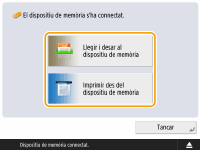 *Per veure les dreceres, inseriu els dispositius de memòria després de cancel·lar el mode repòs. Sortida del mode repòs |
Inserció i extracció de dispositius de memòria
La inserció de dispositius de memòria de manera incorrecta o en la direcció errònia podria ocasionar problemes amb l’equip o els dispositius de memòria.
Inserció de dispositius de memòria
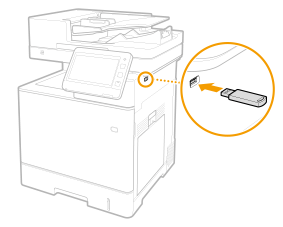
Inseriu la memòria USB al port USB que es troba a la part dreta de l’equip amb l’orientació correcta.
Extracció de dispositius de memòria
1 | Premeu  , seleccioneu els dispositius de memòria que s’han d’eliminar i premeu <Treure>. , seleccioneu els dispositius de memòria que s’han d’eliminar i premeu <Treure>.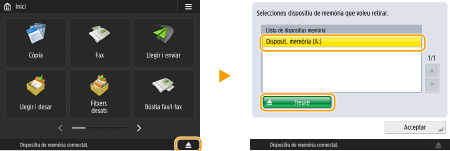 |
2 | Quan aparegui el missatge <És segur treure el dispositiu de memòria.>, retireu el dispositiu de memòria. |
Lectura de documents i desament al dispositiu de memòria
1
Inseriu el dispositiu de memòria al port USB de l'equip. Inserció i extracció de dispositius de memòria
2
Col·loqueu l'original. Col·locació dels originals
3
Premeu <Llegir i desar> <Dispositiu memòria>.
<Dispositiu memòria>.Es mostrarà el dispositiu de memòria connectat.
4
Seleccioneu el dispositiu de memòria.
Per tornar a pujar un nivell de carpeta, premeu <Pujar>.
Podeu prémer <Revisar info. dis. memòria> <Detalls> per comprovar la informació del dispositiu de memòria.
<Detalls> per comprovar la informació del dispositiu de memòria.5
Localitzeu la carpeta en què es desarà i premeu <Llegir>.
Apareix la pantalla d’opcions de lectura.
Podeu prémer <Nom> o <Data/hora> per ordenar la pantalla.
A <Oper. amb carpetes>, podeu comprovar la informació d'una carpeta, canviar el nom d’una carpeta, crear-ne una de nova o eliminar-la.
Premeu  per actualitzar la pantalla.
per actualitzar la pantalla.6
Configureu les opcions de lectura.
Especifiqueu el nom del fitxer i el format, i configureu les opcions de lectura com pertoqui. Pantalla d’opcions de lectura a <Llegir i desar>
7
Premeu  (Inici) per iniciar la lectura i desar el fitxer.
(Inici) per iniciar la lectura i desar el fitxer.A continuació, s'obrirà la pantalla de lectura. Quan finalitza el desament, es mostrarà la destinació de la connexió seleccionada en el pas 5.
Per cancel·lar la lectura, premeu <Cancel·lar> o  (Aturar).
(Aturar).Si teniu un altre original per llegir, col·loqueu-lo i repetiu el procediment del pas 7.
 Si apareix <Iniciar emmagatz.>
Quan hagi finalitzat la lectura de tots els originals, premeu <Iniciar emmagatz.> per desar el fitxer.
A continuació, apareixerà la ubicació d’emmagatzematge seleccionada en el pas 5.
8
Confirmeu que s’ha desat el fitxer.
Si no especifiqueu un nom de fitxer en el pas 6, el nom utilitzat serà la data i hora en què es va desar el fitxer.
Podeu prémer <Mostrar imatge> per comprovar el contingut del fitxer.
Podeu prémer <Monitor estat> <Desar> <Registre de treballs> per comprovar si s’ha desat correctament el fitxer. Si apareix <Incorr.>, no s’ha desat correctament el fitxer. Repetiu el pas 7.
<Desar> <Registre de treballs> per comprovar si s’ha desat correctament el fitxer. Si apareix <Incorr.>, no s’ha desat correctament el fitxer. Repetiu el pas 7.9
Extraieu correctament els dispositius de memòria. Inserció i extracció de dispositius de memòria
La extracció incorrecta del dispositiu de memòria podria ocasionar problemes amb l’equip o els dispositius de memòria.
Impressió de fitxers en un dispositiu de memòria
1
Inseriu el dispositiu de memòria al port USB de l'equip. Inserció i extracció de dispositius de memòria
2
Premeu <Fitxers desats> <Dispositiu memòria>.
<Dispositiu memòria>. Es mostrarà el dispositiu de memòria connectat.
3
Seleccioneu el dispositiu de memòria.
Per tornar a pujar un nivell de carpeta, premeu <Pujar>.
Podeu prémer <Revisar info. dis. memòria> <Detalls> per comprovar la informació del dispositiu de memòria.
<Detalls> per comprovar la informació del dispositiu de memòria.4
Seleccioneu el fitxer que vulgueu imprimir i premeu <Imprimir>.
Podeu seleccionar un màxim de sis fitxers d'una mateixa carpeta per imprimir-los alhora. Els fitxers s’imprimeixen en l’ordre triat.
Podeu anul·lar la selecció d’un fitxer si torneu a marcar el fitxer. Per cancel·lar la selecció de tots els fitxers, premeu <Esborrar selecció>.
Premeu <Cercar> per cercar fitxers i carpetes a la carpeta que es mostra ara mateix. Per no incloure subcarpetes durant la cerca, seleccioneu <No incloure subcarpetes>.
Podeu prémer <Mostrar imatge> per comprovar el contingut del fitxer.
Premeu per actualitzar la pantalla.
per actualitzar la pantalla.A <Editar fitxer>, podeu comprovar la informació d'un fiter, canviar-ne el nom o eliminar-lo.
5
Si apareix la pantalla <Selecció paper>, seleccioneu el paper que s’utilitzarà.
Si no és així, aneu al pas següent.
6
Introduïu el número de còpies que es faran amb les tecles numèriques.
Si se seleccionen diversos fitxers, es mostra l'opció <Canviar nre. de còpies>. Premeu-lo per canviar el nombre de còpies.
7
Configureu les opcions d’impressió.
Configureu la impressió a doble cara, les opcions d’acabat i altres opcions d’impressió, com pertoqui.
No podeu imprimir diversos fitxers PDF amb contrasenyes distintes a la vegada.
Per imprimir un fitxer PDF amb una contrasenya, premeu <Opcions> <Contrasenya obrir docum.> <Contrasenya de xifratge> i introduïu la contrasenya.
<Contrasenya obrir docum.> <Contrasenya de xifratge> i introduïu la contrasenya.Per imprimir un fitxer PDF vinculat amb un servidor de polítiques, premeu <Opcions> <Contrasenya obrir docum.> <Contrasenya de directiva> i introduïu el nom d’usuari i la contrasenya. Pantalla d’opcions d’impressió a <Fitxers desats>
<Contrasenya obrir docum.> <Contrasenya de directiva> i introduïu el nom d’usuari i la contrasenya. Pantalla d’opcions d’impressió a <Fitxers desats>8
Premeu <Iniciar impres.>.
Apareixerà la pantalla Imprimir. Quan finalitza la impressió, es mostrarà la pantalla de selecció de fitxers en el pas 4.
Si es mostra la pantalla d’introducció de la contrasenya, introduïu la contrasenya establerta en el fitxer PDF.
Per cancel·lar la impressió, premeu <Cancel·lar>.
9
Extraieu correctament els dispositius de memòria. Inserció i extracció de dispositius de memòria
La extracció incorrecta del dispositiu de memòria podria ocasionar problemes amb l’equip o els dispositius de memòria.