
Χρήση μέσων μνήμης
Μπορείτε να εισαγάγετε απευθείας μέσα μνήμης στη συσκευή και να τη χρησιμοποιήσετε.
Υποστηρίζονται μέσα μνήμης συμβατά με το πρότυπο USB 2.0. Υποστηρίζονται μέσα μνήμης σε μορφή FAT32/exFAT.
Οι ακόλουθες συσκευές και τρόποι χρήσης δεν υποστηρίζονται.
Υποστηρίζονται μέσα μνήμης συμβατά με το πρότυπο USB 2.0. Υποστηρίζονται μέσα μνήμης σε μορφή FAT32/exFAT.
Οι ακόλουθες συσκευές και τρόποι χρήσης δεν υποστηρίζονται.
Μέσα μνήμης με λειτουργίες ασφάλειας
Συσκευές ανάγνωσης καρτών μνήμης που συνδέονται μέσω USB
Καλώδια επέκτασης USB ή διανομείς USB
Προετοιμασία χρήσης μέσων μνήμης
Όταν χρησιμοποιείτε μέσα μνήμης, εκτελέστε τις παρακάτω προετοιμασίες εκ των προτέρων.
Εμφάνιση των μέσων μνήμης ως θέσης αποθήκευσης
 (Ρυθμ./Αποθήκ.)
  <Προτιμήσεις> <Ρυθμίσεις Εμφάνισης> <Ρυθμίσεις Εμφάνισης Θέσης Αποθήκευσης> <Μέσο Μνήμης> <On>
Ενεργοποίηση μέσων μνήμης για σάρωση/εκτύπωση
Όταν χρησιμοποιείτε τη λειτουργία σάρωσης
(Ρυθμ./Αποθήκ.) <Ρυθμίσεις Λειτουργιών> <Αποθ/Προσπέλαση Αρχείων> <Ρυθμίσεις Μέσων Μνήμης> <Χρήση Λειτουργίας Σάρωσης/Εκτύπωσης> <Χρήση Λειτουργίας Σάρωσης> <On>Κατά τη χρήση της λειτουργίας εκτύπωσης
(Ρυθμ./Αποθήκ.) <Ρυθμίσεις Λειτουργιών> <Αποθ/Προσπέλαση Αρχείων> <Ρυθμίσεις Μέσων Μνήμης> <Χρήση Λειτουργίας Σάρωσης/Εκτύπωσης> <Χρήση Λειτ/γίας Εκτύπωσης> <On>Εάν τα μέσα μνήμης δεν αναγνωρίζονται παρόλο που είναι σωστά συνδεδεμένα, ορίστε την επιλογή <Χρήση Πρ.Οδ. AddOn για Συσκευή Αποθήκ. USB> σε <Off>. <Χρήση Πρ.Οδ. AddOn για Συσκευή Αποθήκ. USB>
|
Εμφάνιση συντόμευσης στις διαθέσιμες λειτουργίες κατά την εισαγωγή μέσων μνήμηςΟρίστε την επιλογή <Εμφάνιση Επιλογών Κατά τη Σύνδεση Μέσου Μνήμης> σε <On>. Όταν τοποθετείτε μέσα μνήμης, εμφανίζεται μια οθόνη όπως η παρακάτω, και οι αντίστοιχες λειτουργίες μπορούν να εκτελεστούν αμέσως. <Εμφάνιση Επιλογών Κατά τη Σύνδεση Μέσου Μνήμης> 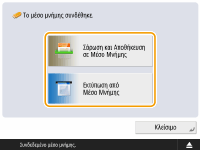 *Για να εμφανίσετε τις συντομεύσεις, τοποθετήστε τα μέσα μνήμης μετά την ακύρωση της κατάστασης αναστολής. Έξοδος από την κατάσταση αναστολής |
Τοποθέτηση/αφαίρεση μέσων μνήμης
Η λανθασμένη τοποθέτηση μέσων μνήμης ή η τοποθέτηση με λάθος κατεύθυνση μπορεί να προκαλέσει προβλήματα με τη συσκευή ή τα μέσα μνήμης.
Εισαγωγή μέσων μνήμης
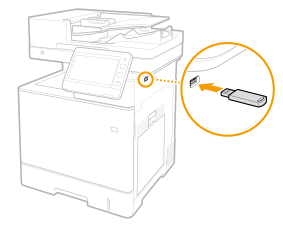
Εισαγάγετε τη συσκευή μνήμης USB στη θύρα USB στην δεξιά πλευρά της συσκευής με τον σωστό προσανατολισμό.
Αφαίρεση μέσων μνήμης
1 | Πατήστε  , επιλέξτε τα μέσα μνήμης που θέλετε να αφαιρέσετε και πατήστε <Αφαίρεση>. , επιλέξτε τα μέσα μνήμης που θέλετε να αφαιρέσετε και πατήστε <Αφαίρεση>.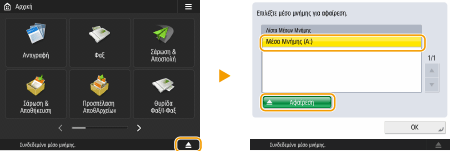 |
2 | Όταν εμφανίζεται στην οθόνη το μήνυμα <Μέσο μνήμης έτοιμο για ασφαλή αφαίρεση.>, αφαιρέστε το μέσο μνήμης. |
Σάρωση εγγράφων και αποθήκευση σε μέσα μνήμης
1
Τοποθετήστε το μέσο μνήμης στη θύρα USB της συσκευής. Τοποθέτηση/αφαίρεση μέσων μνήμης
2
Τοποθετήστε το πρωτότυπο. Τοποθέτηση εγγράφων
3
Πατήστε <Σάρωση & Αποθήκευση> <Μέσο Μνήμης>.
<Μέσο Μνήμης>.Εμφανίζεται το συνδεδεμένο μέσο μνήμης.
4
Επιλέξτε το μέσο μνήμης.
Για να μεταβείτε στον φάκελο ένα επίπεδο προς τα επάνω, πατήστε <Επάνω>.
Μπορείτε να πατήσετε <Έλεγχος Πληροφορ.Μέσου> <Λεπτομ> για να ελέγξετε τις πληροφορίες για το μέσο σύνδεσης.
<Λεπτομ> για να ελέγξετε τις πληροφορίες για το μέσο σύνδεσης.5
Εμφανίστε τον φάκελο για αποθήκευση και πατήστε <Σάρωση>.
Εμφανίζεται η οθόνη ρυθμίσεων για σάρωση.
Μπορείτε να πατήσετε <Όνομα> ή <Ημνία/Ώρα> για να ταξινομήσετε την οθόνη.
Στην επιλογή <Ενέργειες Φακέλων>, μπορείτε να ελέγξετε τις πληροφορίες ενός φακέλου, να μετονομάσετε έναν φάκελο, να δημιουργήσετε έναν νέο φάκελο ή να διαγράψετε έναν φάκελο.
Πατήστε  για να ανανεώσετε την οθόνη.
για να ανανεώσετε την οθόνη.6
Διαμορφώστε τις ρυθμίσεις σάρωσης.
Καθορίστε το όνομα αρχείου και τη μορφή αρχείου και διαμορφώστε τις ρυθμίσεις σάρωσης όπως απαιτείται. Οθόνη ρυθμίσεων σάρωσης στην επιλογή <Σάρωση & Αποθήκευση>
7
Πατήστε  (Έναρξη) για να ξεκινήσετε τη σάρωση και να αποθηκεύσετε το αρχείο.
(Έναρξη) για να ξεκινήσετε τη σάρωση και να αποθηκεύσετε το αρχείο.Εμφανίζεται η οθόνη σάρωσης. Όταν ολοκληρωθεί η αποθήκευση, εμφανίζεται ο προορισμός σύνδεσης που επιλέχθηκε στο βήμα 5.
Για να ακυρώσετε τη σάρωση, πατήστε <Άκυρο> ή  (Διακοπή).
(Διακοπή).Εάν έχετε ένα άλλο πρωτότυπο για σάρωση, τοποθετήστε το πρωτότυπο και επαναλάβετε τη διαδικασία που αναφέρεται στο βήμα 7.
 Εάν εμφανιστεί η επιλογή <Έναρξη Αποθήκ.>
Όταν σαρωθούν όλα τα πρωτότυπα, πατήστε <Έναρξη Αποθήκ.> για να αποθηκεύσετε το αρχείο.
Εμφανίζεται η θέση αποθήκευσης που επιλέχθηκε στο βήμα 5.
8
Επιβεβαιώστε ότι το αρχείο έχει αποθηκευτεί.
Εάν δεν καθορίσατε ένα όνομα αρχείου στο βήμα 6, η ημερομηνία και η ώρα αποθήκευσης του αρχείου χρησιμοποιούνται ως το όνομα αρχείου.
Μπορείτε να πατήσετε <Προβολή Εικόνας> για να ελέγξετε το περιεχόμενο του αρχείου.
Μπορείτε να πατήσετε <ΈλεγχοςΚατάστ> <Αποθήκευση> <Ημ/γιο Εργασιών> για να ελέγξετε αν το αρχείο έχει αποθηκευτεί σωστά. Εάν δεν εμφανίζεται η ένδειξη <ΑΡΝ> , το αρχείο δεν έχει αποθηκευτεί σωστά. Επαναλάβετε το βήμα 7.
<Αποθήκευση> <Ημ/γιο Εργασιών> για να ελέγξετε αν το αρχείο έχει αποθηκευτεί σωστά. Εάν δεν εμφανίζεται η ένδειξη <ΑΡΝ> , το αρχείο δεν έχει αποθηκευτεί σωστά. Επαναλάβετε το βήμα 7.9
Αφαιρέστε σωστά το μέσο μνήμης. Τοποθέτηση/αφαίρεση μέσων μνήμης
Η λανθασμένη αφαίρεση του μέσου μνήμης μπορεί να προκαλέσει προβλήματα με τη συσκευή ή το μέσο μνήμης.
Εκτύπωση αρχείων σε μέσο μνήμης
1
Τοποθετήστε το μέσο μνήμης στη θύρα USB της συσκευής. Τοποθέτηση/αφαίρεση μέσων μνήμης
2
Πατήστε <Προσπέλαση Αποθ.Αρχείων> <Μέσο Μνήμης>.
<Μέσο Μνήμης>. Εμφανίζεται το συνδεδεμένο μέσο μνήμης.
3
Επιλέξτε το μέσο μνήμης.
Για να μεταβείτε στον φάκελο ένα επίπεδο προς τα επάνω, πατήστε <Επάνω>.
Μπορείτε να πατήσετε <Έλεγχος Πληροφορ.Μέσου> <Λεπτομ> για να ελέγξετε τις πληροφορίες για το μέσο σύνδεσης.
<Λεπτομ> για να ελέγξετε τις πληροφορίες για το μέσο σύνδεσης.4
Επιλέξτε το αρχείο που θέλετε να εκτυπώσετε και πατήστε <Εκτύπωση>.
Μπορείτε να επιλέξετε έως και έξι αρχεία στον ίδιο φάκελο για να τα εκτυπώσετε μαζί. Τα αρχεία εκτυπώνονται με την επιλεγμένη σειρά.
Μπορείτε να αποεπιλέξετε ένα αρχείο επιλέγοντας ξανά το αρχείο. Για να αποεπιλέξετε όλα τα αρχεία, πατήστε <Απαλοιφή Επιλογής>.
Πατήστε <Αναζήτ.> για αναζήτηση αρχείων και φακέλων στον φάκελο που εμφανίζεται αυτήν τη στιγμή. Για να μην συμπεριλάβετε υποφακέλους κατά την αναζήτηση, επιλέξτε <Μη Συμπερίληψη Υποφακέλων>.
Μπορείτε να πατήσετε <Προβολή Εικόνας> για να ελέγξετε το περιεχόμενο του αρχείου.
Πατήστε για να ανανεώσετε την οθόνη.
για να ανανεώσετε την οθόνη.Στην επιλογή <Τροποποίηση Αρχείου>, μπορείτε να ελέγξετε τις πληροφορίες ενός αρχείου, να μετονομάσετε ένα αρχείο ή να διαγράψετε ένα αρχείο.
5
Εάν εμφανιστεί η οθόνη <Επιλογή Χαρτιού>, επιλέξτε το χαρτί που θέλετε να χρησιμοποιήσετε.
Διαφορετικά, συνεχίστε στο επόμενο βήμα.
6
Εισάγετε τον αριθμό αντιγράφων που θέλετε να δημιουργήσετε, χρησιμοποιώντας τα αριθμητικά πλήκτρα.
Εάν έχουν επιλεγεί πολλά αρχεία, εμφανίζεται η επιλογή <Αλλαγή Αρ. Αντιγράφων>. Πατήστε αυτό το πλήκτρο όταν αλλάζετε τον αριθμό των αντιγράφων.
7
Διαμορφώστε τις ρυθμίσεις εκτύπωσης.
Διαμορφώστε τις ρυθμίσεις εκτύπωσης διπλής όψης, φινιρίσματος και άλλες ρυθμίσεις εκτύπωσης όπως απαιτείται.
Δεν μπορείτε να εκτυπώσετε ταυτόχρονα πολλά αρχεία PDF με διαφορετικούς κωδικούς πρόσβασης.
Για να εκτυπώσετε αρχείο PDF με κωδικό πρόσβασης, πατήστε <Επιλογές> <Συνθηματικό Ανοίγματος> <Συνθημ. Κρυπτογράφησης> και πληκτρολογήστε τον κωδικό πρόσβασης.
<Συνθηματικό Ανοίγματος> <Συνθημ. Κρυπτογράφησης> και πληκτρολογήστε τον κωδικό πρόσβασης.Για να εκτυπώσετε αρχείο PDF συνδεδεμένο με έναν διακομιστή πολιτικών, πατήστε <Επιλογές> <Συνθηματικό Ανοίγματος> <Συνθηματικό Πολιτικής> και πληκτρολογήστε το όνομα χρήστη και τον κωδικό πρόσβασης. Οθόνη ρυθμίσεων εκτύπωσης στο στοιχείο <Προσπέλαση Αποθ.Αρχείων>
<Συνθηματικό Ανοίγματος> <Συνθηματικό Πολιτικής> και πληκτρολογήστε το όνομα χρήστη και τον κωδικό πρόσβασης. Οθόνη ρυθμίσεων εκτύπωσης στο στοιχείο <Προσπέλαση Αποθ.Αρχείων>8
Πατήστε <Έναρξη Εκτύπ.>.
Θα εμφανιστεί η οθόνη εκτύπωσης. Όταν ολοκληρωθεί η εκτύπωση, εμφανίζεται η οθόνη επιλογής αρχείων στο βήμα 4.
Εάν εμφανιστεί η οθόνη εισαγωγής κωδικού πρόσβασης, εισαγάγετε τον κωδικό πρόσβασης που έχει οριστεί στο αρχείο PDF.
Για να ακυρώσετε την εκτύπωση, πατήστε <Άκυρο>.
9
Αφαιρέστε σωστά το μέσο μνήμης. Τοποθέτηση/αφαίρεση μέσων μνήμης
Η λανθασμένη αφαίρεση του μέσου μνήμης μπορεί να προκαλέσει προβλήματα με τη συσκευή ή το μέσο μνήμης.