
Використання носіїв пам’яті
Можна вставити носій пам’яті безпосередньо в апарат і використовувати його.
Підтримуються носії пам’яті, сумісні зі стандартом USB 2.0. Підтримуються носії пам’яті формату FAT32/exFAT.
Зазначені нижче пристрої та способи використання не підтримуються.
Підтримуються носії пам’яті, сумісні зі стандартом USB 2.0. Підтримуються носії пам’яті формату FAT32/exFAT.
Зазначені нижче пристрої та способи використання не підтримуються.
Носії пам’яті з функціями безпеки
Пристрої зчитування карт пам’яті, підключені через USB
Подовжувальні кабелі USB або концентратори USB
Підготовка до використання носіїв пам’яті
Для використання носіїв пам’яті виконайте заздалегідь описані нижче дії з підготовки.
Відображення носія пам’яті як місця збереження
 (Парам./Реєстр.)
  <Настройки> <Параметри відображення> <Параметри відображення місця збереження> <Носій пам’яті> <Увімк.>
Активація носія пам’яті для сканування/друку
У разі використання функції сканування
(Парам./Реєстр.) <Параметри функції> <Збереження/Доступ до файлів> <Параметри носія пам’яті> <Використовувати функцію сканування/друку> <Використов. ф-цію сканування> <Увімк.>У разі використання функції друку
(Парам./Реєстр.) <Параметри функції> <Збереження/Доступ до файлів> <Параметри носія пам’яті> <Використовувати функцію сканування/друку> <Використовувати функцію друку> <Увімк.>Якщо носій пам’яті не розпізнається, хоча його підключено правильно, установіть параметр <Використов. драйвер AddOn для USB-накопичувача> на значення <Вимк.>. <Використов. драйвер AddOn для USB-накопичувача>
|
Відображення ярлика доступних функцій у разі підключення носія пам’ятіУстановіть параметр <Вибрати варіант під час підключення носія пам’яті> на значення <Увімк.>. Якщо вставити носій пам’яті, буде відображено такий екран, як показано нижче, і можна відразу виконувати відповідні функції. <Вибрати варіант під час підключення носія пам’яті> 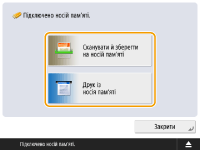 *Щоб відобразити ярлики, вставте носій пам’яті після скасування режиму сну. Вихід із режиму сну |
Вставлення/виймання носія пам’яті
Якщо вставити носій пам’яті неправильно, зокрема не в тій орієнтації, можуть виникнути проблеми з ним або з апаратом.
Вставлення носія пам’яті
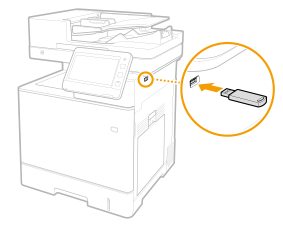
Вставте пристрій пам’яті USB в порт USB з правого боку апарата, дотримуючись правильної орієнтації.
Виймання носія пам’яті
1 | Натисніть  , виберіть носій пам’яті, який потрібно вийняти, і натисніть <Вийняти>. , виберіть носій пам’яті, який потрібно вийняти, і натисніть <Вийняти>.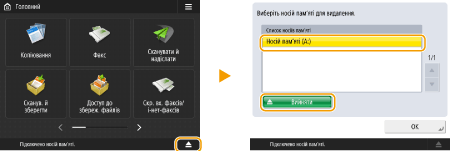 |
2 | Коли з’явиться повідомлення <Носій пам’яті можна безпечно видалити.>, вийміть носій пам’яті. |
Сканування документів і збереження на носій пам’яті
1
Вставте носій пам’яті в порт USB апарата. Вставлення/виймання носія пам’яті
2
Розмістіть оригінал. Розміщення оригіналів
3
Натисніть <Сканувати й зберегти> <Носій пам’яті>.
<Носій пам’яті>.Буде відображено підключений носій пам’яті.
4
Виберіть носій пам’яті.
Щоб повернутися на один рівень вище в ієрархії папок, натисніть <Вгору>.
Можна переглянути інформацію про носій пам’яті, натиснувши <Перевірка інф. про носій> <Докладн.>.
<Докладн.>.5
Відобразіть папку, яку потрібно зберегти, і натисніть <Сканування>.
Буде відображено екран параметрів для сканування.
Можна натиснути <Ім’я> або <Дата/Час>, щоб відсортувати вміст екрана.
У <Операції з папками> можна переглянути інформацію з папки, перейменувати папку, створити нову папку або видалити папку.
Натисніть  , щоб оновити екран.
, щоб оновити екран.6
Налаштуйте параметри сканування.
Укажіть ім’я та формат файлу, за потреби налаштуйте параметри сканування. Екран параметрів сканування в розділі <Сканувати й зберегти>
7
Натисніть  (Пуск), щоб почати сканування і зберегти файл.
(Пуск), щоб почати сканування і зберегти файл.Буде відображено екран сканування. Після завершення збереження відображається адресат для підключення, вибраний на кроці 5.
Щоб скасувати сканування, натисніть <Скасувати> або  (Стоп).
(Стоп).Якщо вам потрібно відсканувати ще один оригінал, розмістіть його й повторіть процедуру, описану на кроці 7.
 Якщо відображається <Почати збереж.>
Коли всі оригінали буде відскановано, натисніть <Почати збереж.>, щоб зберегти файл.
Буде відображено місце збереження, вибране на кроці 5.
8
Підтвердьте, що файл має бути збережено.
Якщо ви не вказали ім’я файлу на кроці 6, для імені файлу буде використано дату й час його збереження.
Можна перевірити вміст файлу, натиснувши <Відобр. зображ.>.
Можна натиснути <Монітор стану> <Зберегти> <Журнал завдань>, щоб перевірити, чи правильно збережено файл. Якщо відображається <NG>, це означає, що файл збережено неправильно. Повторіть крок 7.
<Зберегти> <Журнал завдань>, щоб перевірити, чи правильно збережено файл. Якщо відображається <NG>, це означає, що файл збережено неправильно. Повторіть крок 7.9
Правильно вийміть носій пам’яті. Вставлення/виймання носія пам’яті
Неправильне виймання носія пам’яті може призвести до проблем з апаратом або носієм пам’яті.
Друк файлів на носії пам’яті
1
Вставте носій пам’яті в порт USB апарата. Вставлення/виймання носія пам’яті
2
Натисніть <Доступ до збереж. файлів> <Носій пам’яті>.
<Носій пам’яті>. Буде відображено підключений носій пам’яті.
3
Виберіть носій пам’яті.
Щоб повернутися на один рівень вище в ієрархії папок, натисніть <Вгору>.
Можна переглянути інформацію про носій пам’яті, натиснувши <Перевірка інф. про носій> <Докладн.>.
<Докладн.>.4
Виберіть файл для друку й натисніть <Друк>.
Можна вибрати до шести файлів в одній папці, щоб надрукувати їх разом. Файли друкуються у вибраному порядку.
Можна скасувати вибір файлу, вибравши його ще раз. Щоб скасувати вибір усіх файлів, натисніть <Скасувати вибір>.
Натисніть <Пошук>, щоб виконати пошук файлів і папок у відображеній наразі папці. Щоб не включати підпапки під час пошуку, установіть прапорець <Не включати підпапки>.
Можна перевірити вміст файлу, натиснувши <Відобр. зображ.>.
Натисніть , щоб оновити екран.
, щоб оновити екран.У <Редагування файлу> можна переглянути інформацію про файл, перейменувати файл або видалити його.
5
Якщо відображається екран <Вибір паперу>, виберіть потрібний папір.
Якщо ні, перейдіть до наступного кроку.
6
Укажіть потрібну кількість копій за допомогою цифрових клавіш.
Якщо вибрати кілька файлів, відобразиться кнопка <Змінити кількість копій>. Натисніть її, якщо потрібно змінити кількість копій.
7
Налаштуйте параметри друку.
За потреби налаштуйте двосторонній друк, параметри кінцевої обробки й інші параметри друку.
Не можна одночасно друкувати кілька PDF-файлів з різними паролями.
Щоб надрукувати PDF-файл, захищений паролем, натисніть <Додаткові функції> <Пароль для відкриття док.> <Пароль шифрування> і введіть пароль.
<Пароль для відкриття док.> <Пароль шифрування> і введіть пароль.Щоб надрукувати PDF-файл, пов’язаний із сервером політики, натисніть <Додаткові функції> <Пароль для відкриття док.> <Пароль для політики> і введіть ім’я користувача та пароль. Екран параметрів друку в розділі <Доступ до збереж. файлів>
<Пароль для відкриття док.> <Пароль для політики> і введіть ім’я користувача та пароль. Екран параметрів друку в розділі <Доступ до збереж. файлів>8
Натисніть <Почати друк>.
Буде відображено екран друку. Після завершення друку буде відображено екран вибору файлу з кроку 4.
Якщо відображається екран вводу пароля, уведіть пароль, установлений у PDF-файлі.
Щоб скасувати друк, натисніть <Скасувати>.
9
Правильно вийміть носій пам’яті. Вставлення/виймання носія пам’яті
Неправильне виймання носія пам’яті може призвести до проблем з апаратом або носієм пам’яті.