
Utilizar suportes de memória
Pode inserir diretamente suportes de memória na máquina e utilizá-los.
Podem ser utilizados suportes de memória compatíveis com a norma USB 2.0. Podem ser utilizados suportes de memória com o formato FAT32/exFAT.
Não são suportados os seguintes dispositivos e métodos de utilização.
Podem ser utilizados suportes de memória compatíveis com a norma USB 2.0. Podem ser utilizados suportes de memória com o formato FAT32/exFAT.
Não são suportados os seguintes dispositivos e métodos de utilização.
Suportes de memória com funções de segurança
Leitores de cartões de memória ligados através de USB
Cabos de extensão USB ou concentradores USB
Preparar a utilização de suportes de memória
Quando utilizar suportes de memória, proceda previamente às seguintes preparações.
Apresentar os suportes de memória como localização de armazenamento
 (Progrs./Gravar)
  <Preferências> <Programações de apresentação> <Progr. apresent. local armazenamento> <Suporte de memória> <Ligado>
Ativar suportes de memória para leitura/impressão
Em caso de utilização da função de leitura
(Progrs./Gravar) <Programações de funções> <Guardar/Aceder a ficheiros> <Progs suporte memória> <Utilizar a função Ler/Imprimir> <Utilizar a função Ler> <Ligado>Em caso de utilização da função de impressão
(Progrs./Gravar) <Programações de funções> <Guardar/Aceder a ficheiros> <Progs suporte memória> <Utilizar a função Ler/Imprimir> <Utilizar a função Imprimir> <Ligado>Se os suportes de memória não forem reconhecidos, apesar de estarem corretamente ligados, programe <Utiliz. control. AddOn p/dispos. USB armaz.> como <Off>. <Utiliz. control. AddOn p/dispos. USB armaz.>
|
Apresentar um atalho para funções disponíveis quando são inseridos suportes de memóriaPrograme <Selecionar opção ao ligar suporte de memória> para <On>. Quando são inseridos suportes de memória, é apresentado um ecrã como o seguinte, podendo ser imediatamente executadas as funções correspondentes. <Selecionar opção ao ligar suporte de memória> 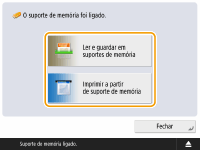 *Para apresentar os atalhos, introduza o suporte de memória depois de cancelar o modo Sleep. Sair do modo Sleep |
Inserir/remover suportes de memória
Inserir suportes de memória incorretamente ou na direção errada pode provocar problemas na máquina ou no suporte de memória.
Inserir suportes de memória
Insira a memória USB na porta USB do lado direito da máquina com a orientação correta.
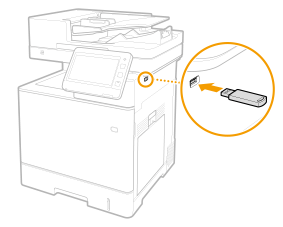
Remover suportes de memória
1 | Carregue em  , selecione o suporte de memória a remover e carregue em <Remover>. , selecione o suporte de memória a remover e carregue em <Remover>.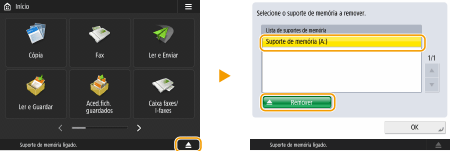 |
2 | Quando for apresentada a mensagem <Pronta p/remover o suporte memória em segur.>, retire o suporte de memória. |
Ler documentos e guardar no suporte de memória
1
Insira o suporte de memória na porta USB da máquina. Inserir/remover suportes de memória
2
Coloque o original. Colocar originais
3
Carregue em <Ler e Guardar> <Suporte de memória>.
<Suporte de memória>.O suporte de memória ligado é apresentado.
4
Selecione o suporte de memória.
Para subir um nível de pastas, carregue em <Cima>.
Pode carregar em <Verif. inform. de suporte> <Details> para verificar as informações do suporte de memória.
<Details> para verificar as informações do suporte de memória.5
Apresente a pasta onde pretende guardar e carregue em <Ler>.
É apresentado o ecrã de programações de leitura.
Pode carregar em <Nome> ou <Data/hora> para ordenar a visualização.
Em <Operações na pasta>, pode verificar as informações de uma pasta, mudar o nome de uma pasta, criar uma nova pasta ou eliminar uma pasta.
Carregue em  para atualizar a visualização.
para atualizar a visualização.6
Configure as programações de leitura.
Especifique o nome e o formato de ficheiro e configure as programações de leitura conforme necessário. Ecrã de programações de leitura em <Ler e Guardar>
7
Carregue em  (Iniciar) para iniciar a leitura e guardar o ficheiro.
(Iniciar) para iniciar a leitura e guardar o ficheiro.É apresentado o ecrã de leitura. Depois de concluída a gravação, será apresentado o destino de ligação selecionado no passo 5.
Para cancelar a leitura, carregue em <Cancelar> ou  (Parar).
(Parar).Se tiver outro original para ler, coloque-o e repita o procedimento do passo 7.
 Se for apresentado <Começar guardar>
Depois de lidos todos os originais, carregue em <Começar guardar> para guardar o ficheiro.
É apresentada a localização de armazenamento selecionada no passo 5.
8
Confirme que o ficheiro foi guardado.
Se não especificou um nome de ficheiro no passo 6, a data e a hora em que o ficheiro foi guardado serão utilizadas como nome do ficheiro.
Pode carregar em <Mostrar imagem> para verificar o conteúdo do ficheiro.
Pode carregar em <Contr. estado> <Guardar> <Registo trabalhos> para verificar se o ficheiro foi corretamente guardado. Se for apresentado <NG>, o ficheiro não foi corretamente guardado. Repita o passo 7.
<Guardar> <Registo trabalhos> para verificar se o ficheiro foi corretamente guardado. Se for apresentado <NG>, o ficheiro não foi corretamente guardado. Repita o passo 7.9
Remova corretamente o suporte de memória. Inserir/remover suportes de memória
Remover o suporte de memória incorretamente pode provocar problemas na máquina ou no suporte de memória.
Imprimir ficheiros no suporte de memória
1
Insira o suporte de memória na porta USB da máquina. Inserir/remover suportes de memória
2
Carregue em <Aceder fich. guardados> <Suporte de memória>.
<Suporte de memória>. O suporte de memória ligado é apresentado.
3
Selecione o suporte de memória.
Para subir um nível de pastas, carregue em <Cima>.
Pode carregar em <Verif. inform. de suporte> <Details> para verificar as informações do suporte de memória.
<Details> para verificar as informações do suporte de memória.4
Selecione o ficheiro a imprimir e carregue em <Imprimir>.
Pode selecionar até seis ficheiros na mesma pasta para imprimir de uma só vez. Os ficheiros são impressos pela ordem selecionada.
Pode anular a seleção de um ficheiro, selecionando-o novamente. Para anular a seleção de todos os ficheiros, carregue em <Apagar seleção>.
Carregue em <Procurar> para procurar ficheiros e pastas na pasta atualmente apresentada. Para não incluir subpastas na procura, selecione <Não incluir subpastas>.
Pode carregar em <Mostrar imagem> para verificar o conteúdo do ficheiro.
Carregue em para atualizar a visualização.
para atualizar a visualização.Em <Editar fich.>, pode verificar as informações de um ficheiro, mudar o nome de um ficheiro ou eliminar um ficheiro.
5
Se for apresentado o ecrã <Select Paper>, selecione o papel a utilizar.
Caso contrário, avance para o passo seguinte.
6
Introduza o número de cópias a fazer, utilizando as teclas numéricas.
Se forem selecionados vários ficheiros, será apresentado <Alterar n.º de cópias>. Carregue neste botão para alterar o número de cópias.
7
Configure as programações de impressão.
Configure as impressão frente e verso, as programações de acabamento e outras programações de impressão conforme necessário.
Não é possível imprimir vários ficheiros PDF com diferentes passwords ao mesmo tempo.
Para imprimir um ficheiro PDF com password, carregue em <Opções> <Password p/abrir doc.> <Password codificação> e introduza a password.
<Password p/abrir doc.> <Password codificação> e introduza a password.Para imprimir um ficheiro PDF associado a um servidor de políticas, carregue em <Opções> <Password p/abrir doc.> <Password p/políticas> e introduza o nome de utilizador a password. Ecrã Programações de impressão em <Aceder fich. guardados>
<Password p/abrir doc.> <Password p/políticas> e introduza o nome de utilizador a password. Ecrã Programações de impressão em <Aceder fich. guardados>8
Carregue em <Inic. impressão>.
O ecrã de impressão é apresentado. Quando a impressão estiver concluída, é apresentado o ecrã de seleção de ficheiros do passo 4.
Se for apresentado o ecrã de introdução da password, introduza a password definida no ficheiro PDF.
Para cancelar a impressão, carregue em <Cancelar>.
9
Remova corretamente o suporte de memória. Inserir/remover suportes de memória
Remover o suporte de memória incorretamente pode provocar problemas na máquina ou no suporte de memória.