<Adás>
Ez a szakasz azt mutatja be, hogyan adhatja meg a Beolvasás és adás beállításait.
<Felhasználói adatok listája adás/vétel>

(Beáll./Bejegyzés)

<Funkció beállítás>
<Adás>
<Nyugta nyomtatás>
Listát nyomtathat a készüléken bejegyzett küldési/fogadási beállításokról.
Jelentések és kimutatások nyomtatása<Fax felhasználói adatok listája>
(Beáll./Bejegyzés)
<Funkció beállítás>
<Adás>
<Nyugta nyomtatás>
Listát nyomtathat a készüléken bejegyzett faxbeállításokról.
Jelentések és kimutatások nyomtatása<Kedvenc beállítások bejegyzése>/<Kedvenc beállítások szerkesztése>
(Beáll./Bejegyzés)
<Funkció beállítás>
<Adás>
<Általános beállítások>
A gyakran használt beállításokat bejegyezheti a készülék egy gombjára, így azokat később beolvasáskor újra felhasználhatja. A gombokhoz nevet is hozzárendelhet és megjegyzést is megadhat hozzájuk. A bejegyzett beállításokat emellett törölheti és át is nevezheti.
Gyakran használt funkciók kombinációjának bejegyzése<Kedvenc beállítások jóváhagyás mutatása>
(Beáll./Bejegyzés)
<Funkció beállítás>
<Adás>
<Általános beállítások>
Kiválaszthatja, hogy a „Kedvenc beállítások” meghívásakor jelenjen-e meg jóváhagyási képernyő.
<Alapképernyő>
(Beáll./Bejegyzés)
<Funkció beállítás>
<Adás>
<Általános beállítások>
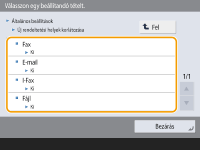
Megadhatja, melyik képernyő jelenjen meg a <Beolvasás és adás> vagy a Visszaállítás gomb megnyomásakor.
<Címjegyzék használatának korlátozása>
(Beáll./Bejegyzés)
<Funkció beállítás>
<Adás>
<Általános beállítások>
Kiválaszthatja, hogy a készülék elrejtse-e a Címjegyzéket és az egyérintéses gombokat a Beolvasás alapképernyőjén stb., továbbá hogy korlátozza-e a Címjegyzék használatát.
<Alapbeállítások megváltoztatása>
(Beáll./Bejegyzés)
<Funkció beállítás>
<Adás>
<Általános beállítások>
A <Beolvasás és adás> funkcióhoz alapértelmezettként bejegyzett beállításokat változtathatja meg.
<Kiegészítő gyorsbillentyű bejegyzés>
(Beáll./Bejegyzés)
<Funkció beállítás>
<Adás>
<Általános beállítások>
A <Beolvasás és adás> képernyőn megjelenő gyorsgombokba jegyezhet be módokat, vagy megváltoztathatja a már bejegyzett módokat. Ez a funkció akkor hasznos, ha gyakran használt funkciókat szeretne bejegyezni.
Alapképernyők személyre szabása<Adási eredményjelentés>
(Beáll./Bejegyzés)
<Funkció beállítás>
<Adás>
<Általános beállítások>
Az Adási eredményjelentés egy olyan jelentés, amelyben ellenőrizheti, hogy a készülék a megfelelő címzettnek küldte-e el a dokumentumokat. A készüléket be lehet állítani úgy is, hogy dokumentumok küldése után automatikusan kinyomtassa ezt a jelentést, vagy úgy is, hogy csak átviteli hiba esetén. A beállítást úgy is megadhatja, hogy a készülék emlékeztetőül a dokumentum első részét is kinyomtassa a jelentés részeként.
Adási eredményjelentésA <Nyomtatás engedélyezése a Kiegészítőről> lehetőséget akkor lehet beállítani, ha a <Csak hiba esetére> vagy a <Ki> lehetőség van kiválasztva. Ha a <Nyomtatás engedélyezése a Kiegészítőről> lehetőséget <Be> értékűre állítja, akkor beállíthatja, hogy a készülék minden munkánál nyomtasson-e Adási nyugtát a <Kiegészítő> lehetőségből.
|
Színes dokumentum küldésekor a <Nyugta+első lap> használatával nem lehet fekete-fehérre átalakított képet csatolni. Ez a beállítás az egyes funkcióknál az <Adási eredményjelentés> beállításhoz kötődik a <Kiegészítő> részben. |
<Jelentés a kommunikációról>
(Beáll./Bejegyzés)
<Funkció beállítás>
<Adás>
<Általános beállítások>
Jelentésként kinyomtathatja vagy elküldheti a dokumentumküldési/-fogadási naplókat. A készüléket be lehet állítani úgy is, hogy olyankor nyomtassa ki vagy küldje el ezt a jelentést, amikor a rendszer eléri a kommunikációs események megadott számát (100–1000), vagy úgy is hogy, egy megadott időpontban tegye ezt. A küldési/-fogadási jelentések nyomtatását vagy küldését külön is lehet végezni.
A jelentés adatként való küldésekor a küldés CSV fájlformátumban történik.
Kommunikáció-kezelési jelentés<Feladókészülék azonosító>
(Beáll./Bejegyzés)
<Funkció beállítás>
<Adás>
<Általános beállítások>
Kiválaszthatja, hogy fax/I-fax küldésekor szeretné-e megjeleníteni a feladóra vonatkozó információkat az elküldött dokumentum felső részén. A küldéskor olyan információk jelennek meg, mint a faxszám, a név és a készülék I-fax-címe, így a címzett ellenőrizni tudja, ki küldte a dokumentumot.
|
Távoli fax küldésekor a rendszer a kiszolgálógép beállításait használja. A készülék a <Készülék telefonszám bejegyzése> és <Készüléknév bejegyzése> beállításokba bejegyzett információt nyomtatja ki a küldő adataiként. Faxvonal-beállítások |
<Törlés sikertelen adáskor>
(Beáll./Bejegyzés)
<Funkció beállítás>
<Adás>
<Általános beállítások>
Kiválaszthatja, hogy a készülék automatikusan törölje-e a dokumentumot a memóriából, ha küldési/mentési hiba történik. A <Ki> lehetőség kiválasztása esetén újraküldheti/újból elmentheti azokat a dokumentumokat, amelyeknek a küldése/mentése nem sikerült.
|
Ha ennek a módnak a beállítása <Ki>, akkor a készülék a továbbítási hibával járó munkák állapotát elmenti a <Munkaállapot> paraméterbe az <Állapotfigyelő> képernyőn. |
<Próbálkozások száma>
(Beáll./Bejegyzés)
<Funkció beállítás>
<Adás>
<Általános beállítások>
Azt állíthatja be, hogy a készülék hány alkalommal kísérelje meg az adatok automatikus újraküldését, ha a címzett küldés vagy fogadás miatt foglalt, vagy hiba történik, és emiatt az adatküldés nem sikerül.
|
Ez a funkció fax küldése esetén tiltott. |
<Adattömörítési arány>
(Beáll./Bejegyzés)
<Funkció beállítás>
<Adás>
<Általános beállítások>
A színes/szürkeárnyalatos beolvasott adatok tömörítési arányát állíthatja be.
|
Ha a PDF fájlformátumhoz a kompakt vagy a vektoros és simított lehetőséget, vagy az XPS fájlformátumhoz a kompakt lehetőséget akarja kiválasztani, akkor javasolt az <Adattömörítési arány> beállítást <Normál> vagy <Kis arány> értékűre állítani. Ha <Nagy arány> értékűre állítja, a kimeneti képek akkor is gyenge minőségűek lehetnek, ha a <Minőség előnye> lehetőséget választotta a <Fájl létrehozása> <Kompakt képminőség szintje> részen. Ez a funkció fax küldése esetén tiltott. |
<Gamma érték YCbCr küldött munkákhoz>
(Beáll./Bejegyzés)
<Funkció beállítás>
<Adás>
<Általános beállítások>
Dokumentumok színes vagy szürkeárnyalatos formában való küldésekor megadhatja a beolvasott RGB színterű képadatok YCbCr színterűre alakításához használandó gammaértéket. A képet a címzettnél a megfelelő gammaérték beállításával lehet optimális képminőségben reprodukálni.
|
Ez a beállítás az alábbi fájlformátumok esetén le van tiltva: PDF; Kompakt XPS; Kompakt |
|
Ez a funkció fax küldése esetén tiltott. |
<Osztott, darabolt WebDAV adás>
(Beáll./Bejegyzés)
<Funkció beállítás>
<Adás>
<Általános beállítások>
WebDAV-küldéskor az adatokat tömbökre darabolhatja. A Darabolt kódolás ismeretlen méretű adat küldésére való funkció, mellyel az adattömeget ismert méretű darabokra osztják. Meggyorsítja a küldést, mert nem kell a fájl méretét adás előtt megállapítani.
|
A WebDAV-szerver és a proxy szerver állapotától függően esetleg nem lehetséges a darabolt kódolás. |
<TLS tanúsítvány ellenőrzés WebDAV adáshoz>
(Beáll./Bejegyzés)
<Funkció beállítás>
<Adás>
<Általános beállítások>
WebDAV-küldéskor ellenőrizheti, hogy a kiszolgáló TLS-tanúsítványa érvényes-e. Megbizonyosodhat a tanúsítvány érvényességéről és a tanúsítási lánc megbízhatóságáról, továbbá megerősítheti a CN (Common Name, Köznapi név) értékét.
|
Ha nem ellenőrzi a tanúsítványt, a TLS-kommunikációt a rendszer érvénytelen tanúsítvány esetén is végrehajtja. |
|
Ha a tanúsítvánnyal valamilyen probléma van, a WebDAV-küldés nem fog sikerülni. |
<TLS tanúsítvány ellenőrzése FTPS adáshoz>
(Beáll./Bejegyzés)
<Funkció beállítás>
<Adás>
<Általános beállítások>
FTP-küldéskor ellenőrizheti, hogy a kiszolgáló TLS-tanúsítványa érvényes-e. Megbizonyosodhat a tanúsítvány érvényességéről és a tanúsítási lánc megbízhatóságáról, továbbá megerősítheti a CN (Common Name, Köznapi név) értékét.
<Új rendeltetési helyek korlátozása>
(Beáll./Bejegyzés)
<Funkció beállítás>
<Adás>
<Általános beállítások>
Faxok és beolvasott adatok küldésekor a rendelkezésre álló rendeltetési helyek körét az alábbi három módon lehet korlátozni annak érdekében, hogy a felhasználók ne tudjanak szövegbevitellel rendeltetési helyet megadni.
A címjegyzékbe és az egyérintéses gombokra bejegyzett rendeltetési helyek
A <Kedvenc beállítások> és <Küldés önmagának> lehetőségnél beállított rendeltetési helyek
Olyan rendeltetési helyek, amelyekre LDAP-szerverrel keresni lehet
 Új rendeltetési helyek bevitelének korlátozása
1 | Nyomja meg a (Beáll./Bejegyzés) lehetőséget. |
2 | Nyomja meg a <Funkció beállítás> <Adás> <Általános beállítások> <Új rendeltetési helyek korlátozása> lehetőséget. |
3 | Válassza ki azokat a funkciókat, amelyeknél korlátozni kívánja a rendeltetési helyek bevitelét. |
4 | Nyomja meg a <Be> <OK> lehetőséget. |
<Adás mindig eszközaláírással>
(Beáll./Bejegyzés)
<Funkció beállítás>
<Adás>
<Általános beállítások>
Kiválaszthatja, hogy mindig szeretne-e eszközaláírást hozzáadni az elküldött PDF-/XPS-fájlokhoz.
|
Ha a <Fájlformátumok korlátozása> lehetőséget <Be> értékűre állítja, akkor a PDF/XPS formátumtól eltérő fájlokat nem lehet küldeni. |
<E-mail küldés korlátozása magamnak>
(Beáll./Bejegyzés)
<Funkció beállítás>
<Adás>
<Általános beállítások>
A bejelentkezett felhasználó e-mail-címére való küldéskor megadható rendeltetési helyet korlátozhatja. Ezzel a beállítással megakadályozhatja a hibás címre végzett átvitelből származó információszivárgást.
|
Ez a beállítás az GeneralUser szerepkörrel rendelkező felhasználókra érvényes. |
<Fájl adás korlátozása személyes mappára>
(Beáll./Bejegyzés)
<Funkció beállítás>
<Adás>
<Általános beállítások>
A fájlkiszolgálóra, a bejelentkezett felhasználó dedikált mappájába végzett mentéskor megadható rendeltetési helyet korlátozhatja. Ezzel a beállítással megakadályozhatja a hibás címre végzett átvitelből származó információszivárgást.
|
Ez a beállítás az GeneralUser szerepkörrel rendelkező felhasználókra érvényes. |
<Személyes mappa meghatározási mód>
(Beáll./Bejegyzés)
<Funkció beállítás>
<Adás>
<Általános beállítások>
A Személyes mappa egy olyan egyéni mappa, amelyet a személyes hitelesítéskezeléssel bejelentkezett felhasználók használhatnak. Személyes mappaként megosztott mappákat vagy fájlkiszolgálókat lehet megadni és használni.
Személyes mappák beállításainak megadása |
A Személyes mappa egy olyan mappa, amely az alábbi képernyők között van megosztva. <Beolvasás és adás> <Hálózat> a <Beolvasás és tárolás> részben <Hálózat> a <Tárolt fájl elérése> részben |
<Újraküldés korlátozása naplóból>
(Beáll./Bejegyzés)
<Funkció beállítás>
<Adás>
<Általános beállítások>
Kiválaszthatja, meg kívánja-e akadályozni, hogy a felhasználók előhívhassák a korábban megadott rendeltetési helyek és beolvasási beállítások naplóit. A <Be> lehetőség kiválasztása esetén a rendszer mind a Fax alapképernyőn, mind a Beolvasás alapképernyőjén elrejti az <Előző beállítások> gombokat.
<Küldött dokumentum archiválása>
(Beáll./Bejegyzés)
<Funkció beállítás>
<Adás>
<Általános beállítások>
Az elküldött faxok másolatát egy előzetesen meghatározott rendeltetési helyre (e-mail vagy fájlkiszolgáló stb.) mentheti.
Küldött dokumentum másolatának mentése<Értesítés feladat elfogadásakor>
(Beáll./Bejegyzés)
<Funkció beállítás>
<Adás>
<Általános beállítások>
Kiválaszthatja, hogy megjelenjen-e egy olyan képernyő, amelyen a készülék rákérdez a felhasználónál, hogy ellenőrizze a kommunikáció állapotát dokumentumok <Fax> vagy <Beolvasás és adás> (
<Főmenü> képernyő) funkcióval végzett küldése/mentése után.
<Törlendő feladatok a Stop lenyomására>
(Beáll./Bejegyzés)
<Funkció beállítás>
<Adás>
<Általános beállítások>
Azt választhatja ki, hogy a Stop billentyű megnyomásakor melyik küldési munka kerüljön megszakításra, amikor Fax funkció vagy a Beolvasás és adás funkció végrehajtása van folyamatban. Az <Utolsó fogadott munka> vagy a <Feladatok küldés közben> lehetőséget tudja kiválasztani.
|
Ha a <Feladatok küldés közben> lehetőséget választotta, a készüléknek pedig több olyan faxvonala is van, amelyeket éppen adásra használ, akkor ezek közül a munkák közül az utolsót szakítja meg. |
<Készüléknév bejegyzése>
(Beáll./Bejegyzés)
<Funkció beállítás>
<Adás>
<E-mail/I-Fax beállítások>
A készülék neveként bejegyezheti a vállalata vagy a részlege nevét. A címzettnél a bejegyzett név jelenik meg/lesz kinyomtatva a feladó adataként, amikor e-mailt/I-faxot küld.
|
Az e-mail-cím megjelenő neveként a rendszer a készülék bejegyzett nevét használja, „készülék neve <e-mail-cím>” formátumban. A készülék neve legfeljebb 24 karaktert tartalmazhat. Ha megnyomja az <E-mail/I-Fax beállítások> gombot a <Hitelesített felhasználó név megadása feladó neveként> lehetőséget <Be> értékűre állítva, akkor a címzettnél a Feladó mezőben a használt bejelentkezési szolgáltatástól függetlenül a bejelentkezett felhasználóhoz bejegyzett e-mail-cím jelenik meg a feladó neveként. |
<Kommunikációs beállítások>
(Beáll./Bejegyzés)
<Funkció beállítás>
<Adás>
<E-mail/I-Fax beállítások>
Az e-mailekhez/I-faxokhoz használt levelezőkiszolgálóhoz és hitelesítési módhoz tartozó beállításokat adhatja meg.
Az e-mail-/I-Fax-kommunikáció beállítása |
Ha a <POP időköz> lehetőségnél 10 percnél rövidebb időt állít be (kivéve a „0 perc” értéket”), a készülék nem fog teljes mértékben Nyugalmi állapotba lépni. |
|
A készülék csak I-faxokat és kommunikációs hibára vonatkozó értesítéseket képes fogadni. |
<SMTP TX/POP RX portszám megadása>
(Beáll./Bejegyzés)
<Funkció beállítás>
<Adás>
<E-mail/I-Fax beállítások>
Az SMTP- és POP-protokollok portszámát változtathatja meg.
<S/MIME beállítás>
(Beáll./Bejegyzés)
<Funkció beállítás>
<Adás>
<E-mail/I-Fax beállítások>
Az S/MIME lehetőséget állíthatja be. Ha beállítja az S/MIME lehetőséget, akkor az e-mail/I-fax funkció használatakor digitális aláírást adhat hozzá, vagy titkosíthatja az e-mailt.
E-mail-titkosítás beállítása
1 | Nyomja meg a (Beáll./Bejegyzés) lehetőséget. |
2 | Nyomja meg a <Funkció beállítás> <Adás> <E-mail/I-Fax beállítások> <S/MIME beállítás> lehetőséget. |
3 | Állítsa be a titkosítást és a digitális aláírást. |
4 | Nyomja meg az <OK> gombot. |
<TLS tanúsítvány ellenőrzése SMTP adáshoz>
(Beáll./Bejegyzés)
<Funkció beállítás>
<Adás>
<E-mail/I-Fax beállítások>
SMTP-küldéskor ellenőrizheti, hogy a kiszolgáló TLS-tanúsítványa érvényes-e. Megbizonyosodhat a tanúsítvány érvényességéről és a tanúsítási lánc megbízhatóságáról, továbbá megerősítheti a CN (Common Name, Köznapi név) értékét.
|
Ha nem ellenőrzi a tanúsítványt, a TLS-kommunikációt a rendszer érvénytelen tanúsítvány esetén is végrehajtja. |
|
Ha a tanúsítvánnyal valamilyen probléma van, az SMTP-küldés nem fog sikerülni. |
<TLS tanúsítvány ellenőrzés POP vételhez>
(Beáll./Bejegyzés)
<Funkció beállítás>
<Adás>
<E-mail/I-Fax beállítások>
POP-fogadáskor ellenőrizheti, hogy a kiszolgáló TLS-tanúsítványa érvényes-e. Megbizonyosodhat a tanúsítvány érvényességéről és a tanúsítási lánc megbízhatóságáról, továbbá megerősítheti a CN (Common Name, Köznapi név) értékét.
|
Ha nem ellenőrzi a tanúsítványt, a TLS-kommunikációt a rendszer érvénytelen tanúsítvány esetén is végrehajtja. |
|
Ha a tanúsítvánnyal valamilyen probléma van, a POP-fogadás nem fog sikerülni. |
<Legnagyobb küldhető adatmennyiség>
(Beáll./Bejegyzés)
<Funkció beállítás>
<Adás>
<E-mail/I-Fax beállítások>
A kimenő e-mail-üzenetek és I-fax dokumentumok legnagyobb adatméretét adhatja meg. Ha az e-mail túllépi ezt az adatméretet, küldés előtt több ilyen méretű e-mail üzenetre bontja. Ha azonban egy I-fax-átvitel adatmérete túllépi a határértéket, a készülék ezt hibaként kezeli, és nem küldi el.
|
Ha '0' MB az adatméret, nincs a küldhető adatnak mérethatára. A legnagyobb küldhető adatmennyiséget úgy állítsa be, hogy alacsonyabb legyen a levelezőkiszolgáló adatkorlátjánál. |
<Tárgy alapértelmezésben>
(Beáll./Bejegyzés)
<Funkció beállítás>
<Adás>
<E-mail/I-Fax beállítások>
Beállíthatja, mi legyen az automatikusan megadandó tárgy, ha e-mail/I-fax küldésekor nem ad meg tárgyat.
<Hitelesítési felhasználó megadása válaszcímhez>
(Beáll./Bejegyzés)
<Funkció beállítás>
<Adás>
<E-mail/I-Fax beállítások>
Kiválaszthatja, hogy e-mail/I-fax küldésekor a készülékre személyes hitelesítéskezeléssel bejelentkező felhasználó e-mail-címe legyen-e beállítva válaszcímként.
|
Ha Felhasználói hitelesítéssel jelentkezik be, a bejelentkezési név Feladó neve (TTI) lista <100> elemében jelenik meg. Ha a <Be> lehetőség van kiválasztva, akkor a rendszer automatikusan a <100> elemben található bejelentkezési nevet állítja be a <Feladó neve (TTI)> értékeként a <Kiegészítő> részben. Ha e-mail-üzenet vagy I-fax dokumentum küldésekor válaszcímként egy e-mail-címet ad meg a <Kiegészítő> részben, akkor ez az e-mail-cím fog elsőbbséget élvezni, még akkor is, ha a <Hitelesítési felhasználó megadása válaszcímhez> beállítása <Be>. |
<Hitelesített felhasználó név megadása feladó neveként>
(Beáll./Bejegyzés)
<Funkció beállítás>
<Adás>
<E-mail/I-Fax beállítások>
Kiválaszthatja, hogy a beérkezett e-mailek Feladó mezőjében feladóként a készülékre személyes hitelesítéskezeléssel bejelentkező felhasználó e-mail-címe jelenjen-e meg.
|
Ha ennek a módnak a beállítása <Ki>, a Felhasználói hitelesítéssel vagy hasonló bejelentkezési szolgáltatással vendégként bejelentkezett felhasználók továbbra is végrehajthatnak küldést, még akkor is, ha a <Nem bejegyzett felhasználó e-mail küldés> beállítása <Ki>. |
<Nem bejegyzett felhasználó e-mail küldés>
(Beáll./Bejegyzés)
<Funkció beállítás>
<Adás>
<E-mail/I-Fax beállítások>
Ha a készüléket személyes hitelesítéskezeléssel használják, kiválaszthatja, hogy engedélyezni akarja-e az olyan felhasználóktól származó e-mailek küldését, akiknek az e-mail-címe nincs bejegyezve a készüléken. A <Ki> lehetőség kiválasztása esetén csak azok a felhasználók küldhetnek e-maileket, akiknek az e-mail-címe be van jegyezve.
|
Ha a <Hitelesített felhasználó név megadása feladó neveként> lehetőséget <Ki> értékűre állítja, a címzettnél az Eszközinformációs beállításokban bejegyzett cím jelenik meg. |
<Teljes módú adás időtúllépés>
(Beáll./Bejegyzés)
<Funkció beállítás>
<Adás>
<E-mail/I-Fax beállítások>
Azt az időtartamot állíthatja be, amelynek elteltével a küldési műveletek automatikusan leállnak, ha I-fax <Teljes> módban végzett küldésekor a címzettől nem érkezik MDN (az átvitel eredményét megerősítő értesítő e-mail).
<MDN/DSN nyomtatása a nyugtára>
(Beáll./Bejegyzés)
<Funkció beállítás>
<Adás>
<E-mail/I-Fax beállítások>
Az I-fax funkció Teljes módjában a címzettől és a levelezőkiszolgálóról e-mail-üzenetek érkeznek a készülékre, amelyek arról értesítik a felhasználót, hogy az I-faxok küldése a rendeltetési helyekre sikerült-e vagy nem. Kiválaszthatja, hogy a készülék a beérkezésükkor kinyomtassa-e ezeket az értesítő e-maileket.
<Szerveren keresztüli adással>
(Beáll./Bejegyzés)
<Funkció beállítás>
<Adás>
<E-mail/I-Fax beállítások>
Kiválaszthatja, hogy I-faxok küldésekor engedélyezve legyen-e a felhasználóknak az <Adás szerveren át> beállítás megváltoztatása.
|
I-fax esetén, ha az <Adás szerveren át> beállítása <Ki>, a küldött adatokra akkor sem vonatkozik adatkorlát, ha a legnagyobb küldhető adatmennyiséget adja meg. |
<MDN engedélyezése nem a szerveren át>
(Beáll./Bejegyzés)
<Funkció beállítás>
<Adás>
<E-mail/I-Fax beállítások>
Az I-faxot fogadó készülék a kiszolgáló megkerülésével MDN értesítést (a küldés eredményének ellenőrzésére szolgáló értesítő e-mailt) tud küldeni a küldő készülék IP-címére.
<Rendeltetési tartomány korlátozás>
(Beáll./Bejegyzés)
<Funkció beállítás>
<Adás>
<E-mail/I-Fax beállítások>
Beállíthatja, hogy e-mail vagy I-fax küldésekor csak egy megadott tartományon belüli címekre legyen engedélyezve a küldés.
<E-mail cím autom. kiegészítés beíráskor>
(Beáll./Bejegyzés)
<Funkció beállítás>
<Adás>
<E-mail/I-Fax beállítások>
Beállíthatja, hogy az e-mail-cím beviteli mezőjébe beírt kezdő karakterek alapján automatikusan megjelenjenek-e a Címjegyzékbe vagy egy LDAP-szerverre bejegyzett e-mail-címek.
|
A hozzáférési számmal tárolt e-mail-címek nem jelennek meg. |
<Adott tartomány felvétele tartomány nélküli címekhez>
(Beáll./Bejegyzés)
<Funkció beállítás>
<Adás>
<E-mail/I-Fax beállítások>
Előzetesen bejegyezheti a gyakran használt tartományneveket, így a címek beírásakor nem kell megadnia a tartományt, mivel az @ karakter beírásakor a készülék automatikusan kiegészíti a címet a tartománynévvel. Ha például a „123@example.com” címre akar üzenetet küldeni, jegyezze be az „example.com” tartománynevet. Ha a címet úgy adja meg, hogy az már tartalmazza a tartományt is, akkor az ebben a beállításban szereplő tartományok érvényüket vesztik, ha ez a beállítás be van kapcsolva.
|
Ügyeljen az alábbiakra, ha másik eszközre importálja a Címjegyzéket. Mivel ez a beállítás a használt eszköz beállításait követi, a tartomány az eszköz által hozzárendelttől eltérő lehet. Ellenőrizze ezt a beállítást, mielőtt másik eszközzel használná. Ha tartományadatok nélküli címeket importál olyan eszközre, amelyen nincs ilyen beállítás, akkor előfordulhat, hogy a címek érvénytelensége miatt nem fog tudni küldést végezni. |
<Kedvenc beállítások bejegyzése>/<Kedvenc beállítások szerkesztése>
(Beáll./Bejegyzés)
<Funkció beállítás>
<Adás>
<Fax beállítások>
A gyakran használt beállításokat bejegyezheti a készülék egy gombjára, így azokat később fax küldésekor újra felhasználhatja. A gombokhoz nevet is hozzárendelhet és megjegyzést is megadhat hozzájuk. A bejegyzett beállításokat emellett törölheti és át is nevezheti.
Gyakran használt funkciók kombinációjának bejegyzése<Kedvenc beállítások jóváhagyás mutatása>
(Beáll./Bejegyzés)
<Funkció beállítás>
<Adás>
<Fax beállítások>
Kiválaszthatja, hogy a „Kedvenc beállítások” meghívásakor jelenjen-e meg jóváhagyási képernyő.
<Alapképernyő>
(Beáll./Bejegyzés)
<Funkció beállítás>
<Adás>
<Fax beállítások>
Megadhatja, melyik képernyő jelenjen meg a <Fax> vagy a Visszaállítás gomb megnyomásakor.
<Címjegyzék használatának korlátozása>
(Beáll./Bejegyzés)
<Funkció beállítás>
<Adás>
<Fax beállítások>
Kiválaszthatja, hogy a készülék elrejtse-e a Címjegyzéket és az egyérintéses gombokat a Fax alapképernyőn stb., továbbá hogy korlátozza-e a Címjegyzék használatát.
<Alapbeállítások megváltoztatása>
(Beáll./Bejegyzés)
<Funkció beállítás>
<Adás>
<Fax beállítások>
A <Fax> funkcióhoz alapértelmezettként bejegyzett beállításokat változtathatja meg.
<Kiegészítő gyorsbillentyű bejegyzés>
(Beáll./Bejegyzés)
<Funkció beállítás>
<Adás>
<Fax beállítások>
A <Fax> képernyőn megjelenő gyorsgombokba jegyezhet be módokat, vagy megváltoztathatja a már bejegyzett módokat.
Alapképernyők személyre szabása<Feladó nevének (TTI) bejegyzése>
(Beáll./Bejegyzés)
<Funkció beállítás>
<Adás>
<Fax beállítások>
A feladó neveként bármilyen nevet bejegyezhet, így például egy részleg vagy csoport nevét, vagy egy személy nevét, továbbá szerkesztheti/törölheti a bejegyzett neveket. A címzettnél a bejegyzett név lesz kinyomtatva papírra a feladó adataként, amikor faxot küld.
|
Legfeljebb 99 feladói nevet programozhat be (01 és 99 között). |
<Hitelesítési felhasználó neve feladó neveként>
(Beáll./Bejegyzés)
<Funkció beállítás>
<Adás>
<Fax beállítások>
Személyes hitelesítéskezeléssel való bejelentkezés esetén a bejelentkezési név a <100> elemben jelenik meg a <Feladó neve (TTI)> képernyőn. Ha a <Be> lehetőség van kiválasztva, akkor a rendszer a feladó nevének alapbeállításaként a <100> elemben található bejelentkezési nevet fogja használni.
|
Ha ez a beállítás <Ki> értékűre van állítva, akkor a rendszer a feladó nevének alapbeállításaként a <00> elemben található felhasználónevet fogja használni. A felhasználónév bejegyzésére vonatkozó utasításokat lásd: Faxvonal-beállítások. |
<Felemelt telefon jelzés>
(Beáll./Bejegyzés)
<Funkció beállítás>
<Adás>
<Fax beállítások>
Ha fax küldése vagy fogadása után az opcionális kézibeszélőt nem megfelelően helyezi vissza a készülékre, egy figyelmeztetés jelenik meg.
|
Ez a beállítás kizárólag az 1. vonalra érvényes (szabványos vonal). |
<ECM adás>
(Beáll./Bejegyzés)
<Funkció beállítás>
<Adás>
<Fax beállítások>
Azt állíthatja be, hogy a készülék használja-e az ECM üzemmódot a faxátviteli protokollban. Hibajavító üzemmódban a készülék ellenőrzi a faxadatokat, és ha hibát talál, akkor kijavítja.
|
Ha a kommunikációs sebességet rendkívül lassúnak érzi, akkor lehetséges, hogy a <Ki> érték beállításával javíthatja a sebességet. Rossz minőségű telefonvonalas kapcsolat esetén akkor is előfordulhatnak hibák, ha az ECM mód be van állítva. |
|
A sikeres ECM-átvitel feltételei az alábbiak. Az ECM-átvitel ezzel a beállítással engedélyezve van A rendeltetési hely támogatja az ECM üzemmódot |
<Szünet ideje>
(Beáll./Bejegyzés)
<Funkció beállítás>
<Adás>
<Fax beállítások>
A faxküldéskor alkalmazandó szüneteltetési időt adhatja meg másodpercben. Előfordulhat, hogy egyes tengerentúli hívások nem sikerülnek, amikor a nemzetközi előtétszámot, az országkódot és a rendeltetési hely telefonszámát együtt tárcsázza. Ilyen esetekben leegyszerűsítheti a csatlakozást, ha a nemzetközi előtétszám után beiktatnak egy szünetet.
|
A számjegyek utáni szünet hossza mindig 10 másodperc. |
<Automatikus újrahívás>
(Beáll./Bejegyzés)
<Funkció beállítás>
<Adás>
<Fax beállítások>
Az automatikus újrahívással megadhatja, hogy a készülék automatikusan újrahívja a címzettet, ha az foglalt, vagy ha adási hibával végződik a küldés. Ha bekapcsolja ezt a beállítást, akkor beállíthatja az újrahívások számát, az újrahívási időközt, illetve azt, hogy hiba esetén a készülék újraküldje-e a dokumentumot.
<Tárcsahang figyelés adás előtt>
(Beáll./Bejegyzés)
<Funkció beállítás>
<Adás>
<Fax beállítások>
Ha faxot küld saját készülékéről, és ezzel egyidejűleg egy másik (nem Canon gyártmányú) készülék faxot kísérel meg küldeni Önnek, előfordulhat, hogy az Ön faxa az eredetileg megadott rendeltetési hely helyett az Önnek küldést végző készülékre lesz átirányítva. Ennek a beállításnak a bekapcsolásával az ilyen küldési problémák elkerülhetők.
<Fax adási eredményjelentés>
(Beáll./Bejegyzés)
<Funkció beállítás>
<Adás>
<Fax beállítások>
A Fax adási eredményjelentés egy olyan jelentés, amelyben ellenőrizheti, hogy a készülék a megfelelő címzettnek küldte-e el a faxokat. A készüléket be lehet állítani úgy is, hogy dokumentumok küldése után automatikusan kinyomtassa ezt a jelentést, vagy úgy is, hogy csak átviteli hiba esetén. A beállítást úgy is megadhatja, hogy a készülék emlékeztetőül a dokumentum első részét is kinyomtassa a jelentés részeként.
Fax küldési eredményjelentése<Fax forgalmi napló>
(Beáll./Bejegyzés)
<Funkció beállítás>
<Adás>
<Fax beállítások>
Jelentésként kinyomtathatja vagy elküldheti a faxdokumentum-küldési/-fogadási naplókat. A készüléket be lehet állítani úgy is, hogy olyankor nyomtassa ki vagy küldje el ezt a jelentést, amikor a rendszer eléri a kommunikációs események megadott számát (40–1000), vagy úgy is hogy, egy megadott időpontban tegye ezt. A küldési/-fogadási jelentések nyomtatását vagy küldését külön is lehet végezni.
A jelentés adatként való küldésekor a küldés CSV fájlformátumban történik.
Fax forgalmi napló<Készülék telefonszám bejegyzése>
(Beáll./Bejegyzés)
<Funkció beállítás>
<Adás>
<Fax beállítások>
<Vonal beállítás>
<X vonal>
Azt a faxszámot jegyezheti be, amely akkor használandó, amikor a készüléken a fax használatban van. A címzettnél a bejegyzett faxszám lesz kinyomtatva papírra a feladó adataként, amikor faxot küld.
Faxvonal-beállítások<Készüléknév bejegyzése>
(Beáll./Bejegyzés)
<Funkció beállítás>
<Adás>
<Fax beállítások>
<Vonal beállítás>
<X vonal>
A készülék neveként bejegyezheti a vállalata vagy a részlege nevét. A címzettnél a bejegyzett név lesz kinyomtatva papírra a feladó adataként, amikor faxot küld.
Faxvonal-beállítások<Adási kezdősebesség>
(Beáll./Bejegyzés)
<Funkció beállítás>
<Adás>
<Fax beállítások>
A küldési kezdősebességet változtathatja meg. Ez a beállítás akkor hasznos, ha egy dokumentum küldésének megkezdése a vonal rossz minősége miatt nehézségekbe ütközik.
|
A telefonvonal rossz állapotára utal, ha a dokumentum adása a tárcsázást követően mindig hosszú idő után kezdődik el. Válasszon kisebb sebességet. A <33600 b/s>, <14400 b/s>, <9600 b/s>, <7200 b/s>, <4800 b/s> vagy <2400 b/s> lehetőségek közül választhat. Ha a vonal vagy a másik fél hibákra hajlamos, a faxok pontosabb küldése és fogadása érdekében állítsa az <Átviteli sebesség autom. beállítása VoIP használatakor> lehetőséget <Be> értékűre. A kommunikáció sebességét a rendszer <14400 b/s> értékűre vagy kisebbre korlátozza, aminek eredményeként csökken a hibák száma. Ha az <Átviteli sebesség autom. beállítása VoIP használatakor> beállítása <Ki>, a sebesség visszaáll az <Adási kezdősebesség> részben megjelenített értékre. |
<R-gomb beállítás>
(Beáll./Bejegyzés)
<Funkció beállítás>
<Adás>
<Fax beállítások>
Ha készüléke alközponthoz van csatlakoztatva, be kell állítani az elérési módszert. Az alközpont beállított típusa <Előtag> vagy <Hurokzárás> lehet. Ha megadja a külső fővonal számát az R-gombhoz, könnyen elérheti a külső vonalat.
<Beírt faxszám jóváhagyása>
(Beáll./Bejegyzés)
<Funkció beállítás>
<Adás>
<Fax beállítások>
Annak érdekében, hogy a faxokat nehogy helytelen rendeltetési helyre küldje, kiválaszthatja, hogy faxszám beírásakor megjelenjen egy bevitelt megerősítő képernyő.
<Fax meghajtó adás engedélyezés>
(Beáll./Bejegyzés)
<Funkció beállítás>
<Adás>
<Fax beállítások>
Azt állíthatja be, engedélyezve legyen-e a faxküldés számítógépről.
<Jóváhagyás adás előtt, ha van fax címzett is>
(Beáll./Bejegyzés)
<Funkció beállítás>
<Adás>
<Fax beállítások>
Kiválaszthatja, hogy megjelenjen-e a rendeltetési helyek jóváhagyására szolgáló képernyő, amikor faxokat is tartalmazó rendeltetési helyekre végez küldést. Ezzel könnyebben elkerülhető, hogy a faxokat helytelen rendeltetési helyekre küldje.
<Körözvényadás korlát, ha van fax rendeltetési hely>
(Beáll./Bejegyzés)
<Funkció beállítás>
<Adás>
<Fax beállítások>
Azt választhatja ki, hogy szeretné-e korlátozni a faxokat is tartalmazó több rendeltetés helyre egyidejűleg végzett küldést.
<Távoli fax használata>
(Beáll./Bejegyzés)
<Funkció beállítás>
<Adás>
<Fax beállítások>
<Távoli fax beállítás>
Azt adhatja meg, hogy a készülék használható legyen-e kiszolgáló gépként a Távoli fax funkcióhoz.
|
Ha a készüléket szeretné a Távoli fax funkció kiszolgáló gépeként használni, nyomja meg a <Hálózat> gombot állítsa a <Hozzárendelt port beállítás> lehetőséget <Be> értékűre. |
<Átviteli sebesség autom. beállítása VoIP használatakor>
(Beáll./Bejegyzés)
<Funkció beállítás>
<Adás>
<Fax beállítások>
Pontosabban küldhet és fogadhat faxokat, ha a vonal vagy a másik fél hibákra hajlamos.
|
Ha ezt <Be> értékűre állítja, a kommunikáció sebessége <14400 b/s> értékűre vagy lassúbbra korlátozódik az alábbi beállításokban, ami csökkenti a hibákat. Ha ezt <Ki> értékűre állítja, a sebességek visszaállnak az eredeti értékeikre. |