
Používanie pamäťového média
K zariadeniu môžete priamo pripojiť pamäťové médium.
Podporované sú pamäťové médiá kompatibilné so štandardom USB 2.0. Podporované sú pamäťové médiá so súborovým formátom FAT32/exFAT.
Nasledujúce zariadenia a spôsoby použitia nie sú podporované.
Podporované sú pamäťové médiá kompatibilné so štandardom USB 2.0. Podporované sú pamäťové médiá so súborovým formátom FAT32/exFAT.
Nasledujúce zariadenia a spôsoby použitia nie sú podporované.
Pamäťové médium s bezpečnostnými funkciami
Čítačky pamäťových kariet pripojené cez USB
Predlžovacie káble USB alebo USB rozbočovače
Príprava na používanie pamäťového média
Pri používaní pamäťového média vykonajte najskôr nasledujúce prípravné úkony.
Zobrazenie pamäťového média ako miesta uloženia
 (Nastav./Uložiť)
  <Predvoľby> <Nastavenia zobrazenia> <Nastavenia zobrazenia umiestnenia uloženia> <Pamäťové médium> <Zap.>
Povolenie pamäťového média na skenovanie/tlač
Pri používaní funkcie skenovania
(Nastav./Uložiť) <Nastavenia funkcie> <Uložiť/Prejsť k súborom> <Nastavenia pamäťového média> <Použiť funkciu Skenovať/Tlačiť> <Použiť funkciu skenovania> <Zap.>Pri používaní funkcie tlače
(Nastav./Uložiť) <Nastavenia funkcie> <Uložiť/Prejsť k súborom> <Nastavenia pamäťového média> <Použiť funkciu Skenovať/Tlačiť> <Použiť funkciu tlače> <Zap.>Ak nebolo pamäťové médium rozpoznané ani po správnom pripojení, nastavte možnosť <Použiť ovládač AddOn pre pam. zariadenie USB> na <Vyp.>. <Použiť ovládač AddOn pre pam. zariadenie USB>
|
Zobrazenie skratky na dostupné funkcie po pripojení pamäťového médiaNastavte položku <Vybrať voľbu pri pripájaní pamäťového média> na možnosť <Zap.>. Po pripojení pamäťového média sa zobrazí obrazovka podobná nasledujúcej, kde je možné priamo vyvolať zodpovedajúce funkcie. <Vybrať voľbu pri pripájaní pamäťového média> 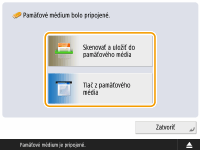 * Ak chcete zobraziť skratky, pamäťové médium pripojte po zrušení režimu spánku. Ukončenie režimu spánku |
Pripojenie/odpojenie pamäťového média
Pri nesprávnom pripojení pamäťového média alebo jeho pripojení v zlom smere môže dôjsť k problémom so zariadením alebo s pamäťovým médiom.
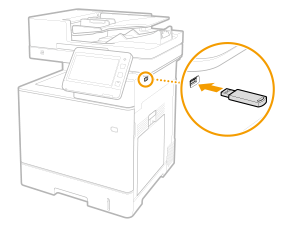
Vkladanie pamäťových médií
Pamäťové médium USB pripojte do portu USB na pravej strane zariadenia správnym smerom.
Odstránenie pamäťového média
1 | Stlačte tlačidlo  , vyberte pamäťové médium, ktoré chcete odpojiť, a následne stlačte tlačidlo <Odstrániť>. , vyberte pamäťové médium, ktoré chcete odpojiť, a následne stlačte tlačidlo <Odstrániť>.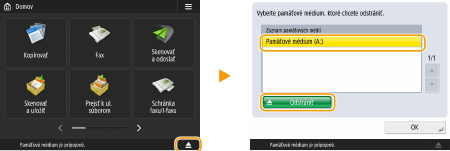 |
2 | Keď sa zobrazí správa <Môžete bezpečne vybrať pamäťové médium.>, pamäťové médium môžete odpojiť. |
Skenovanie dokumentov a ukladanie na pamäťové médium
1
Pamäťové médium pripojte k USB portu zariadenia. Pripojenie/odpojenie pamäťového média
2
Umiestnite originál. Vkladanie originálov
3
Stlačte tlačidlo <Skenovať a uložiť> <Pamäťové médium>.
<Pamäťové médium>.Zobrazí sa pripojené pamäťové médium.
4
Vyberte pamäťové médium.
Ak sa chcete vrátiť späť do priečinka o úroveň vyššie, stlačte tlačidlo <Hore>.
Ak chcete skontrolovať informácie o pamäťovom médiu, stlačte tlačidlo <Skontrolovať inf. o médiu> <Detaily>.
<Detaily>.5
Zobrazte priečinok na uloženie a stlačte tlačidlo <Skenovať>.
Zobrazí sa obrazovka nastavenia skenovania.
Ak chcete utriediť zobrazené informácie, môžete stlačiť tlačidlo <Názov> alebo <Dátum/čas>.
V položke <Priečink. operácie> môžete skontrolovať informácie o priečinku, premenovať priečinok, vytvoriť nový priečinok alebo odstrániť priečinok.
Stlačením tlačidla  obnovíte zobrazenie.
obnovíte zobrazenie.6
Nakonfigurujete nastavenia skenovania.
Zadajte názov súboru/formát súboru a nakonfigurujte nastavenia skenovania podľa potreby. Obrazovka nastavenia skenovania vo funkcii <Skenovať a uložiť>
7
Stlačením tlačidla  (Štart) spustíte skenovanie a uložíte súbor.
(Štart) spustíte skenovanie a uložíte súbor.Zobrazí sa obrazovka skenovania. Po skončení skenovania sa zobrazí miesto určenia pripojenia vybrané v kroku 5.
Skenovanie môžete zrušiť stlačením tlačidla <Zrušiť> alebo  (Stop).
(Stop).Ak máte iný originál na skenovanie, vložte originál a zopakujte postup v kroku 7.
 Ak sa zobrazí možnosť <Spustiť ukladanie>
Po naskenovaní všetkých originálov uložte súbor stlačením tlačidla <Spustiť ukladanie>.
Zobrazí sa miesto uloženia vybrané v kroku 5.
8
Potvrďte uloženie súboru.
Ak ste v kroku 6 nešpecifikovali názov súboru, ako názov súboru sa použije dátum a čas uloženia súboru.
Obsah súboru môžete skontrolovať stlačením tlačidla <Zobraziť obraz>.
Stlačením tlačidla <Monitor stavu> <Uložiť> <Výpis úlohy> môžete skontrolovať, či sa súbor uložil správne. Ak sa zobrazí hlásenie <NG>, súbor sa neuložil správne. Opakujte krok 7.
<Uložiť> <Výpis úlohy> môžete skontrolovať, či sa súbor uložil správne. Ak sa zobrazí hlásenie <NG>, súbor sa neuložil správne. Opakujte krok 7.9
Správne odpojte pamäťové médium. Pripojenie/odpojenie pamäťového média
Pri nesprávnom odpojení pamäťového média môže dôjsť k problémom so zariadením alebo s pamäťovým médiom.
Tlač súborov na pamäťovom médiu
1
Pamäťové médium pripojte k USB portu zariadenia. Pripojenie/odpojenie pamäťového média
2
Stlačte tlačidlo <Prejsť k ulož. súborom> <Pamäťové médium>.
<Pamäťové médium>. Zobrazí sa pripojené pamäťové médium.
3
Vyberte pamäťové médium.
Ak sa chcete vrátiť späť do priečinka o úroveň vyššie, stlačte tlačidlo <Hore>.
Ak chcete skontrolovať informácie o pamäťovom médiu, stlačte tlačidlo <Skontrolovať inf. o médiu> <Detaily>.
<Detaily>.4
Vyberte súbor, ktorý chcete vytlačiť, a stlačte tlačidlo <Tlač>.
Môžete vybrať maximálne 6 súborov v rovnakom priečinku, ktoré sa vytlačia naraz. Súbory sa vytlačia vo zvolenom poradí.
Opätovným výberom súboru môžete jeho výber zrušiť. Ak chcete zrušiť výber všetkých súborov, stlačte tlačidlo <Zrušiť výber>.
Stlačením tlačidla <Vyhľadať> vyhľadáte súbory a priečinky v priečinku, ktorý je práve zobrazený. Ak pri vyhľadávaní nechcete zahrnúť podpriečinky, vyberte možnosť <Nezahrnúť podpriečinky>.
Obsah súboru môžete skontrolovať stlačením tlačidla <Zobraziť obraz>.
Stlačením tlačidla obnovíte zobrazenie.
obnovíte zobrazenie.V položke <Editovať súbor> môžete skontrolovať informácie o súbore, premenovať súbor alebo ho odstrániť.
5
Ak sa zobrazí obrazovka <Vybrať papier>, vyberte papier, ktorý chcete použiť.
Ak sa nezobrazí, pokračujte nasledujúcim krokom.
6
Číselnými tlačidlami zadajte počet kópií, ktoré chcete urobiť.
Ak je vybraných viac súborov, zobrazí sa možnosť <Zmeniť počet kópií>. Pri zmene počtu kópií stlačte toto tlačidlo.
7
Nakonfigurujete nastavenia tlače.
Podľa potreby nakonfigurujte obojstrannú tlač, nastavenia konečnej úpravy a ďalšie nastavenia tlače.
Nie je možné súčasne tlačiť viac súborov PDF s rôznymi heslami.
Ak chcete vytlačiť súbor PDF s heslom, stlačte tlačidlo <Voľby> <Heslo na otvor. dok.> <Heslo šifrovania> a zadajte heslo.
<Heslo na otvor. dok.> <Heslo šifrovania> a zadajte heslo.Ak chcete vytlačiť súbor PDF prepojený so serverom politiky, stlačte tlačidlo <Voľby> <Heslo na otvor. dok.> <Heslo opatren.> a zadajte používateľské meno a heslo. Obrazovka Nastavenia tlače vo funkcii <Prejsť k ulož. súborom>
<Heslo na otvor. dok.> <Heslo opatren.> a zadajte používateľské meno a heslo. Obrazovka Nastavenia tlače vo funkcii <Prejsť k ulož. súborom>8
Stlačte tlačidlo <Spustiť tlač>.
Zobrazí sa obrazovka tlače. Po skončení tlače sa zobrazí obrazovka výberu súboru z kroku 4.
Ak sa zobrazila obrazovka na zadanie hesla, zadajte heslo pre súbor PDF.
Tlač zrušíte stlačením tlačidla <Zrušiť>.
9
Správne odpojte pamäťové médium. Pripojenie/odpojenie pamäťového média
Pri nesprávnom odpojení pamäťového média môže dôjsť k problémom so zariadením alebo s pamäťovým médiom.