
Atmiņas ierīču lietošana
Lai izmantotu atmiņas ierīci, varat to pievienot tieši iekārtai.
Tiek atbalstītas atmiņas ierīces, kas ir saderīgas ar standartu USB 2.0. Tiek atbalstīti FAT32/exFAT formāta atmiņas ierīces.
Tālāk norādītās ierīces un to lietošanas veidi netiek atbalstīti.
Tiek atbalstītas atmiņas ierīces, kas ir saderīgas ar standartu USB 2.0. Tiek atbalstīti FAT32/exFAT formāta atmiņas ierīces.
Tālāk norādītās ierīces un to lietošanas veidi netiek atbalstīti.
Atmiņas ierīces ar drošības funkcijām
Atmiņas karšu lasītāji, kas ir pievienoti, izmantojot USB
USB pagarinājuma kabeļi vai USB centrmezgli
Sagatavošanās atmiņas ierīces lietošanai
Pirms atmiņas ierīces izmantošanas veiciet tālāk minētos sagatavošanās darbus.
Atmiņas ierīces kā saglabāšanas vietas rādīšana
 (Iestat./reģistr.)
  <Preferences> <Rādīt iestatījumus> <Saglabāšanas vietas attēlojuma iestatījumi> <Atmiņas ierīce> <Iesl.>
Atmiņas ierīces iespējošana skenēšanai/drukāšanai
Veicamās darbības, ja tiek lietota skenēšanas funkcija
(Iestat./reģistr.) <Funkciju iestatījumi> <Saglabāt/piekļūt failiem> <Atmiņas ierīces iestatījumi> <Lietot skenēšanas/drukas funkciju> <Lietot skenēšanas funkciju> <Iesl.>Ja tiek lietota drukāšanas funkcija
(Iestat./reģistr.) <Funkciju iestatījumi> <Saglabāt/piekļūt failiem> <Atmiņas ierīces iestatījumi> <Lietot skenēšanas/drukas funkciju> <Lietot drukas funkciju> <Iesl.>Ja atmiņas ierīce netiek atpazīta, lai gan ir pievienota pareizi, izvēlieties opcijas <Lietot AddOn draiveri USB krātuves ierīcei> iestatījumu <Izsl.>. <Lietot AddOn draiveri USB krātuves ierīcei>
|
Pieejamo funkciju īsceļa parādīšana, pievienojot atmiņas ierīciIzvēlieties opcijas <Atlasīt opciju, kad tiek pievienota atmiņas ierīce> iestatījumu <Iesl.>. Kad atmiņas ierīce ir pievienota, tiek parādīts ekrāns, kas līdzīgs attēlā redzamajam, un var nekavējoties aktivizēt atbilstošās funkcijas. <Atlasīt opciju, kad tiek pievienota atmiņas ierīce> 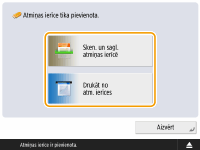 *Lai parādītu īsceļus, pirms atmiņas ierīces pievienošanas atceliet miega režīmu. Iziešana no miega režīma |
Atmiņas ierīces pievienošana/atvienošana
Ievietojot atmiņas ierīci nepareizi vai nepareizā virzienā, var tikt izraisītas iekārtas vai atmiņas ierīces darbības problēmas.
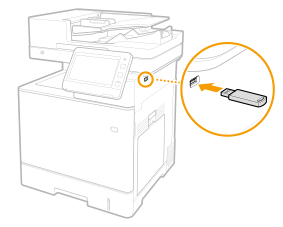
Atmiņas ierīces pievienošana
Pievienojiet USB atmiņas ierīci USB portam iekārtas labajā pusē, to pareizi pavēršot.
Atmiņas ierīces atvienošana
1 | Nospiediet  , atlasiet noņemamo atmiņas ierīci un nospiediet <Noņemt>. , atlasiet noņemamo atmiņas ierīci un nospiediet <Noņemt>.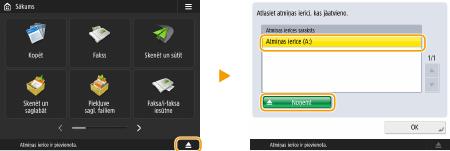 |
2 | Ja tiek parādīts paziņojums <Varat droši atvienot atmiņas ierīci.>, atvienojiet atmiņas ierīci. |
Dokumentu skenēšana un saglabāšana atmiņas ierīcē
1
Pievienojiet atmiņas ierīci iekārtas USB portam. Atmiņas ierīces pievienošana/atvienošana
2
Novietojiet oriģinālu. Oriģinālu novietošana
3
Nospiediet <Skenēt un saglabāt> <Atmiņas ierīce>.
<Atmiņas ierīce>.Tiek parādīta pievienotā atmiņas ierīce.
4
Atlasiet atmiņas ierīci.
Lai pārvietotos vienu mapju līmeni uz augšu, nospiediet <Augš.>.
Varat nospiest <Pārbaudīt multiv. inf.> <Dati>, lai skatītu informāciju par atmiņas ierīci.
<Dati>, lai skatītu informāciju par atmiņas ierīci.5
Atveriet saglabāšanas mapi un nospiediet <Skenēt>.
Tiek parādīts skenēšanas iestatījumu ekrāns.
Varat nospiest <Nosaukums> vai <Dat./laiks>, lai izvēlētos kārtošanas veidu.
Izmantojot opciju <Mapes darbības>, varat skatīt mapes informāciju, pārdēvēt mapi, izveidot jaunu mapi vai dzēst mapi.
Nospiediet  , lai atsvaidzinātu ekrānu.
, lai atsvaidzinātu ekrānu.6
Konfigurējiet skenēšanas iestatījumus.
Norādiet faila nosaukumu un faila formātu un konfigurējiet nepieciešamos skenēšanas iestatījumus. Skenēšanas iestatījumu logs izvēlnē <Skenēt un saglabāt>
7
Nospiediet  (Sākt), lai sāktu skenēšanu un saglabātu failu.
(Sākt), lai sāktu skenēšanu un saglabātu failu.Tiek parādīts skenēšanas ekrāns. Kad saglabāšana ir pabeigta, tiek parādīts 5. darbībā izvēlētais savienojuma galamērķis.
Lai atceltu skenēšanu, nospiediet <Atcelt> vai  (Pārtraukt).
(Pārtraukt).Ja vēlaties skenēt citu oriģinālu, novietojiet oriģinālu un atkārtojiet 7. darbībā aprakstīto procedūru.
 Ja tiek rādīts paziņojums <Sākt saglabāšanu>
Kad visu oriģinālu skenēšana ir pabeigta, nospiediet <Sākt saglabāšanu>, lai saglabātu failu.
Tiek parādīta 5. darbībā izvēlētā saglabāšanas vieta.
8
Pārliecinieties, vai fails ir saglabāts.
Ja 6. darbībā nenorādījāt faila nosaukumu, kā faila nosaukums tiek izmantots faila saglabāšanas datums un laiks.
Varat nospiest <Rādīt attēlu>, lai skatītu faila saturu.
Varat nospiest <Stat.pārraudz.> <Saglabāt> <Darbu žurnāls>, lai pārbaudītu, vai fails ir saglabāts pareizi. Ja tiek parādīts paziņojums<Slikti>, fails nav saglabāts pareizi. Atkārtojiet 7. darbību.
<Saglabāt> <Darbu žurnāls>, lai pārbaudītu, vai fails ir saglabāts pareizi. Ja tiek parādīts paziņojums<Slikti>, fails nav saglabāts pareizi. Atkārtojiet 7. darbību.9
Pareizi atvienojiet atmiņas ierīci. Atmiņas ierīces pievienošana/atvienošana
Nepareizi atvienojot atmiņas ierīci, var tikt izraisītas iekārtas vai atmiņas ierīces darbības problēmas.
Failu drukāšana no atmiņas ierīces
1
Pievienojiet atmiņas ierīci iekārtas USB portam. Atmiņas ierīces pievienošana/atvienošana
2
Nospiediet <Piekļuve sagl. failiem> <Atmiņas ierīce>.
<Atmiņas ierīce>. Tiek parādīta pievienotā atmiņas ierīce.
3
Atlasiet atmiņas ierīci.
Lai pārvietotos vienu mapju līmeni uz augšu, nospiediet <Augš.>.
Varat nospiest <Pārbaudīt multiv. inf.> <Dati>, lai skatītu informāciju par atmiņas ierīci.
<Dati>, lai skatītu informāciju par atmiņas ierīci.4
Atlasiet drukājamo failu un nospiediet <Drukāt>.
Vienlaikus var atlasīt un izdrukāt ne vairāk kā sešus failus no vienas mapes. Šie faili tiek izdrukāti atlasīšanas kārtībā.
Lai atceltu faila atlasi, vēlreiz atlasiet šo failu. Lai atceltu visu failu atlasi, nospiediet <Notīrīt atlasi>.
Nospiediet <Meklēt>, lai meklētu failus un mapes šobrīd parādītajā mapē. Lai meklēšanā neiekļautu apakšmapes, atlasiet <Neiekļaut apakšmapes>.
Varat nospiest <Rādīt attēlu>, lai skatītu faila saturu.
Nospiediet , lai atsvaidzinātu ekrānu.
, lai atsvaidzinātu ekrānu.Izmantojot opciju <Rediģēt failu>, varat skatīt faila informāciju, pārdēvēt vai dzēst failu.
5
Ja tiek parādīts ekrāns <Atlasīt papīru>, atlasiet izmantojamo papīru.
Ja tas netiek parādīts, pārejiet pie nākamās darbības.
6
Ievadiet izgatavojamo kopiju skaitu, izmantojot ciparu taustiņus.
Ja ir atlasīti vairāki faili, tiek parādīts paziņojums <Mainīt kopiju skaitu>. Spiediet šo pogu, lai mainītu kopiju skaitu.
7
Konfigurējiet drukas iestatījumus.
Pēc nepieciešamības konfigurējiet divpusējās drukāšanas, nobeiguma iestatījumus un citus drukas iestatījumus.
Vienlaikus nevar drukāt vairākus PDF failus, kuriem ir dažādas paroles.
Lai drukātu ar paroli aizsargātu PDF failu, nospiediet <Opcijas> <Dok. atvērš. parole> <Šifrēšana parole> un ievadiet paroli.
<Dok. atvērš. parole> <Šifrēšana parole> un ievadiet paroli.Lai drukātu PDF failu, kas saistīts ar politikas serveri, nospiediet <Opcijas> <Dok. atvērš. parole> <Politikas parole> un ievadiet lietotājvārdu un paroli. Drukas iestatījumu ekrāns izvēlnē <Piekļuve sagl. failiem>
<Dok. atvērš. parole> <Politikas parole> un ievadiet lietotājvārdu un paroli. Drukas iestatījumu ekrāns izvēlnē <Piekļuve sagl. failiem>8
Nospiediet <Sākt drukāt>.
Tiek parādīts drukāšanas ekrāns. Kad drukāšana ir pabeigta, tiek parādīts failu izvēles ekrāns (4. darbība).
Ja tiek parādīts paroles ievades ekrāns, ievadiet PDF failam iestatīto paroli.
Lai atceltu drukāšanu, nospiediet <Atcelt>.
9
Pareizi atvienojiet atmiņas ierīci. Atmiņas ierīces pievienošana/atvienošana
Nepareizi atvienojot atmiņas ierīci, var tikt izraisītas iekārtas vai atmiņas ierīces darbības problēmas.