
Atminties laikmenos naudojimas
Galite tiesiogiai įstatyti atminties laikmeną į aparatą ir ją naudoti.
Palaikomos atminties laikmenos, kurios atitinka USB 2.0 standartą. FAT32 / exFAT atminties laikmenų formatas nepalaikomas.
Toliau nurodyti įrenginiai ir naudojimo metodai nepalaikomi.
Palaikomos atminties laikmenos, kurios atitinka USB 2.0 standartą. FAT32 / exFAT atminties laikmenų formatas nepalaikomas.
Toliau nurodyti įrenginiai ir naudojimo metodai nepalaikomi.
Atminties laikmena su saugumo funkcijomis
Atminties kortelių skaitytuvai, prijungti naudojant USB
USB ilginamieji kabeliai ir USB šakotuvai
Pasiruošimas naudoti atminties laikmeną
Kai naudojate atminties laikmeną, iš anksto atlikite toliau nurodytus paruošiamuosius veiksmus.
Kaip peržiūrėti atminties laikmeną kaip saugojimo vietą
 (Nust./Įreg.)
  <Nuostatos> <Rodymo parametrai> <Išsaugojimo vietos rodymo parametrai> <Atmint. laikmena> <Įjungt.>
Atminties laikmenos naudojimas nuskaitant / spausdinant
Kai naudojama nuskaitymo funkcija
(Nust./Įreg.) <Funkcijos parametrai> <Failų išsaugojimas/pasiekimas> <Atminties laikmenos parametrai> <Skenavimo/spausdinimo funkcijos naudojim.> <Skenav. funkcijos naudojim.> <Įjungt.>Kai naudojama spausdinimo funkcija
(Nust./Įreg.) <Funkcijos parametrai> <Failų išsaugojimas/pasiekimas> <Atminties laikmenos parametrai> <Skenavimo/spausdinimo funkcijos naudojim.> <Spausdinimo funkcijos naud.> <Įjungt.>Jei atminties laikmena neatpažįstama, nors ji prijungta tinkamai, nustatykite <USB saugyklos įrenginio AddOn tvark. naudoj.> reikšmę <Išjungt.>. <USB saugyklos įrenginio AddOn tvark. naudoj.>
|
Nuorodos į prieinamas funkcijas rodymas, kai prijungiama atminties laikmenaNustatykite <Parinkties pasirinkimas prijungiant atminties laikmeną> reikšmę <Įjungt.>. Kai prijungiama atminties laikmena, rodomas toliau pateiktas ekranas ir galima iš karto atlikti atitinkamas funkcijas. <Parinkties pasirinkimas prijungiant atminties laikmeną> 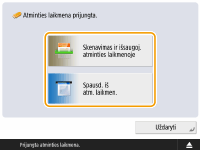 *Norėdami peržiūrėti nuorodas, prijunkite atminties laikmeną, prieš tai išjungę miego režimą. Miego režimo išjungimas |
Atminties laikmenos prijungimas / atjungimas
Netinkamai arba priešinga kryptimi prijungus atminties laikmeną, gali kilti su aparatu arba atminties laikmena susijusių problemų.
Atminties laikmenos dėjimas
Įstatykite tinkamai nukreiptą USB atmintinę į USB prievadą, esantį dešinėje aparato pusėje.
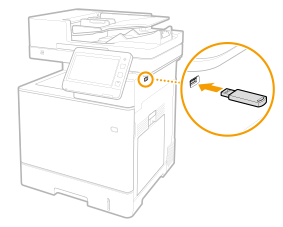
Atminties laikmenos išėmimas
1 | Paspauskite  , pasirinkite norimą atjungti atminties laikmeną ir paspauskite <Išimti>. , pasirinkite norimą atjungti atminties laikmeną ir paspauskite <Išimti>.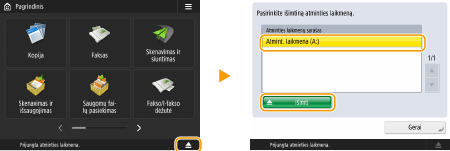 |
2 | Kai rodomas pranešimas <Pasirengęs saugiai išimti atminties laikmeną.>, atjunkite atminties laikmeną. |
Dokumentų nuskaitymas ir įrašymas į atminties laikmeną
1
Įstatykite atminties laikmeną į aparato USB prievadą. Atminties laikmenos prijungimas / atjungimas
2
Padėkite originalą. Originalų padėjimas
3
Paspauskite <Skenavimas ir išsaugojimas> <Atmint. laikmena>.
<Atmint. laikmena>.Rodoma prijungta atminties laikmena.
4
Pasirinkite atminties laikmeną.
Norėdami grįžti per vieną aplanko lygį, paspauskite <Aukšt.>.
Norėdami patikrinti atminties laikmenos informaciją, paspauskite <Tikrinti laikm. informaciją> <Detaliau>.
<Detaliau>.5
Atidarykite aplanką, į kurį norite įrašyti, ir paspauskite <Skenuoti>.
Parodomas nuskaitymo parametrų ekranas.
Norėdami rikiuoti rodinį, galite paspausti <Pavadin.> arba <Data/laikas>.
Dalyje <Veiksmai su aplanku> galite peržiūrėti aplanko informaciją, pervardyti aplanką, sukurti naują aplanką arba panaikinti aplanką.
Paspauskite  , kad atnaujintumėte rodinį.
, kad atnaujintumėte rodinį.6
Sukonfigūruokite nuskaitymo parametrus.
Nurodykite failo pavadinimą ir failo formatą, tada sukonfigūruokite reikiamus nuskaitymo parametrus. Nuskaitymo parametrų ekranas dalyje <Skenavimas ir išsaugojimas>
7
Paspauskite  (Pradėti), kad pradėtumėte nuskaitymą ir įrašytumėte failą.
(Pradėti), kad pradėtumėte nuskaitymą ir įrašytumėte failą.Parodomas nuskaitymo ekranas. Užbaigus įrašymą, parodomas 5 veiksme pasirinktas ryšio adresatas.
Norėdami atšaukti nuskaitymą, paspauskite <Atšaukti> arba  (Stabdyti).
(Stabdyti).Jei norite nuskaityti dar vieną originalą, įdėkite jį ir pakartokite 7 veiksme nurodytą procedūrą.
 Jei rodoma <Prad. išsaug.>
Baigę visų originalų nuskaitymą, paspauskite <Prad. išsaug.>, kad įrašytumėte failą.
Parodoma 5 veiksme pasirinkta saugojimo vieta.
8
Patvirtinkite, kad failas buvo įrašytas.
Jei 6 veiksme nenurodėte failo pavadinimo, failo pavadinimas bus failo įrašymo data ir laikas.
Norėdami patikrinti failo turinį, galite paspausti <Atvaizdo rodymas>.
Norėdami patikrinti, ar failas buvo tinkamai įrašytas, galite paspausti <Būkl. kontrolė> <Išsaugoti> <Užduoties žurnalas>. Jei rodoma <NG>, failas buvo įrašytas netinkamai. Pakartokite 7 veiksmą.
<Išsaugoti> <Užduoties žurnalas>. Jei rodoma <NG>, failas buvo įrašytas netinkamai. Pakartokite 7 veiksmą.9
Tinkamai atjunkite atminties laikmeną. Atminties laikmenos prijungimas / atjungimas
Netinkamai atjungus atminties laikmeną gali kilti su aparatu arba atminties laikmena susijusių problemų.
Atminties laikmenoje esančių failų spausdinimas
1
Įstatykite atminties laikmeną į aparato USB prievadą. Atminties laikmenos prijungimas / atjungimas
2
Paspauskite <Saugomų failų pasiek.> <Atmint. laikmena>.
<Atmint. laikmena>. Rodoma prijungta atminties laikmena.
3
Pasirinkite atminties laikmeną.
Norėdami grįžti per vieną aplanko lygį, paspauskite <Aukšt.>.
Norėdami patikrinti atminties laikmenos informaciją, paspauskite <Tikrinti laikm. informaciją> <Detaliau>.
<Detaliau>.4
Pasirinkite norimą spausdinti failą ir paspauskite Spausdinti.
Aplanke galite pasirinkti ne daugiau kaip 6 failus ir spausdinti juos kartu. Failai bus spausdinami pasirinkta tvarka.
Failo žymėjimą galite panaikinti pasirinkdami jį dar kartą. Norėdami panaikinti visų failų žymėjimą, paspauskite <Išvalyti pasirinkt.>.
Norėdami ieškoti failų ir aplankų atidarytame aplanke, paspauskite <Paieška>. Norėdami į paieška neįtraukti poaplankių, pasirinkite <Neįtraukti poaplankių>.
Norėdami patikrinti failo turinį, galite paspausti <Atvaizdo rodymas>.
Paspauskite , kad atnaujintumėte rodinį.
, kad atnaujintumėte rodinį.Dalyje <Failo redagavimas> galite patikrinti failo informaciją, pervardyti failą arba ištrinti failą.
5
Jei rodomas ekranas <Popieriaus pasirinkimas>, pasirinkite naudojamą popierių.
Jei nerodomas – pereikite prie kito veiksmo.
6
Įveskite reikiamą kopijų skaičių naudodami skaičių mygtukus.
Jei pasirinkti keli failai, rodoma <Keisti kopijų kiekį>. Paspauskite šį mygtuką, kad pakeistumėte kopijų skaičių.
7
Sukonfigūruokite spausdinimo parametrus.
Prireikus sukonfigūruokite dvipusio spausdinimo, užbaigimo ir kitus spausdinimo parametrus.
Vienu metu negalite spausdinti kelių PDF failų su skirtingais slaptažodžiais.
Jei norite atspausdinti PDF failą su slaptažodžiu, paspauskite <Parinktys> <Slaptažodis dok. atidaryti> <Šifravimo slaptažodis> ir įveskite slaptažodį.
<Slaptažodis dok. atidaryti> <Šifravimo slaptažodis> ir įveskite slaptažodį.Norėdami spausdinti PDF failą, kuris susietas su strategijos serveriu, paspauskite <Parinktys> <Slaptažodis dok. atidaryti> <Strategijos slaptažodis> ir įveskite vartotojo vardą ir slaptažodį. Spausdinimo parametrų ekranas dalyje <Saugomų failų pasiek.>
<Slaptažodis dok. atidaryti> <Strategijos slaptažodis> ir įveskite vartotojo vardą ir slaptažodį. Spausdinimo parametrų ekranas dalyje <Saugomų failų pasiek.>8
Paspauskite <Prad. spausd.> .
Parodomas spausdinimo ekranas. Užbaigus spausdinimą, parodomas 4 veiksme nurodytas pasirinkimo ekranas.
Jei rodomas slaptažodžio įvedimo ekranas, įveskite PDF failui nustatytą slaptažodį.
Jei norite atšaukti spausdinimą, paspauskite <Atšaukti>.
9
Tinkamai atjunkite atminties laikmeną. Atminties laikmenos prijungimas / atjungimas
Netinkamai atjungus atminties laikmeną gali kilti su aparatu arba atminties laikmena susijusių problemų.