
Bellek Ortamının Kullanımı
Bellek ortamını doğrudan makineye takabilir ve kullanabilirsiniz.
USB 2.0 standardıyla uyumlu bellek ortamı desteklenir. FAT32,/exFAT biçimli bellek ortamı desteklenir.
Aşağıdaki cihazlar ve kullanım yöntemleri desteklenmez.
USB 2.0 standardıyla uyumlu bellek ortamı desteklenir. FAT32,/exFAT biçimli bellek ortamı desteklenir.
Aşağıdaki cihazlar ve kullanım yöntemleri desteklenmez.
Güvenlik işlevlerine sahip bellek ortamı
USB ile bağlanan bellek kartı okuyucuları
USB uzatma kabloları veya USB hub'lar
Bellek Ortamını Kullanmaya Hazırlanma
Bellek ortamını kullanırken önceden aşağıdaki hazırlıkları yapın.
Bellek Ortamını Mağaza Konumu Olarak Görüntüleme
 (Ayarlar/Kayıt)
  <Tercihler> <Görüntüleme Ayarları> <Saklama Konumu Görüntüleme Ayarları> <Bellek Ortamı> <Açık>
Tarama/Yazdırma için Bellek Ortamını Etkinleştirme
Tarama Fonksiyonunu Kullanırken
(Ayarlar/Kayıt) <Fonksiyon Ayarları> <Dosyaları Sakla/Eriş> <Bellek Ortamı Ayarları> <Tara/Yazdır Fonksiyonunu Kullan> <Tarama Fonksiyonunu Kullan> <Açık>Yazdırma Fonksiyonunu Kullanırken
(Ayarlar/Kayıt) <Fonksiyon Ayarları> <Dosyaları Sakla/Eriş> <Bellek Ortamı Ayarları> <Tara/Yazdır Fonksiyonunu Kullan> <Yazdırma Fonksiyonu Kullan> <Açık>Bellek ortamı doğru bağlanmış olmasına rağmen tanınmıyorsa, <USB Depolama Cihazı İçin AddOn Sürücüsü Kullan> ayarını <Kapalı> olarak belirleyin. <USB Depolama Cihazı İçin AddOn Sürücüsü Kullan>
|
Bellek ortamı takıldığında kullanılabilir fonksiyonlar için bir kısayol görüntüleme<Bellek Ortamına Bağlanırken Seçeneği Seçin> seçeneğini <Açık> olarak ayarlayın. Bellek ortamı takıldığında, aşağıdaki gibi bir ekran görüntülenir ve ilgili fonksiyonlar hemen yürütülebilir. <Bellek Ortamına Bağlanırken Seçeneği Seçin> 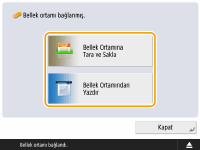 *Kısayolları görüntülemek için, uyku modunu iptal ettikten sonra bellek ortamını takın. Uyku Modundan Çıkma |
Bellek Ortamını Takma/Çıkarma
Bellek ortamının yanlış şekilde veya yönde takılması, makinede veya bellek ortamında sorunlara neden olabilir.
Bellek Ortamını Takma
USB belleği doğru yönde makinenin sağ tarafındaki USB bağlantı noktasına takın.
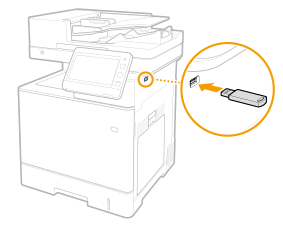
Bellek Ortamını Çıkarma
1 |  seçeneğine basın, çıkarılacak bellek ortamını seçin ve <Çıkar> seçeneğine basın. seçeneğine basın, çıkarılacak bellek ortamını seçin ve <Çıkar> seçeneğine basın.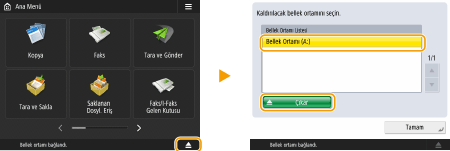 |
2 | <Bellek ortamı güvenle kaldırılabilir.> mesajı görüntülendiğinde, bellek ortamını çıkarın. |
Belgeleri Tarama ve Bellek Ortamına Kaydetme
1
Bellek ortamını makinenin USB bağlantı noktasına takın. Bellek Ortamını Takma/Çıkarma
2
Orijinali yerleştirin. Orijinalleri Yerleştirme
3
<Tara ve Sakla> <Bellek Ortamı> öğesine basın.
<Bellek Ortamı> öğesine basın.Bağlı bellek ortamı görüntülenir.
4
Bellek ortamını seçin.
Bir klasör düzeyi geri gitmek için <Yukarı> seçeneğine basın.
Bellek ortamının bilgilerini kontrol etmek için <Ortam Blg. Ktrl Et> <Ayrı ntılr> seçeneğine basabilirsiniz.
<Ayrı ntılr> seçeneğine basabilirsiniz.5
Kaydedilecek klasörü görüntüleyin ve <Tara> seçeneğine basın.
Tarama için ayarlar ekranı görüntülenir.
Gösterilenleri sıralamak için <İsim> veya <Tarih/Saat> seçeneklerine basabilirsiniz.
<Katlama İşlemleri> içerisinde bir klasörün bilgilerini kontrol edebilir, bir klasörü yeniden adlandırabilir, yeni bir klasör oluşturabilir veya bir klasörü silebilirsiniz.
Görüntüyü yenilemek için  seçeneğine basın.
seçeneğine basın.6
Tarama ayarlarını yapılandırın.
Dosya adını ve dosya biçimini belirtin ve tarama ayarlarını gerektiği gibi yapılandırın. <Tara ve Sakla> bölümündeki Tarama Ayarları Ekranı
7
Taramayı başlatmak için  (Başlat) seçeneğine basın ve dosyayı kaydedin.
(Başlat) seçeneğine basın ve dosyayı kaydedin.Tarama ekranı görüntülenir. Kaydetme işlemi tamamlandığında, 5. adımda seçilen bağlantı hedefi görüntülenir.
Taramayı iptal etmek için <İptal> veya  (Durdur) seçeneğine basın.
(Durdur) seçeneğine basın.Taranacak başka bir orijinaliniz varsa, orijinali yerleştirin ve 7. adımdaki prosedürü tekrarlayın.
 <Saklamaya Başla> ifadesi görüntülenirse
Tüm orijinaller tarandığında, dosyayı kaydetmek için <Saklamaya Başla> seçeneğine basın.
5. adımda seçilen mağaza konumu görüntülenir.
8
Dosyanın kaydedildiğini doğrulayın.
6. adımda bir dosya adı belirtmediyseniz, dosyanın kaydedildiği tarih ve saat dosya adı olarak kullanılır.
Dosya içeriğini kontrol etmek için <Resmi Göster> seçeneğine basabilirsiniz.
Dosyanın doğru kaydedilmiş olup olmadığını kontrol etmek için <Durum Dentlm> <Sakla> <İş Günlüğü> seçeneğine basabilirsiniz. <NG> ifadesi görüntülenirse, dosya doğru şekilde kaydedilmemiştir. Adım 7'yi tekrar edin.
<Sakla> <İş Günlüğü> seçeneğine basabilirsiniz. <NG> ifadesi görüntülenirse, dosya doğru şekilde kaydedilmemiştir. Adım 7'yi tekrar edin.9
Bellek ortamını doğru şekilde çıkarın. Bellek Ortamını Takma/Çıkarma
Bellek ortamının yanlış bir şekilde çıkarılması, makinede veya bellek ortamında sorunlara neden olabilir.
Bellek Ortamındaki Dosyaları Yazdırma
1
Bellek ortamını makinenin USB bağlantı noktasına takın. Bellek Ortamını Takma/Çıkarma
2
<Saklanan Dosylr Erşm> <Bellek Ortamı> öğesine basın.
<Bellek Ortamı> öğesine basın. Bağlı bellek ortamı görüntülenir.
3
Bellek ortamını seçin.
Bir klasör düzeyi geri gitmek için <Yukarı> seçeneğine basın.
Bellek ortamının bilgilerini kontrol etmek için <Ortam Blg. Ktrl Et> <Ayrı ntılr> seçeneğine basabilirsiniz.
<Ayrı ntılr> seçeneğine basabilirsiniz.4
Yazdırılacak dosyayı seçin ve <Yazdır> tuşuna basın.
Aynı klasörde birlikte yazdırmak için en fazla altı dosya seçebilirsiniz. Dosyalar, seçilen sırada yazdırılır.
Dosyayı tekrar seçerek bir dosyanın seçimini kaldırabilirsiniz. Tüm dosyaların seçimini kaldırmak için <Seçimi Temizle> seçeneğine basın.
Görüntülenen klasörde dosya ve klasör aramak için <Ara> seçeneğine basın. Arama yaparken alt klasörleri dahil etmemek için <Alt Klasörleri Dahil Etme> seçeneğini belirleyin.
Dosya içeriğini kontrol etmek için <Resmi Göster> seçeneğine basabilirsiniz.
Görüntüyü yenilemek için seçeneğine basın.
seçeneğine basın.<Dsy. Düzenle> bölümünde bir dosyanın bilgilerini kontrol edebilir, dosyayı yeniden adlandırabilir veya silebilirsiniz.
5
<Kağıt Seç> ekranı görüntülenirse, kullanılacak kağıdı seçin.
Bu ekran görüntülenmezse bir sonraki adıma ilerleyin.
6
Oluşturulacak kopya sayısını sayı tuşlarını kullanarak girin.
Birden fazla dosya seçildiyse, <Kopya Sayısı Değiştir> düğmesi görüntülenir. Kopya sayısını değiştirirken bu düğmeye basın.
7
Baskı ayarlarını yapılandırın.
İki taraflı yazdırma, sonlandırma ayarları ve diğer baskı ayarlarını gerektiği gibi yapılandırın.
Farklı parolalara sahip birden çok PDF dosyasını aynı anda yazdıramazsınız.
Parolalı bir PDF dosyasını yazdırmak için <Seçenekler> <Dok. Açma Parolası> <Anahtar Şifre> seçeneğine basın ve parolayı girin.
<Dok. Açma Parolası> <Anahtar Şifre> seçeneğine basın ve parolayı girin.Bir ilke sunucusu ile bağlantılı bir PDF dosyasını yazdırmak için <Seçenekler> <Dok. Açma Parolası> <İlke Parolası> seçeneğine basın ve ardından kullanıcı adı ile parolayı girin. <Saklanan Dosylr Erşm> bölümündeki Baskı Ayarları Ekranı
<Dok. Açma Parolası> <İlke Parolası> seçeneğine basın ve ardından kullanıcı adı ile parolayı girin. <Saklanan Dosylr Erşm> bölümündeki Baskı Ayarları Ekranı8
<Yazdrmy Bşlt> seçeneğine basın.
Yazdırma ekranı görüntülenir. Yazdırma işlemi tamamlandığında, 4. adımda seçilen bağlantı hedefi görüntülenir.
Parola giriş ekranı görüntülenirse, PDF dosyasında ayarlanan parolayı girin.
Yazdırmayı iptal etmek için <İptal> seçeneğine basın.
9
Bellek ortamını doğru şekilde çıkarın. Bellek Ortamını Takma/Çıkarma
Bellek ortamının yanlış bir şekilde çıkarılması, makinede veya bellek ortamında sorunlara neden olabilir.