
שימוש במדיית זיכרון
ניתן להכניס מדיית זיכרון ישירות למכשיר ולהשתמש בה.
מדיית זיכרון התואמת לתקן USB 2.0 נתמכת. תבנית מדיית זיכרון FAT32/exFAT נתמכת.
ההתקנים הבאים ושיטות השימוש אינן נתמכות.
מדיית זיכרון התואמת לתקן USB 2.0 נתמכת. תבנית מדיית זיכרון FAT32/exFAT נתמכת.
ההתקנים הבאים ושיטות השימוש אינן נתמכות.
מדיית זיכרון עם פונקציות אבטחה
קוראי כרטיסי זיכרון המחוברים דרך USB
כבלים מאריכים מסוג USB או רכזות USB
הכנה לשימוש במדיית זיכרון
בעת השימוש במדיית זיכרון, יש לבצע את ההכנות הבאות מראש.
הצגת מדיית הזיכרון כמיקום אחסון
 (הגדרות/רישום)
  <העדפות> <הגדרות תצוגה> <אחסון הגדרות תצוגת מיקום> <מדיית זיכרון> <מופעל>
הפעלת מדיית זיכרון לסריקה/הדפסה
בעת השימוש בפונקציית סריקה
(הגדרות/רישום) <הגדרות פונקציה> <אחסון/גישה אל קבצים> <הגדרות מדיית זיכרון> <שימוש בפונקציית הסריקה/הדפסה> <שימוש בפונקציית הסריקה> <מופעל>בעת השימוש בפונקציית ההדפסה
(הגדרות/רישום) <הגדרות פונקציה> <אחסון/גישה אל קבצים> <הגדרות מדיית זיכרון> <שימוש בפונקציית הסריקה/הדפסה> <שימוש בפונקציית ההדפסה> <מופעל>אם מדיית הזיכרון אינה מזוהה למרות שהיא מחוברת כהלכה, הגדר את ההגדרה <שימוש במנהל התקן AddOn עבור התקן אחסון USB> לאפשרות <כבוי>. <שימוש במנהל התקן AddOn עבור התקן אחסון USB>
|
הצגת קיצור דרך לפונקציות זמינות בעת הכנסת מדיית זיכרוןהגדר את <בחירת אפשרות בעת חיבור מדיית זיכרון> כ-<מופעל>. עם הכנסת מדיית זיכרון, מסך הדומה למסך הבא מוצג וניתן להפעיל באופן מיידי את הפונקציות התואמות. <בחירת אפשרות בעת חיבור מדיית זיכרון> 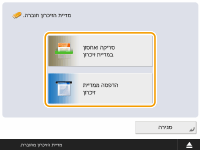 *כדי להציג את קיצורי הדרך, הכנס את מדיית הזיכרון לאחר ביטול מצב השינה. יציאה ממצב שינה |
הכנסה/הסרה של מדיית זיכרון
הכנסת מדיית זיכרון באופן שגוי או בכיוון ההפוך עלולה לגרום לבעיות עם המכשיר או למדיית הזיכרון.
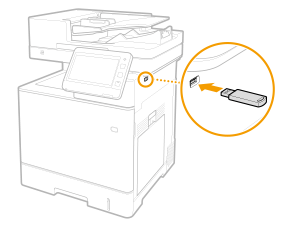
הכנסת מדיית זיכרון
הכנס זיכרון USB ליציאת ה-USB בצדו הימני של המכשיר בכיוון הנכון.
הסרת מדיית זיכרון
1 | לחץ על  , בחר את מדיית הזיכרון המיועדת להסרה, ולחץ על <הסרה>. , בחר את מדיית הזיכרון המיועדת להסרה, ולחץ על <הסרה>.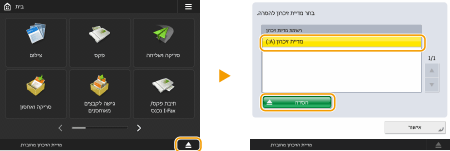 |
2 | כאשר ההודעה <מוכן לניתוק בטוח של מדיית הזיכרון.> מוצגת, הסר את מדיית הזיכרון. |
סריקת מסמכים ושמירה במדיית הזיכרון
1
הכנס את מדיית הזיכרון אל יציאת ה-USB של המכשיר. הכנסה/הסרה של מדיית זיכרון
2
הנח את מסמך המקור. הצבת מסמכי מקור
3
לחץ על <סריקה ואחסון> <מדיית זיכרון>.
<מדיית זיכרון>.מדיית הזיכרון המחוברת מוצגת.
4
בחר את מדיית הזיכרון.
כדי לעלות רמה אחת של תיקיה, לחץ על <למעלה>.
ניתן ללחוץ על <בדיקת פרטי מדיה> <פרטים> כדי לבדוק את פרטי מדיית הזיכרון.
<פרטים> כדי לבדוק את פרטי מדיית הזיכרון.5
הצג את התיקייה המיועדת לשמירה, ולחץ על <סריקה>.
מסך ההגדרות לסריקה מוצג.
ניתן ללחוץ על <שם> או על <תאריך/שעה> כדי לסווג את התצוגה.
תחת <פעולות תיקייה>, ניתן לבדוק את פרטי התיקייה, לשנות את שם התיקייה, ליצור תיקיה חדשה או למחוק תיקיה.
לחץ על  כדי לרענן את התצוגה.
כדי לרענן את התצוגה.6
קבע את תצורת הגדרות הסריקה.
ציין את שם הקובץ ואת תבנית הקובץ, וקבע את תצורת ההגדרות כנדרש. מסך הגדרות סריקה תחת <סריקה ואחסון>
7
לחץ על  (התחל) כדי להתחיל לסרוק ולשמור את הקובץ.
(התחל) כדי להתחיל לסרוק ולשמור את הקובץ.מסך הסריקה מוצג. לאחר סיום השמירה, יעד החיבור שנבחר בשלב 5 מוצג.
לביטול הסריקה, לחץ על <ביטול> או על  (עצור).
(עצור).אם יש לך מסמך מקור נוסף לסרוק, הנח את מסמך המקור וחזור על התהליך בשלב 7.
 אם <התחל אחסון> מוצג
לאחר שכל מסמכי המקור נסרקו, לחץ על <התחל אחסון> כדי לשמור את הקובץ.
מיקום האחסון שנבחר בשלב 5 מוצג.
8
ודא שהקובץ נשמר.
אם לא ציינת שם קובץ בשלב 6, הנתונים והשעה שבה נשמר הקובץ ישמשו כשם הקובץ.
ניתן ללחוץ על <הצגת תמונה> כדי לבדוק את תוכן הקובץ.
ניתן ללחוץ על <ניטור סטטוס> <אחסון> <יומן משימות> כדי לבדוק האם הקובץ נשמר כהלכה. אם <NG> מוצג, הקובץ לא נשמר בהצלחה. חזור על שלב 7.
<אחסון> <יומן משימות> כדי לבדוק האם הקובץ נשמר כהלכה. אם <NG> מוצג, הקובץ לא נשמר בהצלחה. חזור על שלב 7.9
הסר את מדיית הזיכרון כהלכה. הכנסה/הסרה של מדיית זיכרון
הסרת מדיית זיכרון באופן שגוי עלולה לגרום לבעיות עם המכשיר או למדיית הזיכרון.
הדפסת קבצים הנמצאים על מדיית זיכרון
1
הכנס את מדיית הזיכרון אל יציאת ה-USB של המכשיר. הכנסה/הסרה של מדיית זיכרון
2
לחץ על <גישה לקבצים מאוחסנים> <מדיית זיכרון>.
<מדיית זיכרון>. מדיית הזיכרון המחוברת מוצגת.
3
בחר את מדיית הזיכרון.
כדי לעלות רמה אחת של תיקיה, לחץ על <למעלה>.
ניתן ללחוץ על <בדיקת פרטי מדיה> <פרטים> כדי לבדוק את פרטי מדיית הזיכרון.
<פרטים> כדי לבדוק את פרטי מדיית הזיכרון.4
בחר בקובץ המיועד להדפסה, ולחץ על <הדפסה>.
ניתן לבחור עד שישה קבצים להדפסה מאותה תיקיה בו-זמנית. הקבצים מודפסים בסדר שבו הם נבחרו.
באפשרותך לבטל בחירה של קובץ על ידי בחירת הקובץ שנית. כדי לבטל את בחירת כל הקבצים, לחץ על <בטל בחירה>.
לחץ על <חיפוש> כדי לחפש קבצים ותיקיות בתיקיה המוצגת כעת. אל תכלול תיקיות משנה בעת החיפוש, בחר באפשרות <אל תכלול תיקיות משנה>.
ניתן ללחוץ על <הצגת תמונה> כדי לבדוק את תוכן הקובץ.
לחץ על כדי לרענן את התצוגה.
כדי לרענן את התצוגה.תחת <עריכת קובץ>, ניתן לבדוק את פרטי הקובץ, לשנות את שם הקובץ או למחוק קובץ.
5
אם המסך <בחירת נייר> מוצג, בחר את הנייר שיש להשתמש בו.
אם לא, המשך לשלב הבא.
6
הזן את מספר העותקים הדרושים באמצעות מקשי הספרות.
אם נבחרו מספר קבצים, <שינוי מס' עותקים> מוצג. לחץ על לחצן זה בעת שינוי מספר ההעתקים.
7
קבע את תצורת הגדרות ההדפסה.
קבע את תצורת ההדפסה הדו-צדדית, הגדרות הגימור והגדרות הדפסה נוספות כנדרש.
לא ניתן להדפיס מספר קובצי PDF עם סיסמאות שונות בו- זמנית.
כדי להדפיס קובץ PDF באמצעות סיסמה, לחץ על <אפשרויות> <סיסמה לפתיחת מסמך> <סיסמת הצפנה>, והזן את הסיסמה.
<סיסמה לפתיחת מסמך> <סיסמת הצפנה>, והזן את הסיסמה.כדי להדפיס קובץ PDF הקשור למדיניות שרת, לחץ על <אפשרויות> <סיסמה לפתיחת מסמך> <סיסמת מדיניות>, והזן את שם המשתמש ואת הסיסמה. מסך הגדרות הדפסה תחת <גישה לקבצים מאוחסנים>
<סיסמה לפתיחת מסמך> <סיסמת מדיניות>, והזן את שם המשתמש ואת הסיסמה. מסך הגדרות הדפסה תחת <גישה לקבצים מאוחסנים>8
לחץ על <התחל הדפסה>.
מסך ההדפסה מוצג. לאחר סיום ההדפסה, מסך בחירת הקבצים בשלב 4 מוצג.
אם מסך הזנת הסיסמה מוצג, הזן את הסיסמה בקובץ ה-PDF.
לביטול ההדפסה, לחץ על <ביטול>.
9
הסר את מדיית הזיכרון כהלכה. הכנסה/הסרה של מדיית זיכרון
הסרת מדיית זיכרון באופן שגוי עלולה לגרום לבעיות עם המכשיר או למדיית הזיכרון.